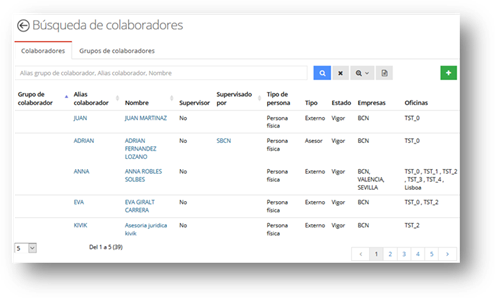
Los Colaboradores son aquellas personas- físicas o jurídicas- que perciben una comisión del recibo. En la mayoría de las corredurías están presentes, al menos, una de estas dos modalidades:
- El Colaborador no realiza directamente la gestión de cobro o, aún efectuándolo, reintegra la totalidad del importe económico a la Correduría. Antiguamente denominado Comisionista, se le liquidarán sus comisiones una vez cobrados los recibos por la vía de cobro que corresponda.
- El proceso de cobro del recibo es realizado por el propio Colaborador, y este se auto liquida su comisión (entregando la diferencia restante a la Correduría). Esta opción es propia de la figura denominada Subagente.
Aquella correduría que cuente con ambas figuras (aunque se den en una misma persona) sólo deberá crear una ficha de colaborador y otra de Gestor de cobro, posteriormente, el proceso de Liquidación a Colaborador interpreta adecuadamente cada recibo según corresponda.
A través de la barra de Administración – Colaboradores, permite gestionar los colaboradores de la correduría.
La pantalla de búsqueda por defecto muestra los colaboradores con Estado en Vigor, permite realizar las siguientes acciones:
 - ordenar aquellas columnas que muestren el
icono de flechas.
- ordenar aquellas columnas que muestren el
icono de flechas.
* - permite realizar una búsqueda contextual este símbolo actúa de manera similar a un comodín, y seleccionará todas las tareas que empiecen por los caracteres indicados.
 - búsqueda de los registros con los parámetros
informados.
- búsqueda de los registros con los parámetros
informados.
 - borra el texto informado en la búsqueda e
inicializa el buscador.
- borra el texto informado en la búsqueda e
inicializa el buscador.
 - búsqueda avanzada, mostrando más campos que
se pueden usar para filtrar.
- búsqueda avanzada, mostrando más campos que
se pueden usar para filtrar.
Desde colaboradores se pueden realizar las siguientes opciones:
Un Grupo de colaboradores se constituirá de diferentes Colaboradores con características en común, constituyendo la estructura más acorde a lo que se quiere en la correduría.
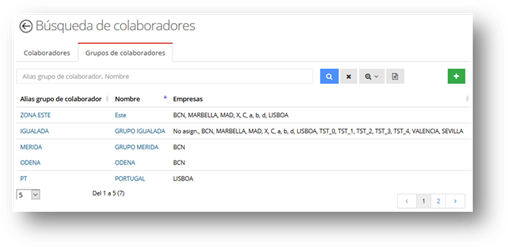
Desde la búsqueda de Grupo de colaboradores se pueden realizar las siguientes opciones:
Alta de grupo de colaboradores: permite la creación del Grupo de colaboradores.
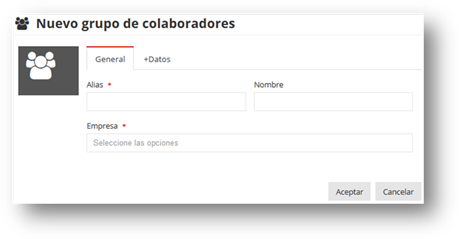
Pestaña General: se debe establecer un alias y nombre del grupo de colaboradores.
Pestaña +Datos: campo libre de observaciones.
Consulta de grupo de colaboradores: se puede acceder a la ficha haciendo click en cualquier registro desde la búsqueda de grupo de colaboradores.
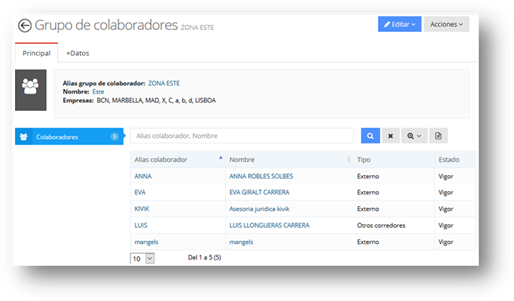
Pestaña Principal: Aparece información acerca de todos los colaboradores que forman parte de este Grupo de colaboradores, con un click en cualquier registro, se puede acceder a la ficha del colaborador.
Pestaña +Datos: campo libre de Observaciones y detalle acerca del usuario y el momento de creación.
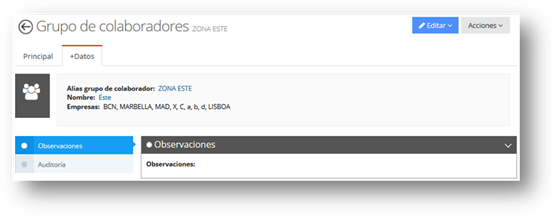
Edición de grupos de colaboradores, con el grupo de colaboradores en pantalla, si clicamos el botón Editar, podemos realizar las siguientes opciones:
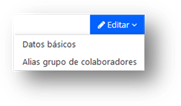
Datos básicos: permite modificar los datos del grupo de colaboradores mostrando la misma pantalla de Alta de grupo de colaboradores. Una vez modificados los datos con el botón Aceptar se procede a guardar la información.
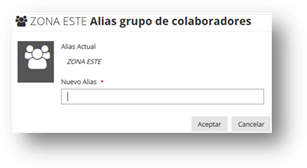
Alias grupo de colaboradores: permite modificar el alias del grupo de colaboradores.
Acciones de grupos de colaboradores: con el grupo de colaboradores en pantalla, si clicamos el botón Acciones, podemos realizar las siguientes opciones:
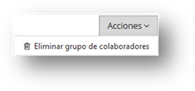
Eliminar grupo de colaboradores: En caso que el grupo de colaboradores no tenga ningún colaborador asociado permite proceder a eliminarlo, por lo que desaparecerá de la base de datos.
A través del icono  se permite crear un nuevo colaborador con los
siguientes parámetros:
se permite crear un nuevo colaborador con los
siguientes parámetros:
Pestaña General: se debe establecer el alias del colaborador y el estado, se divide en diferentes apartados:
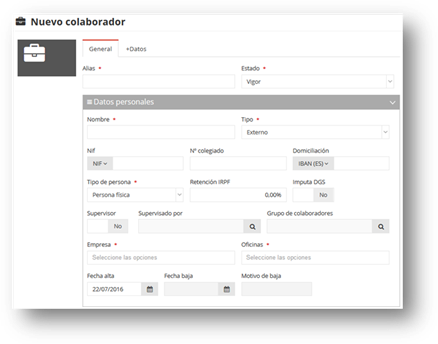
- Datos personales: datos del colaborador, a destacar los siguientes datos:
•Tipo: Externo, Otros corredores, Asesor y avisador
Se debe tener en cuenta que, según la ley de distribución de seguros, actualmente los colaboradores se deben identificar con los siguientes Tipos:
- Colaborador externo: son personas físicas o jurídicas que colaboran con los mediadores de seguros en la distribución de productos de seguros, mediante la suscripción de un contrato mercantil.
- Otros corredores: alguien que actúa como intermediario de varias compañías aseguradoras, sin estar vinculado en exclusiva a ninguna de ellas, y que comercializa contratos de seguro a sus clientes con el objetivo de llevarse una comisión por esta operación.
- Asesor: es un intermediario que reúne a la compañía de seguros y al cliente y ayuda a generar una venta. Además, el asesor tiene la tarea de asesorar a los clientes sobre el producto correcto, ayudar a completar formularios, ayudar a los clientes en el momento de un reclamo.
- Avisador: se caracteriza por tener una actividad profesional distinta a la de distribuir seguros. En el contexto de esta y sin realizar ninguna acción adicional para ayudar a celebrar un contrato de seguro: Presta, de manera accesoria, actividades de información sobre seguros.
•Tipo persona: Física o jurídica permitiendo indica la retención de IRPF si procede.
•Grupo de colaborador: al que va a pertenecer el colaborador.
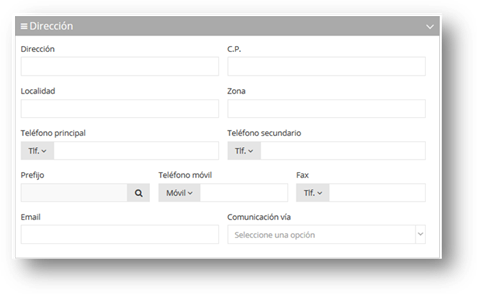
- Dirección: detalle de la dirección y comunicación con el colaborador.
- Liquidación: información a configurar que afecta a la liquidación de los auxiliares.
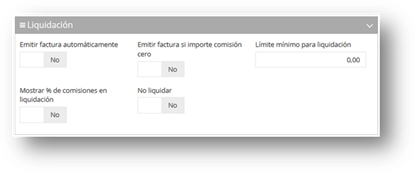
•Emitir factura: cuando se realice la liquidación se generará una factura automáticamente.
•Límite mínimo para liquidación: se puede indicar un importe mínimo límite para poder liquidar ese colaborador. En el caso que el colaborador no llegue a ese importe mínimo a liquidar, no entrará en la liquidación.
•Mostrar % de comisión en liquidación: en las liquidaciones al Colaborador, aparecerá el % de Comisión que percibe el colaborador para cada recibo.
•No liquidar: nos indica si el auxiliar se liquidará o no.
Pestaña +Datos: campo de observaciones en el que incluir cualquier detalle que considere oportuno.
Al Aceptar procede a crear el colaborador y se muestra en modo consulta permitiendo comenzar a gestionar.
Con doble click en cualquier registro se accede directamente a la consulta del colaborador:
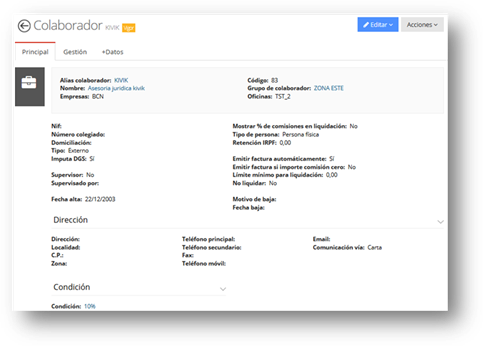
Pestaña Principal: detalle de la configuración del colaborador, configuración de las liquidaciones, dirección y tabla de condiciones que utiliza.
Pestaña Gestión: muestra todas las gestiones que se pueden realizar en un colaborador:
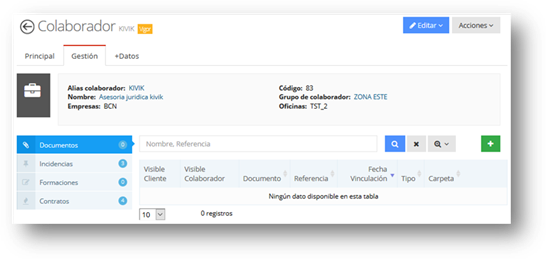
- Documentos: consulta los documentos que hay enlazados en el colaborador.
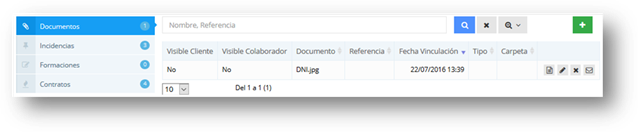
Para realizar cualquier acción:  ,
,
 o
o  véase el apartado Documentos.
- Incidencias: consulta de todas las Incidencias del colaborador.
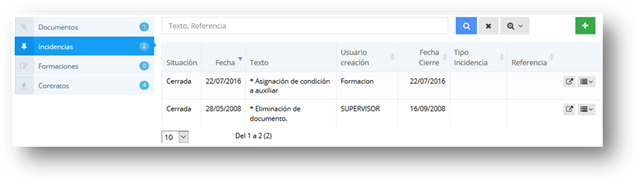
Para realizar cualquier acción: o  , véase el
apartado Incidencias y
tareas.
, véase el
apartado Incidencias y
tareas.
- Formaciones: tiene como objetivo poder llevar un registro de las formaciones que realizan los colaboradores, permitiendo listarlas para posteriormente cumplimentar con esta información la estadística de la DGS.
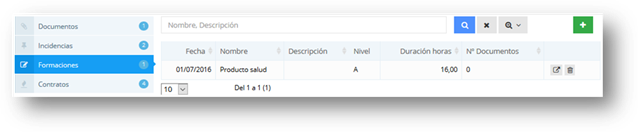
 Añadir nueva formación.
 Consulta de la formación, permite Editar y adjuntar Documentos.
 Eliminar formación.
- Contratos: consulta y creación de los contratos del colaborador.
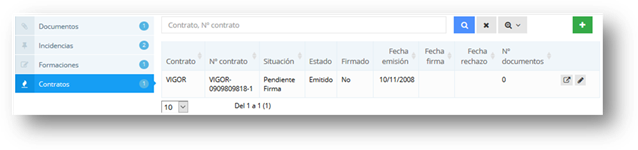
Para realizar cualquier acción: o ,
véase el apartado Contratos.
Pestaña +Datos: detalle de las Observaciones e información acerca del usuario y el momento de creación.
Con el colaborador en pantalla, si clicamos el botón Editar, podemos realizar las siguientes opciones:
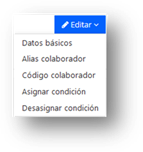
Datos básicos: permite modificar los datos del colaborador mostrando la misma pantalla de Alta de colaborador. Una vez modificados los datos con el botón Aceptar se procede a guardar la información.
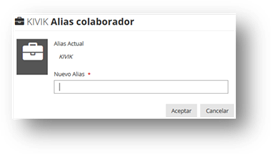
Alias colaborador: permite modificar el alias del colaborador.
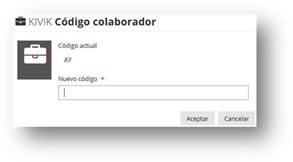
Código colaborador: permite modificar el código del colaborador.
Asignar condición: permite asignar las comisiones que se llevará el colaborador, para añadir más condiciones véase apartado Condiciones colaborador.
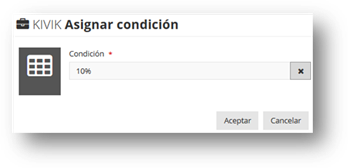
Desasignar condición: permite quitar las condiciones definidas actualmente, por lo que se no llevará ninguna comisión, a no ser que se Asignen de nuevas.
Con el colaborador en pantalla, si clicamos el botón Acciones, podemos realizar las siguientes opciones:
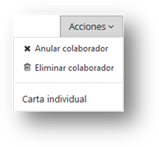
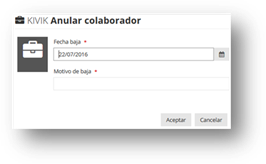
Anular colaborador: cambia el estado del colaborador a Anulado, permitiendo indicar la fecha y motivo de anulación.
Activar colaborador: cambia el estado del colaborador a Vigor.
Eliminar colaborador: en caso de que, el colaborador no tenga datos asociados, permite proceder a eliminarlo, por lo que desaparecerá de la base de datos.
Enviar comunicado: permite la impresión de cartas/emails mostrando los modelos de cartas definidas en cada apartado, véase apartado Enviar comunicado.