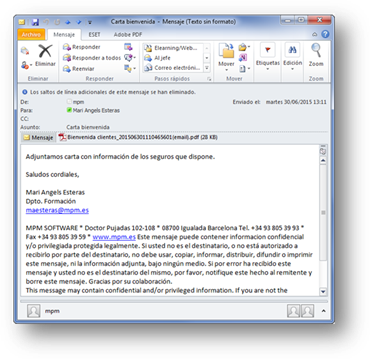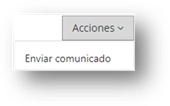
Este apartado permite la impresión de cartas/emails para todas aquellas áreas que conforman la aplicación: Clientes, Pólizas, Recibos, Siniestros. Dentro de cada una de ellas deberá acudir al Menú Acciones y seleccionar la opción de Enviar comunicado mostrando los modelos de cartas definidas en cada apartado.
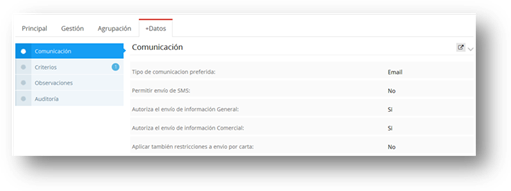
La gestión de Enviar comunicado varía en función del Tipo de comunicación que se tenga definido en la ficha desde la que se quiera realizar.
Desde cualquier ficha la comunicación definida se puede comprobar en la Pestaña +Datos:
La pantalla de configuración de cualquier comunicado a través de Enviar comunicado es la siguiente:
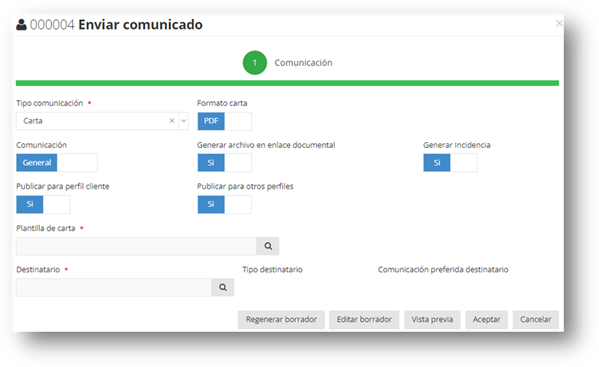
Comunicación: General o Comercial comprueba la configuración de la LSSI definida en el cliente y avisa en caso de cumplir las restricciones establecidas.

Generar archivo en enlace documental: vincula la carta que generará en el enlace documental de la ficha correspondiente.
Generar incidencias: crea una incidencia para que se quede reflejado en el sistema la persona y fecha que ha realizado la acción.
Destinatario: persona que va a recibir la carta, por defecto recoge los datos del cliente:
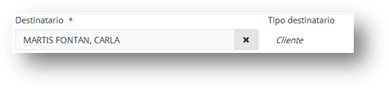
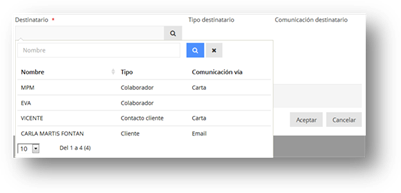
Permite seleccionar otros destinatarios: contactos del propio cliente, contactos de la compañía, colaboradores, personas de siniestros,…
Tipo comunicación: por defecto aparece la configurada en el cliente permitiendo modificarla en función si es Carta o Email. La configuración de la pantalla varía en función de este tipo:
Carta, impresión de la carta permitiendo configurar el formato de la impresión:
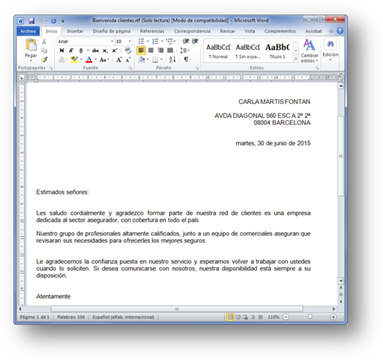
RTF (Microsoft Word) permitiendo modificar la carta antes de imprimir.
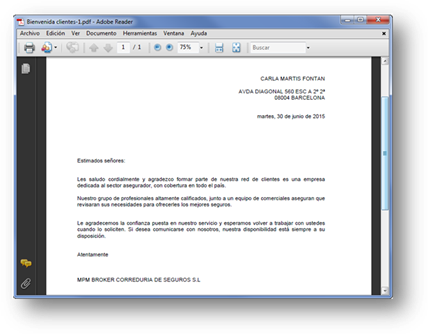
PDF, para salvaguardar la originalidad de ésta.
Email: envío de email al destinatario definido permitiendo configurar los siguientes datos:
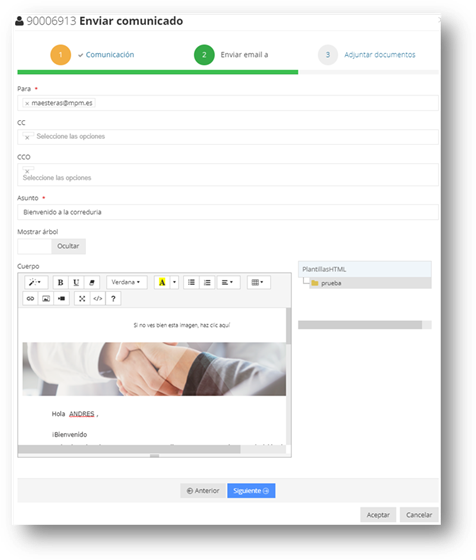
•Para: correo electrónico destinatario.
•CC: correo electrónico con copia.
•CCO: correo electrónico con copia oculta.
•Asunto y cuerpo: permite escribir el texto que recibirá el cliente.
•Adjuntar documentos: permite anexar documentos asociados en el enlace documental de la ficha en el que se está situado.
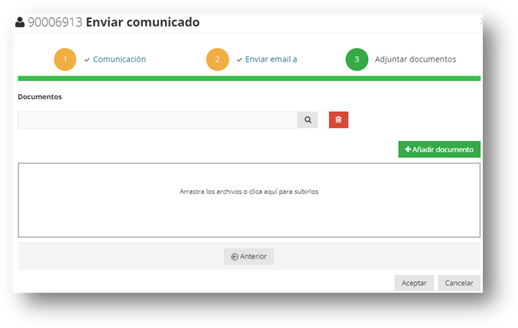
• : búsqueda de documentos de la
ficha asociada.
: búsqueda de documentos de la
ficha asociada.
• : Eliminar el documento ha
adjuntar.
: Eliminar el documento ha
adjuntar.
• : Añadir más documentos en el
email.
: Añadir más documentos en el
email.
El modelo de carta seleccionado aparecerá como documento adjunto en formato PDF.