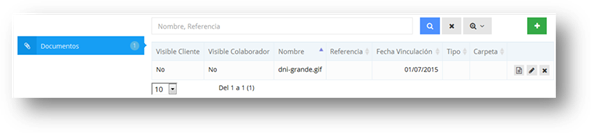
El apartado de Documentos permite tener enlazados toda la documentación que se gestiona en el trabajo diario de una Correduría de esta manera todos los usuarios pueden consultar toda la documentación fácilmente.
Desde cada uno de estos apartados se accede a los documentos de la siguiente manera:
Usuarios - Pestaña Gestión.
Clientes - Pestaña Principal.
Pólizas - Pestaña Gestión.
Suplementos - Pestaña Principal.
Recibos -Pestaña Gestión.
Siniestros - Pestaña Gestión.
Oportunidad - Pestaña Toma de datos.
Oportunidad - Pestaña Cotización - Editar cotización.
La forma de trabajar en este apartado es la misma en todas las fichas, a continuación detallamos todas las opciones que se pueden realizar:
Consulta de los documentos: al acceder al aparatado de Documentos desde cada ficha muestra los documentos adjuntos:
El buscador de documentos permite localizar documentos por los campos de Nombre y referencia, pero dispone también de una búsqueda avanzada para ampliar estos campos de búsqueda.
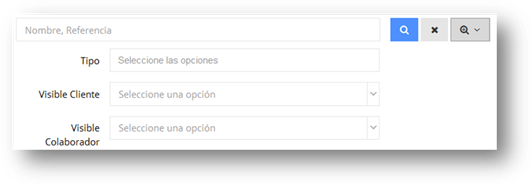
La tabla de resultados permite ordenar por todos los campos excepto Visible Cliente / Colaborador.
 Nuevo
enlace documental: para dar de alta un
documento, se accederá al apartado y se pulsará el botón añadir.
Nuevo
enlace documental: para dar de alta un
documento, se accederá al apartado y se pulsará el botón añadir.
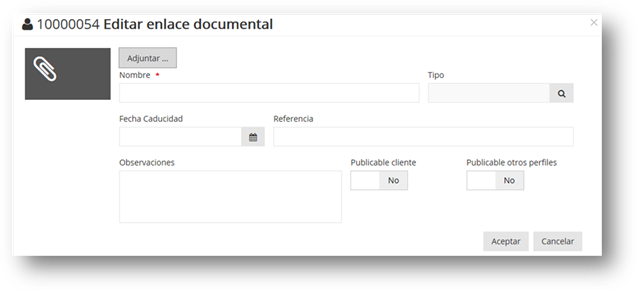
Adjuntar: a través de este botón se abre el explorador de Windows y permite realizar dos opciones:
C- Selección del documento que se quiere adjuntar.
D- Arrastrar email o documento directamente al explorador que aparece por pantalla.
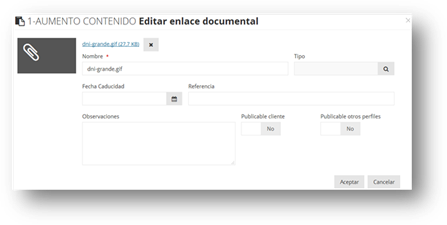
Nombre: nombre con el que se visualizará el documento dentro del aplicativo, por defecto informa el nombre del documentos permitiendo modificarlo e informar un nombre más aclarativo.
Tipo: se pueden tipificar los documentos para clasificarlos: doc. obligatorio, dni, póliza, parte, suplemento, fotos, correos,…
Fecha de caducidad del documento: permite indicar una fecha de validez del documento, por ejemplo en los casos de los DNI indicar la fecha de caducidad del documento para después poder hacer un borrado masivo y solicitar de nuevo el doc. actualizado.
Referencia: permite una segunda clasificación del documento.
Observaciones: campo de observaciones para el documento.
Publicar Cliente / Publicar otros perfiles: permite para aquellos casos en los que se disponga del eSegCli y eSegCol, que este documento sea visible desde estos entornos web.
 A través de este icono se abre el archivo para
visualizarlo, es la misma acción que pulsar sobre la línea del documento.
A través de este icono se abre el archivo para
visualizarlo, es la misma acción que pulsar sobre la línea del documento.
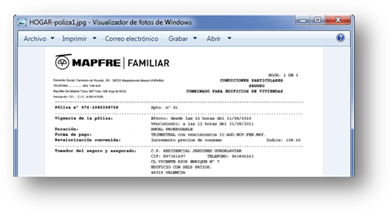
 Permite la edición del documento para
modificar cualquier dato informado.
Permite la edición del documento para
modificar cualquier dato informado.
 Elimina el enlace documental y el documento
asociado a la ficha.
Elimina el enlace documental y el documento
asociado a la ficha.