Incidencias y tareas
Las incidencias se están utilizando en diferentes puntos de
la gestión diaria, nos aportan una información importante para el seguimiento de
los clientes y acciones con el fin de realizar una gestión integral de todos los
procedimientos.
Es aconsejable apuntar todas las gestiones que realizamos en
incidencias para posteriormente cualquier persona de la correduría pueda ver
todas las gestiones realizadas.
Se podrán clasificar las incidencias de un tipo determinado.
A este tipo de incidencia será posible asignarle una serie de tareas
predefinidas, de manera que al dar de alta una incidencia de este tipo,
automáticamente se añadirán las tareas predefinidas.
El apartado de Incidencias/Tareas se encuentra los siguientes
elementos:
Usuarios -
Pestaña Gestión.
Clientes -
Pestaña Principal.
Oportunidades - Pestaña Principal.
Pólizas -
Pestaña Gestión.
Recibos -Pestaña Gestión.
Siniestro - Pestaña Gestión.
Contratos / Mandatos.
A continuación se detalla cómo trabajar con dichas
utilidades:
Incidencias
A continuación vemos la consulta del apartado de
incidencias:
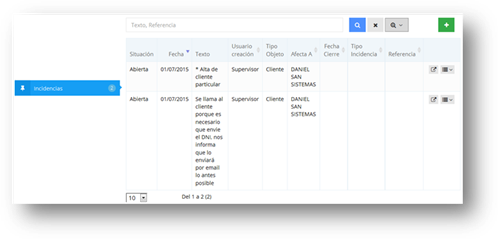
Desde esta pantalla se pueden gestionar dos tipologías de
incidencias:
Automáticas: entradas
automáticamente por la aplicación., este tipo de incidencias tiene las
características siguientes:
Su descripción empieza por
*.
Solo se podrá visualizar la
incidencia y reabrir, el resto de funciones quedaran inicialmente deshabilitadas
para el usuario.
Para entrar tareas de una
incidencia automática será necesario marcar la incidencia como
abierta.
Manuales: entradas manualmente
por el usuario.
El
buscador de incidencias permite localizar las incidencias abiertas por los
campos de Texto y Referencia, pero dispone también de una búsqueda avanzada para
ampliar estos campos de búsqueda.
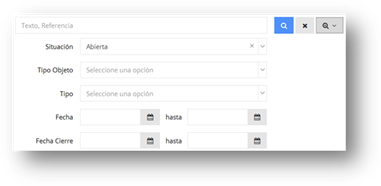
La tabla de resultados permite ordenar por todos los campos
excepto Situación / texto y con un click se accede a la consulta de la
incidencia.
 Nueva
incidencia, permite crear una nueva incidencia
en la ficha en la que estamos situados.
Nueva
incidencia, permite crear una nueva incidencia
en la ficha en la que estamos situados.
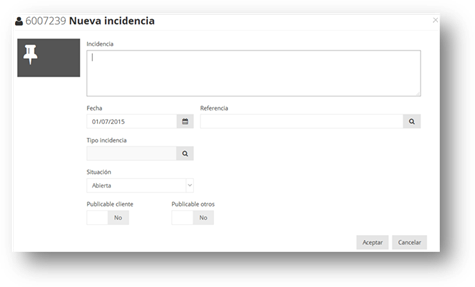
Incidencia: campo de texto para
informar lo sucedido.
Fecha: fecha de la incidencia.
Referencia: podemos crear un diccionario de referencias para
cada ficha para que los usuarios puedan asignar referencias a las incidencias y
realizar un control.
Tipo incidencia: se podrá
elegir un tipo de incidencia, ya definido previamente, a través del buscador
incorporado y se permite realizar listados de control.
Situación: abierta mientras
tengan gestiones pendientes de realizar o cerrada cuando ya se hayan finalizado
todas las gestiones.
Publicar Cliente / Publicar otros
perfiles: permite
para aquellos casos en los que se disponga del eSegCli y eSegCol, que este
documento sea visible desde estos entornos web.
 Ver
incidencia, permite visualizar una incidencia.
Ver
incidencia, permite visualizar una incidencia.
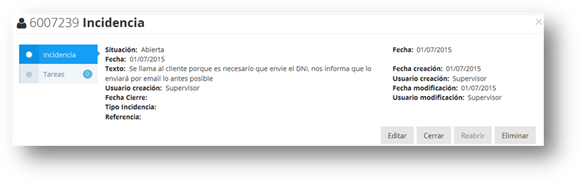
A través del apartado Tareas
permite crear una Tarea asignada a la incidencia que se está
consultando.
 Editar: permite modificar la incidencia, se guardará la
fecha y el usuario de modificación.
Editar: permite modificar la incidencia, se guardará la
fecha y el usuario de modificación.
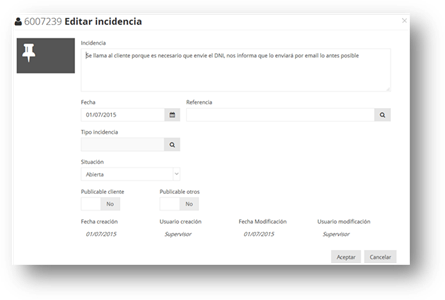
Reabrir: cambia la situación de Cerrado a Abierto para
permitir modificarlo o crear una Tarea.
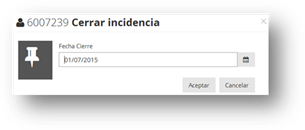
Cerrar: cambiar la situación a cerrada. Al cerrar la
incidencia preguntará la fecha de cierre de la misma.
Eliminar la incidencia de la base de datos.
Tareas: muestra el detalle de
las tareas asignadas a la incidencia permitiendo crear de nuevas o realizar
cualquier acción.
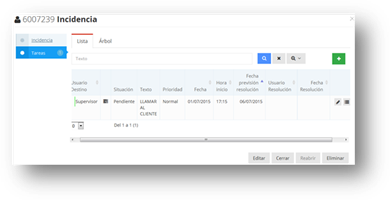
Árbol: esta pestaña mostraría
las tareas en vista de árbol, permitiendo ver a simple vista la dependencia
entre ellas.
Tareas
A continuación vemos la consulta del apartado de tareas:
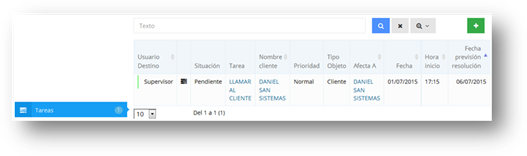
Con un click en cualquier columna muestra la tarea en modo
edición menos en los siguientes casos:
Tarea: se muestra en modo
consulta.
Nombre cliente: abre el
cliente.
Afecta A: abre el tipo de
objeto al que está asociado.
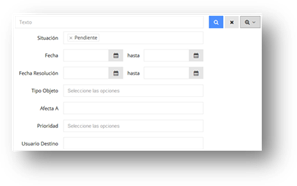
El buscador de tareas permite localizar las tareas abiertas
por los campos de Texto, pero dispone también de una búsqueda avanzada para
ampliar estos campos de búsqueda.
La tabla de resultados permite ordenar por todos los campos
excepto Situación / Tarea / Prioridad y con un click se accede a la consulta de
la incidencia.
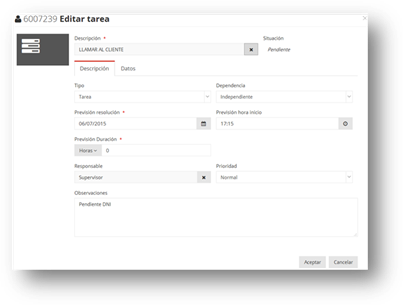
Nueva tarea, para crear una nueva tarea se puede realizar de
dos maneras:
A- Desde cualquier incidencia: gestión realizada
provoca una tarea (acción a realizar).
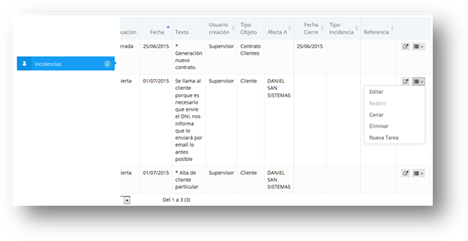
B- Directamente desde Tareas.
En los dos casos aparece la
siguiente pantalla:
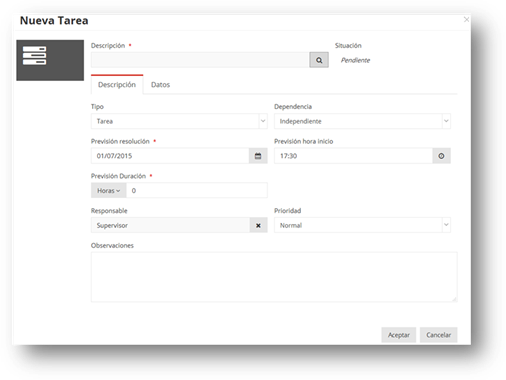
Descripción: este campo llama
al diccionario de tareas.
Situación: al abrirla por
defecto se indica siempre pendiente.
Tipo: tarea, llamada, reunión y
otro.
Dependencia: aquí se mostraría
si la realización de esta tarea depende de que otra se ejecute anteriormente o
no.
Fecha: cuando se tiene que
realizar la tarea.
Hora: hora en la que se tiene
que realizar la tarea.
Responsables: persona que se
tiene que encargar de realizarla.
Previsión duración: días, horas
o minutos.
Previsión resolución: cuando
tendría que estar resuelta.
Observaciones: campo de texto
para indicar completar la información.
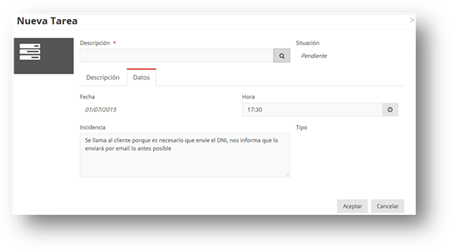
Pestaña Datos: Objeto al que
hace referencia dicha tarea.
 Editar: permite modificar la tarea.
Resolver: cambia la situación de Pendiente a
Resuelto.
Anular: cambiar la situación de Pendiente a Anulado para
indicar que la tarea no se ha hecho.
Generación de
Tareas automáticas
A través de la configuración del Gestor de procesos se
asignan Tareas automáticamente a los usuarios del programa o al usuario Sistema
(tareas que ejecuta el servidor).
Después de ejecutar una acción que provoque la ejecución de
incidencias automáticas, se asignan automáticamente las tareas pendientes de
ejecutar:
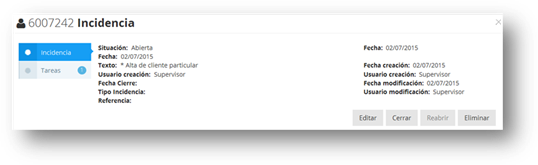
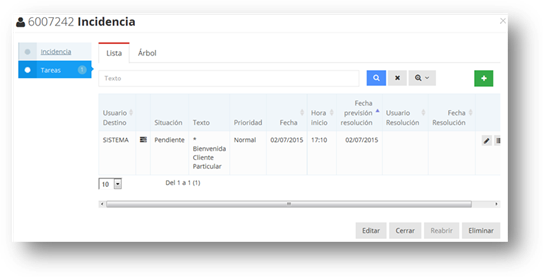
En la pantalla anterior al crear un cliente nuevo se ha
asignado una tarea al usuario SISTEMA para que imprima la carta de bienvenida al
cliente.
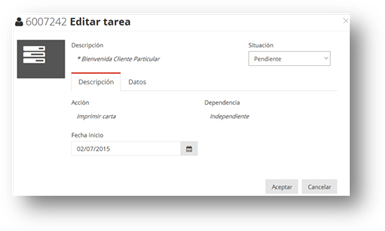
Al hacer doble clic en una tarea del usuario sistema aparece
una pantalla de consulta de la tarea y permite modificar la Situación y la Fecha
en caso necesario.
Al asignar un Tipo de incidencia, a una incidencia
existente:
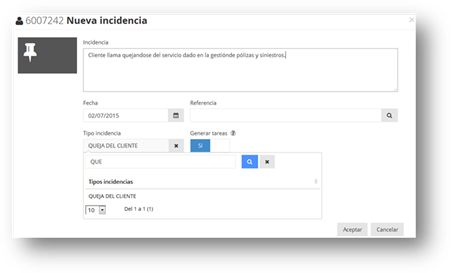
Si tiene tareas asignadas e indicamos Generar tareas SI,
generara las tareas automáticamente:
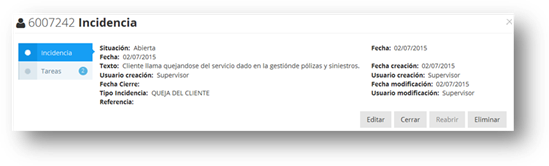
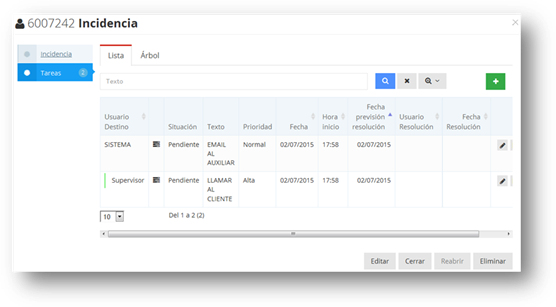
En la pantalla anterior al asignar el tipo de incidencia
QUEJA DEL CLIENTE se ha asignado una tarea al usuario SISTEMA para enviar email
al colaborador y otra tarea para el usuario supervisor llame al
cliente.