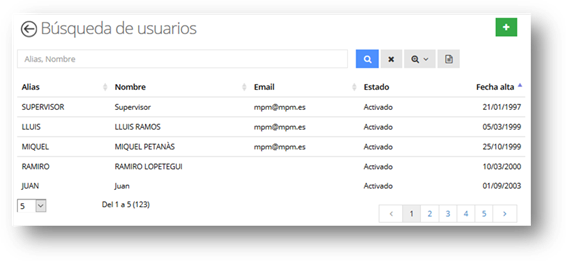
En el momento de comenzar a trabajar con la aplicación se deberá definir el usuario y la clave de acceso (contraseña) del mismo. En el momento de su instalación, la aplicación genera un usuario modelo: Supervisor, usuario que permitirá el acceso al Menú General en un primer arranque.
A través de la barra de Administración - Usuarios, permite gestionar los usuarios que van a trabajar con la aplicación.
La pantalla de búsqueda por defecto muestra los usuarios con Estado Activo, permite realizar las siguientes acciones:
 - ordenar aquellas columnas que muestren el
icono de flechas.
- ordenar aquellas columnas que muestren el
icono de flechas.
* - permite realizar una búsqueda contextual este símbolo actúa de manera similar a un comodín, y seleccionará todas las tareas que empiecen por los caracteres indicados.
 - búsqueda de los registros con los parámetros
informados.
- búsqueda de los registros con los parámetros
informados.
 - borra el texto informado en la búsqueda e
inicializa el buscador.
- borra el texto informado en la búsqueda e
inicializa el buscador.
 - búsqueda avanzada, mostrando más campos que
se pueden usar para filtrar y permite quitar el filtro definido por defecto.
- búsqueda avanzada, mostrando más campos que
se pueden usar para filtrar y permite quitar el filtro definido por defecto.
Desde usuarios se pueden realizar las siguientes opciones:
A través del icono  se permite crear un nuevo usuario donde se
deben indicar los parámetros básicos:
se permite crear un nuevo usuario donde se
deben indicar los parámetros básicos:
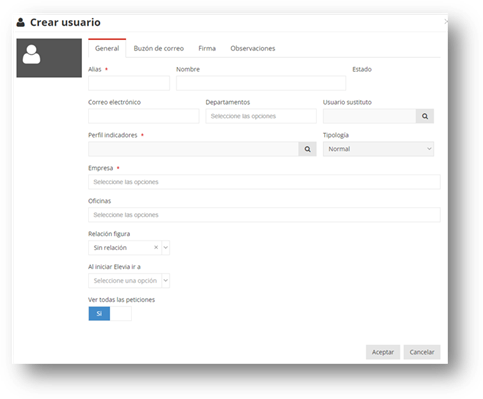
Alias, Nombre y Correo electrónico del usuario.
Departamento al que pertenece el usuario.
Usuario sustituto: se puede indicar el usuario que sustituirá momentáneamente a un usuario concreto para la gestión y control de sus tareas.
Empresa y Oficinas: seleccionar la Empresa u Oficinas que van a poder visualizar los datos.
Relación figura: se permite poner restricción es de acceso para que solo puedan visualizar datos de un Colaborador o Ejecutivo en concreto, en caso que se quiera visualizar todos los datos hay que indicar Sin relación.
Al iniciar Elevia ir a: Permite qu e al acceder a Segelevia el usuario vea la pantalla de:
Mis tareas: pantalla con el detalle de la agenda e indicadores.
Noticias: nueva página de noticias.
Al Aceptar crea el Login, asignación de los perfiles:
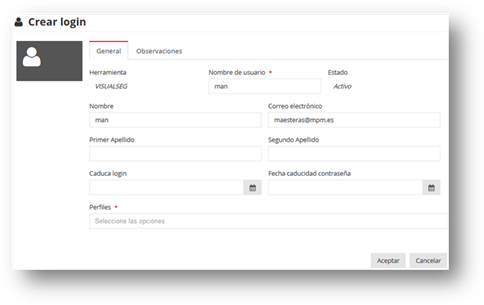
Nombre y Correo electrónico del usuario.
Caduca login: fecha que caduca el usuario por lo que ya no podrá entrar en la aplicación.
Fecha caducidad contraseña: fecha que caduca la contraseña por lo que al entrar el usuario le obligará a cambiarla por una nueva contraseña.
Perfil: establecer la manera en que se accederá al programa y los aspectos que podrá tratar cada uno de los usuarios, pues a cada uno de ellos deberemos otorgarle un o varios perfiles que le atribuye sus funciones.
Conviene señalar que un mismo usuario puede vincularse a más de un Perfil, adquiriendo entonces la suma de funcionalidad de todos ellos.
Un mismo Perfil podrá establecerse para varios usuarios. Si se modifican las características del Perfil, las nuevas condiciones serán modificadas por todos aquellos usuarios que tengan asignado el mismo perfil.
Para poder proceder a gestionar Perfiles, véase apartado Perfiles.
Al pulsar Aceptar muestra la pantalla de Consulta del Usuario permitiendo realizar cualquier acción.
Con doble click en cualquier registro se accede directamente a la consulta del usuario:
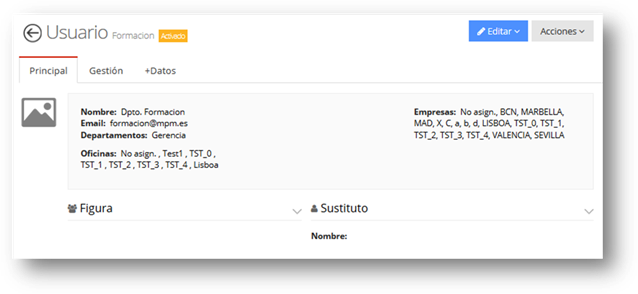
A continuación se detallan todas las pestañas:
Principal: detalles genéricos del usuario.
Gestión: todas las gestiones que se pueden realizar en un usuario.
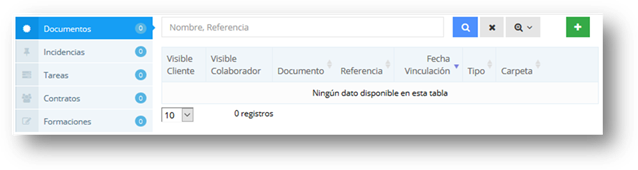
- Documentos: consulta de los documentos que hay enlazados en el usuario, Para realizar cualquier acción véase apartado Documentos.
- Incidencias: consulta de las incidencias abiertas y cerradas deL usuario, Para realizar cualquier acción, véase apartado Incidencias y tareas.
- Tareas: consulta de las tareas pendientes de un usuario, para realizar cualquier acción, véase el apartado Incidencias y tareas.
- Contratos: consulta de los contratos asignados al usuario, permite ver si están firmados o pendientes, para realizar cualquier acción, véase el apartado Contratos.
- Formaciones: tiene como objetivo poder llevar un registro de las formaciones que realiza un miembro de la correduría, permitiendo listarlas para posteriormente cumplimentar con esta información la estadística de la DGS.
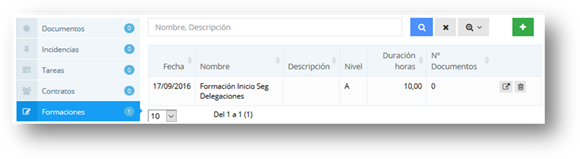
 Añadir nueva formación.
 Consulta de la formación, permite
Editar y adjuntar Documentos.
Consulta de la formación, permite
Editar y adjuntar Documentos.
 Eliminar formación.
Datos: en esta pestaña muestra información adicional de usuario.
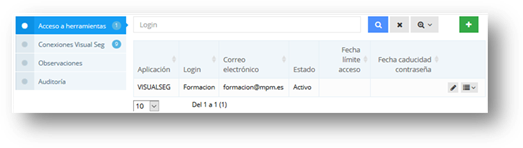
- Acceso a herramientas: detalle de los Login asignados al usuario permitiendo realizar las siguientes acciones:
Añadir nuevo Login.
 Editar Login permitiendo modificar los
datos.
Editar Login permitiendo modificar los
datos.
 Bloquear Login y Generar contraseña
enviando email al usuario.
Bloquear Login y Generar contraseña
enviando email al usuario.
- Conexiones Visual Seg: detalle de las conexiones realizadas por el usuario.
- Observaciones: campo libre para indicar información adicional.
- Auditoría: detalle de los datos del usuario, fecha de creación y modificación.
Con el usuario en pantalla, si clicamos el botón Editar, podemos realizar las siguientes opciones:
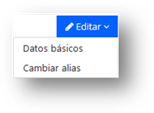
Datos básicos: permite modificar los datos del usuario mostrando la misma pantalla de Alta de usuario. Una vez modificados los datos con el botón Aceptar se procede a guardar la información.
Cambiar alias: permite modificar el Alias del usuario.
Con el usuario en pantalla, si clicamos el botón Acciones, podemos realizar las siguientes opciones:
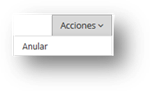
Anular: cambia el estado del usuario a Desactivado NO permitiendo tener acceso al programa.
Activar: cambia el estado del usuario a Activo permitiendo entrar en el programa