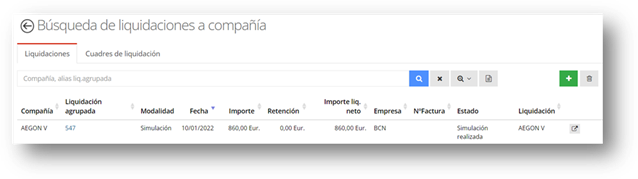
A través de la barra de Gestión – Liquidación a compañías – Simulaciones / Liquidaciones a compañía, permite Añadir, Consultar o realizar cualquier acción referente a la simulación o liquidación a compañías.
 - ordenar aquellas columnas que muestren el
icono de flechas.
- ordenar aquellas columnas que muestren el
icono de flechas.
* - permite realizar una búsqueda contextual este símbolo actúa de manera similar a un comodín, y seleccionará todas las tareas que empiecen por los caracteres indicados.
 - búsqueda de los registros con los parámetros
informados.
- búsqueda de los registros con los parámetros
informados.
 - borra el texto informado en la búsqueda e
inicializa el buscador.
- borra el texto informado en la búsqueda e
inicializa el buscador.
 - búsqueda avanzada, mostrando más campos que
se pueden usar para filtrar y permite quitar el filtro definido por defecto.
- búsqueda avanzada, mostrando más campos que
se pueden usar para filtrar y permite quitar el filtro definido por defecto.
 permite exportar en modo listado la consulta
mostrada en pantalla.
permite exportar en modo listado la consulta
mostrada en pantalla.
La opción principal que se puede hacer desde este apartado es:
Al crear una nueva liquidación a compañía el sistema automáticamente guardará el resultado como Modalidad Simulación permitiendo en cualquier momento modificar la simulación hasta que no se realice la Liquidación.
A través del icono  se permite crear una nueva Liquidación a
compañía donde se deben realizar los siguientes pasos:
se permite crear una nueva Liquidación a
compañía donde se deben realizar los siguientes pasos:
Primer paso: Compañías
Selección de los datos básicos para la realización la Simulación de Liquidación, permitiendo filtrar por los siguientes campos:
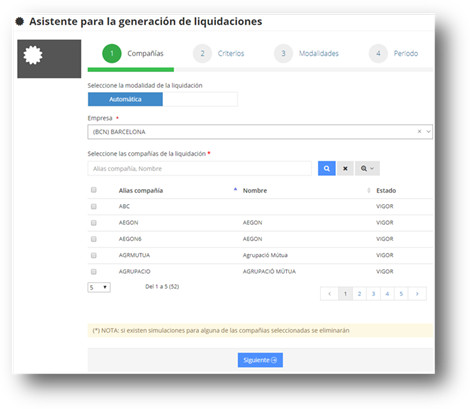
- Modalidad de Liquidación:
§ Automática: selecciona los recibos automáticamente, también permite incluir recibos unitariamente.
§ Unitaria: ventana de liquidación en blanco y permite añadir los recibos a liquidar uno a uno.
- Compañía, se debe escoger la/s compañía/s para las cuales deseamos hacer la liquidación.(Los campos de empresa se mostrarán si se tiene el módulo requerido para ello)
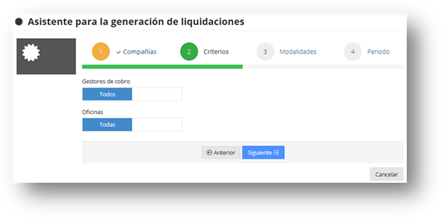
Segundo paso: Criterios
Permite realizar el filtro por Gestor de cobro y Oficina.
Tercer paso: Modalidades
Recibos que tiene en cuenta la liquidación, permitiendo diferenciar entre Gestión correduría y compañía:
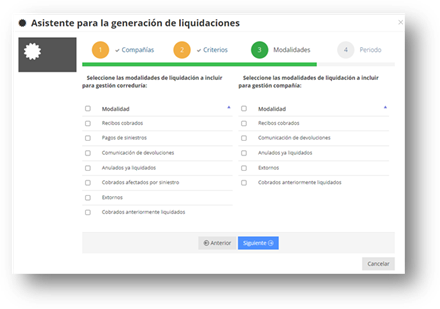
Detalle de las diferentes modalidades:
- Recibos cobrados: recibos en situación de cobrados, pendientes de liquidar, e incorporar manualmente los recibos facturados y devueltos, una vez liquidados, su situación será liquidado sin fecha de cobro, al efectuar el cobro desde la gestión de recibo, se registrará la fecha.
§ Gestión correduría: muestra el líquido a pagar a la compañía
§ Gestión compañía: muestra la comisión que paga la compañía
- Pagos de siniestros: pagos en situación de pagados, pendientes de liquidar.
- Comunicación de devolución: recibos anulados para los que el cliente no ha llegado a pagar ningún importe ni a la compañía ni a la correduría.
- Anulados ya liquidados: recibos que se han liquidado y posteriormente se anulan, devolviendo la Comisión (Gestión compañía) o reclamando el Líquido (Gestión correduría).
- Cobrados afectados por siniestro: en los recibos gestión correduría, si el recibo está pendiente de liquidar y se crea un siniestro el programa deja una marca interna. Al realizar la liquidación este recibo aparece por separado para que se liquide lo antes posible, no tiene en cuenta los filtros realizados previamente.
- Extornos: recibos de extorno en situación de cobrados/pagados.
- Cobrados anteriormente liquidados: recibos cobrados que previamente ya se han liquidado, son informativos ya que el importe se imputo en la primera liquidación.
Cuarto paso: Periodo
Se debe indicar el periodo de los recibos a tener en cuenta, en función de las siguientes Fechas:
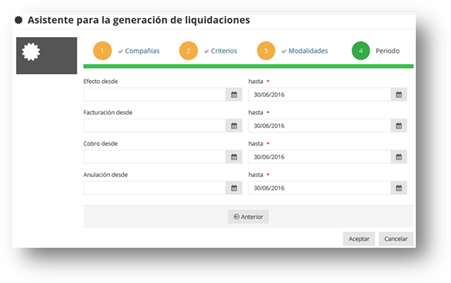
Al clicar Aceptar, se mostrará la Simulación de Liquidación a compañía con los recibos pendientes de liquidar.
Con un click en cualquier registro se accede directamente a la consulta de la simulación de la liquidación a compañía mostrando el detalle de todas las compañías que han entrado en la liquidación si se hubiera hecho una liquidación que agrupase a varias compañías.
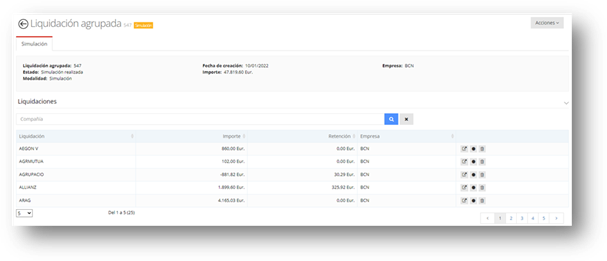
Desde esta pantalla se permite realizar las siguientes acciones:
 o con doble click en cualquiera de las
compañías muestra las modalidades y recibos que han entrado en la liquidación de
la compañía seleccionada.
o con doble click en cualquiera de las
compañías muestra las modalidades y recibos que han entrado en la liquidación de
la compañía seleccionada.
 permite realizar la liquidación directamente
desde aquí sin entrar a revisar recibos.
permite realizar la liquidación directamente
desde aquí sin entrar a revisar recibos.
 o desde el menú Acciones permite eliminar la
simulación de la compañía seleccionada.
o desde el menú Acciones permite eliminar la
simulación de la compañía seleccionada.
En el menú de Acciones hay dos opciones:
- Eliminar simulación: borra la simulación agrupada para hacerla de nuevo.
- Mostrar filtro inicial: muestra el filtro realizado en el asistente
Con doble click en una de las compañías que muestra la liquidación se procede a consultar el Resumen de los recibos incluidos:
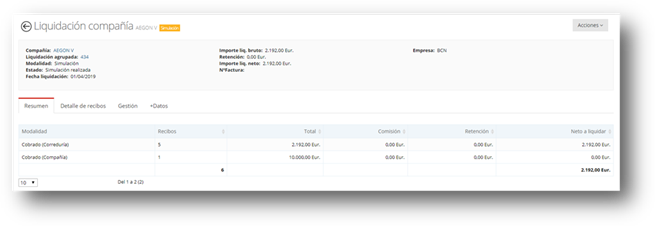
En la parte superior de todas las pestañas se muestra los parámetros realizados en la liquidación.
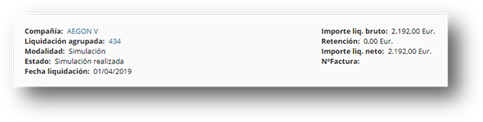
A continuación, se detallan todas las pestañas:
Resumen: detalle de las modalidades indicando total de recibos e importes. Detalle de las diferentes modalidades:
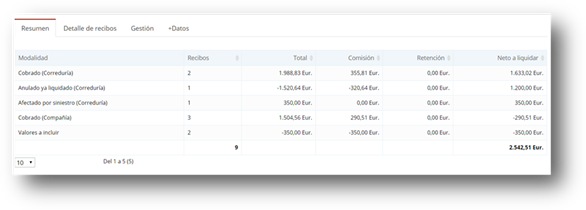
Recibos cobrados: recibos en situación de cobrados, pendientes de liquidar.
§ Gestión correduría: muestra el líquido a pagar a la compañía
§ Gestión compañía: muestra la comisión que paga la compañía
- Comunicación de devolución: recibos anulados por los que el cliente no ha llegado a pagar ningún importe ni a la compañía ni a la correduría. El importe es siempre 0,00€
- Anulados ya liquidados: recibos que se han liquidado y posteriormente se anulan, devolviendo la Comisión (Gestión compañía) o reclamando el Líquido (Gestión correduría).
- Cobrados afectados por siniestro: en los recibos gestión correduría, si el recibo está pendiente de liquidar y se crea un siniestro el programa deja una marca interna. Al realizar la liquidación este recibo aparece por separado para que se liquide lo antes posible, no tiene en cuenta los filtros realizados previamente.
- Extornos: recibos de extorno en situación de cobrados.
- Cobrados anteriormente liquidados: recibos cobrados que previamente ya se han liquidado, son informativos ya que el importe se imputo en la primera liquidación.
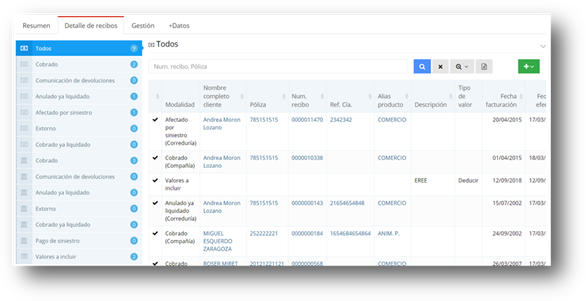
Detalle de recibos: recibos que incluye cada modalidad.
-
 Marcar todos, deja todos los recibos de la
modalidad como marcados.
Marcar todos, deja todos los recibos de la
modalidad como marcados.
-
Desmarcar todos, deja todos los recibos de la
modalidad desmarcados.
-
Añadir recibo o valor liquidativo: revisar apartado
“Acciones Simulación de Liquidación a compañía”.
-
 ,
valor marcado al pulsar click en la primera columna se desmarca, desde la última
columna también permite marcar o desmarcar.
,
valor marcado al pulsar click en la primera columna se desmarca, desde la última
columna también permite marcar o desmarcar.
-
 , valor desmarcado al pulsar click en la primera
columna se marca, desde la última columna también permite marcar o
desmarcar.
, valor desmarcado al pulsar click en la primera
columna se marca, desde la última columna también permite marcar o
desmarcar.
-
Eliminar: permite eliminar el recibo o valor liquidativo de la
simulación.
Gestión: detalle de todas las gestiones que se pueden realizan en una liquidación:
- Documentos: consulta y enlace de documentos relacionados con la liquidación.
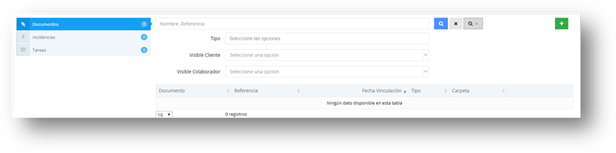
Para realizar cualquier acción véase el apartado Documentos.
- Incidencias: consulta de todas las Incidencias abiertas de la liquidación.

Para realizar cualquier acción véase el apartado Incidencias y tareas.
- Tareas: consulta de todas las Tareas pendientes de la liquidación.
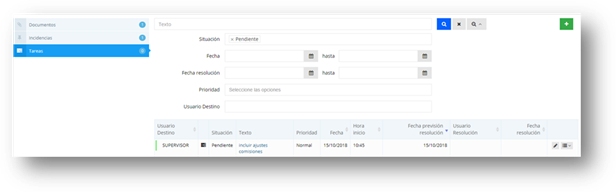
 Tareas asignadas al usuario conectado.
Para realizar cualquier acción véase el apartado Incidencias y tareas.
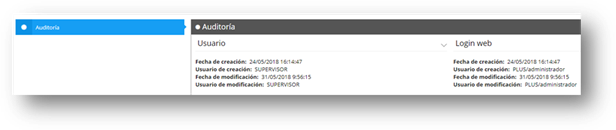
+Datos: detalle de los datos del usuario, fecha de creación y modificación.
Con la consulta de la simulación, al clicar el botón Acciones, se podrán realizar las siguientes opciones:
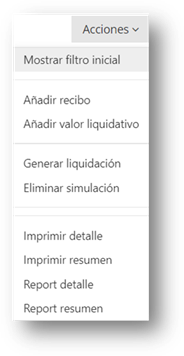
Mostrar filtro inicial: abre el asistente de creación de la simulación para poder revisar los parámetros que se han seleccionado al iniciar el asistente. El asistente se muestra en modo consulta, no se pude cambiar ningún dato.
Retroceder liquidación: procede a deshacer la liquidación dejando todos los recibos en su situación anterior a liquidado. (Solo en menú de liquidaciones)
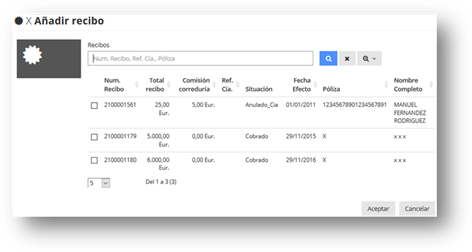
Añadir recibo: permite incluir un recibo a la Simulación de liquidación. (Solo en menú de simulaciones)
-
 Busca recibos indicando el Número de recibo,
referencia compañía o Póliza, teniendo en cuenta los recibos en Situación de
Cobrado, Anulado o Facturado.
Busca recibos indicando el Número de recibo,
referencia compañía o Póliza, teniendo en cuenta los recibos en Situación de
Cobrado, Anulado o Facturado.
-
búsqueda avanzada, mostrando más campos que se pueden usar para filtrar.
-
 borra los parámetros de la consulta para iniciar una
nueva.
borra los parámetros de la consulta para iniciar una
nueva.
Añadir valor liquidativo: permite poder añadir nuevos valores con conceptos libres (a pagar o deducir) según convenga. (Solo en menú de simulaciones)
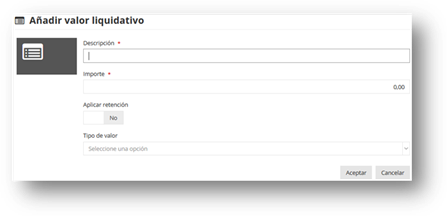
Algunos de estos nuevos conceptos a incluir en los totales de la liquidación, pueden ser de tipo comisión, con lo que deberá calcularse y deducirse la parte correspondiente de IRPF, por ejemplo: Comisiones por Rapeles. El resto de los valores no son más que importes líquidos que deberán ampliarse o deducirse del total del Líquido a la Compañía.
Generar Liquidación: procede a realizar la liquidación por lo que se debe indicar la fecha de liquidación (solo desde menú Simulaciones)
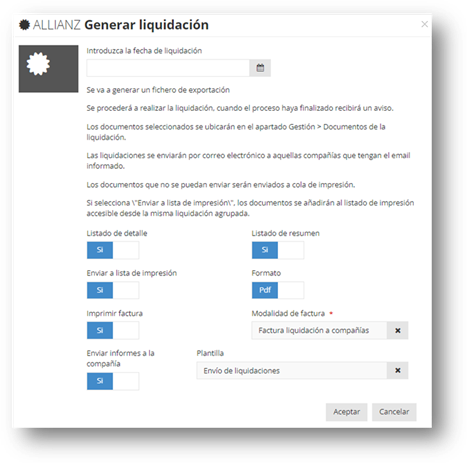
Al finalizar muestra el listado detalle y resumen en caso de haber seleccionado las opciones.
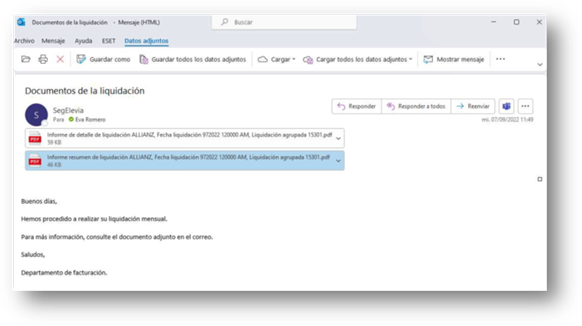
Y se indicará si se quiere generar la factura de la liquidación e enviar informes a la compañía. Enviará por email a la compañía el informe detallado y el resumen de la liquidación. Se puede escoger el Formato de envío, si se selecciona PDF enviará los siguientes listados en formato PDF:
•1. Informe detallado de la liquidación en PDF
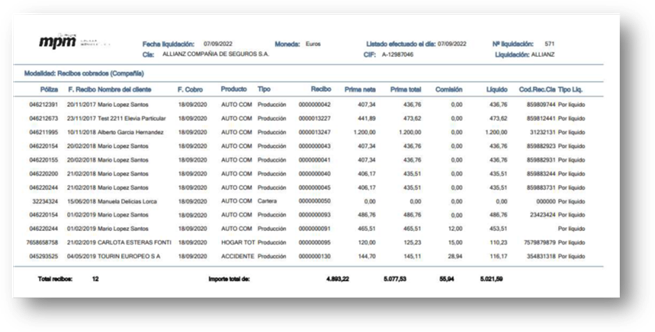
•2. Resumen de la liquidación
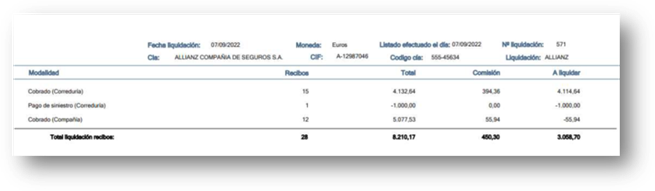
•3. Email enviado a la compañía. Se puede escoger la plantilla de mail que se quiera usar y que se ha configurado previamente desde el apartado Comunicaciones- plantillas email véase apartado plantillas email
Eliminar simulación: se elimina la liquidación a compañías de Tipo Simulación con toda la información que contiene.(Solo desde el menú simulaciones)
Imprimir detalle: imprime el detalle de los recibos incluidos en la liquidación a compañía permitiendo escoger el formato que se va a generar: Csv, Excel, Pdf, Txt.
Imprimir resumen: imprime el resumen de la liquidación a compañía, permitiendo escoger el formato que se va a generar: Csv, Excel, Pdf, Txt.
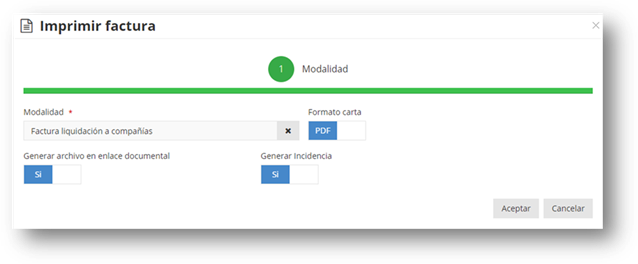
Imprimir factura: abre el asistente para generar el modelo de factura.(solo desde menú liquidación)
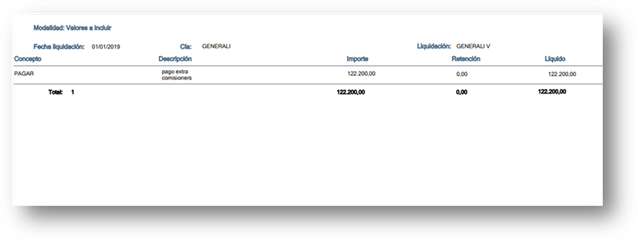
Report detalle: genera el modelo específico de detalle de recibos.
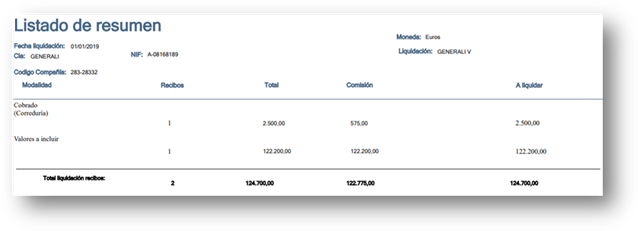
Report resumen: genera el modelo específico de resumen de la liquidación.
Una vez realizada simulación de
varias compañías o colaboradores segelevia permite la selección y eliminación de
más de una simulación de liquidación a compañías y a colaboradores sin tener que
realizarlo unitariamente. Desde la búsqueda de simulaciones
de liquidación a compañía o colaborador, se ha añadido el botón con el icono de
la papelera  que encontramos junto al
icono de nueva liquidación.
que encontramos junto al
icono de nueva liquidación.
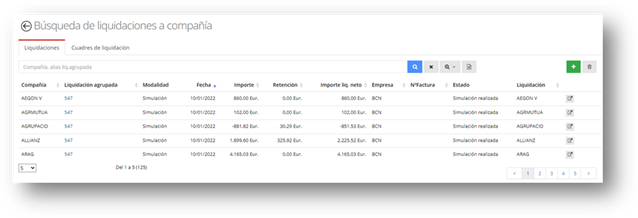
Inmediatamente nos aparecerá una nueva pantalla en la que muestra el detalle de todas las simulaciones de compañía o colaborador existentes, se deben seleccionar las simulaciones a eliminar:
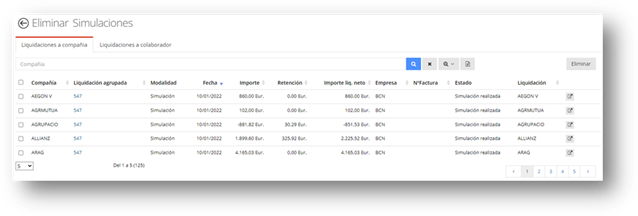
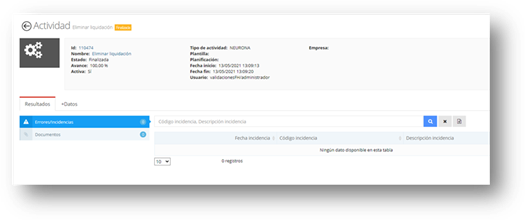
Una vez seleccionemos la simulación o las simulaciones que queramos eliminar, deberemos hacer click en el botón Eliminar situado en la parte superior derecha. Al Aceptar, se visualiza una pantalla con el resultado de la gestión realizada:
Existe la posibilidad de proceder al envío automático de la Liquidación a la Compañía de recibos gestión correduría a través de servicios Web, las compañías disponibles son: Allianz - Axa - Caser - Generali - Helvetia - Plus Ultra - Reale - Zurich.
Para poder realizar dicha acción se debe configurar las credenciales del servicio a través del menú principal de segElevia, en Configuración – Integrador de servicios.
Desde la consulta de una liquidación a compañía, que se accede dentro del apartado Gestión - Liquidación a Compañía aparece una nueva pestaña Integrador de servicios que permite las siguientes opciones:
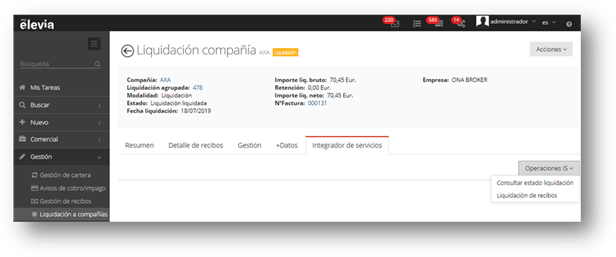
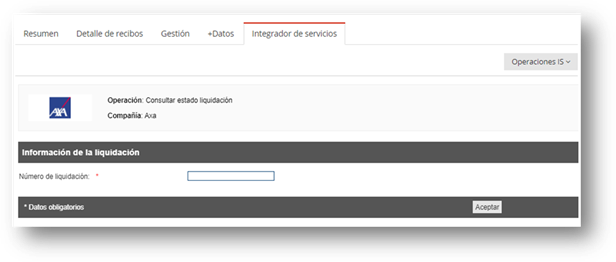
Consultar estado liquidación: se debe indicar el número de liquidación e indica el estado en la compañía:
Liquidación de recibos: permite dar el cobro de los recibos directamente en la compañía:
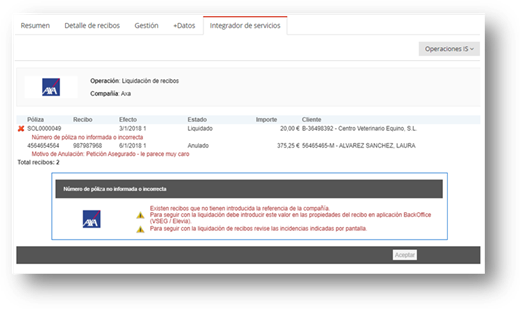
En el momento que se Acepta la siguiente pantalla procede a liquidar dichos recibos en la compañía.
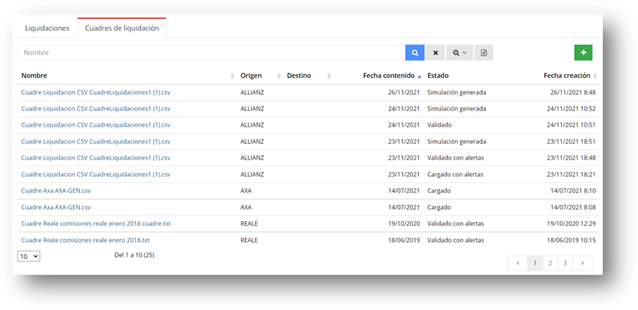
Cuadre de liquidaciones te permite tener una vista de las liquidaciones que se han creado por Procesos batch-Ficheros - Cuadre de liquidaciones