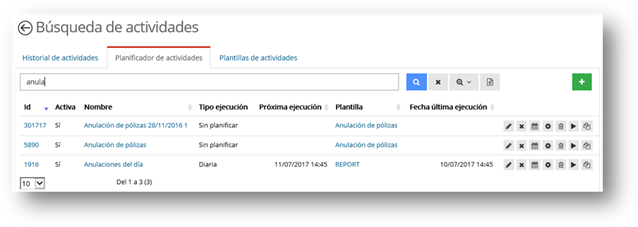
El planificador permite planificar la ejecución de las plantillas de actividades genéricas. Se pueden ejecutar de forma manual o programar cuando se va a ejecutar: diaria, semanal, mensual,…
A través de la barra de Procesos Batch - Planificador actividades, permite ver el detalle de todas las actividades planificadas en estado activas.
La pantalla de búsqueda permite realizar las siguientes acciones:
 - ordenar aquellas columnas que muestren el
icono de flechas.
- ordenar aquellas columnas que muestren el
icono de flechas.
* - permite realizar una búsqueda contextual este símbolo actúa de manera similar a un comodín, y seleccionará todas las tareas que empiecen por los caracteres indicados.
 - búsqueda de los registros con los parámetros
informados.
- búsqueda de los registros con los parámetros
informados.
 - borra el texto informado en la búsqueda e
inicializa el buscador.
- borra el texto informado en la búsqueda e
inicializa el buscador.
 - búsqueda avanzada, mostrando más campos que
se pueden usar para filtrar.
- búsqueda avanzada, mostrando más campos que
se pueden usar para filtrar.
Desde el planificador de actividades se pueden realizar las siguientes opciones:
Con doble click en cualquier registro se accede directamente a la consulta de la actividad, permitiendo ver en la parte superior el detalle de la actividad, estado y fecha de ejecución. A continuación se detallan las pestañas:
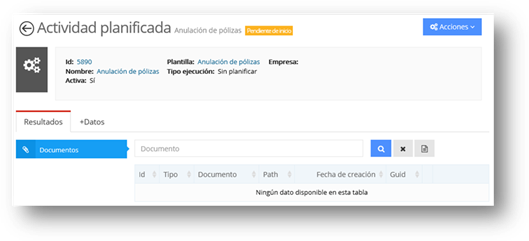
Resultados: muestra los Documentos en Excel con el detalle de los registros procesados en la Actividad si procede.
+Datos: se compone de las siguientes pestañas:
- Actividades ejecución: detalle de todas las veces que se ha ejecutado la actividad, con doble click muestra el detalle de la actividad ejecutada.
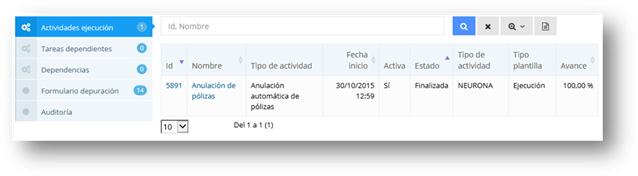
- Tareas dependientes y dependencias: detalle de las dependencias que hay definidas.
- Auditoria: información acerca del usuario, fecha de creación y modificación.
Desde esta pantalla se permite realizar las siguientes Acciones:
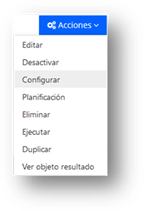
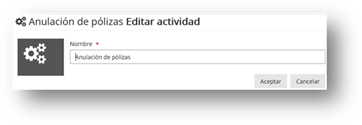
Editar  : permite modificar el nombre de la
actividad.
: permite modificar el nombre de la
actividad.
Desactivar  :
cambia el estado a Activo NO ya que no se va a
utilizar más esa actividad.
:
cambia el estado a Activo NO ya que no se va a
utilizar más esa actividad.
Activar  : cambia el estado a Activo SI ya que se vuelve a
utilizar esa actividad.
: cambia el estado a Activo SI ya que se vuelve a
utilizar esa actividad.
Configurar  :
muestra el detalle de los parámetros definidos en la creación
de la actividad. Para ver el detalle véase apartado Plantillas
de actividades.
:
muestra el detalle de los parámetros definidos en la creación
de la actividad. Para ver el detalle véase apartado Plantillas
de actividades.
Planificación  :
se debe indicar el tipo de ejecución de la
actividad:
:
se debe indicar el tipo de ejecución de la
actividad:
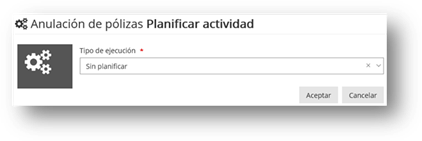
- Fecha Fija: se define una fecha y hora fija de ejecución de la tarea.
- Diaria: se define una hora (hh:mm) fija. La tarea se ejecutara diariamente.
- Semanal: se define una hora (hh:mm) fija y un día de la semana o varios (lunes-domingo). La tarea se ejecutara ese día de la semana a la hora fijada.
- Mensual: se define una hora (hh:mm) fija y un día del mes. Por defecto aparecen 31 días del mes. Si se define un día del mes superior a los existentes del mes en curso, la tarea se ejecutara el último día del mes. También existe una marca para planificar directamente utilizando el último día de mes.
- Trimestral: se define una hora (hh:mm) y día del mes fijo. También se define un mes de inicio. La tarea se ejecutara inicialmente el mes de inicio (si aún no ha pasado) y a partir del mes de inicio cada tres meses.
- Cuatrimestral: se define la planificación igual que en la trimestral pero las tareas se ejecutan cada 4 meses.
- Semestral: cada 6 meses a partir del mes inicial.
- Anual: cada 12 meses a partir del mes inicial.
- Después de: se define una tarea padre. La tarea actual se ejecutará al finalizar la tarea seleccionada. De esta forma se pueden encadenar x tareas a partir de una inicial.
- Continua: se define una fecha, hora inicial fijas y unos minutos entre ejecuciones. A partir de la hora y fecha la tarea se ejecutara continuamente cada x minutos definidos.
Eliminar  :
procede a eliminar la actividad.
:
procede a eliminar la actividad.
Ejecutar  :
se ejecuta la actividad en el momento, sin
planificar.
:
se ejecuta la actividad en el momento, sin
planificar.
Duplicar  :
duplica la actividad permitiendo indicar el
nombre de la nueva actividad y si estará activa.
:
duplica la actividad permitiendo indicar el
nombre de la nueva actividad y si estará activa.
Ver objeto resultado: muestra el detalle de los datos procesados en la Actividad, en función del tipo de actividad varia.
El Formato estandart de la fecha que se permite indicar para que muestre los datos del día en el que estamos son:
DIA/MES/AÑO
Constantes admitidas para las fechas:
DIA: día actual
MES: mes actual
AÑO: año actual
MAXDIAMES: último día del mes actual
A estas fechas se les permite sumar + o restar - en cualquiera en cualquiera de las constantes indicadas anteriormente. Los valores de las fórmulas siempre se deben informar en MAYÚSCULA, segelevia no permite indicar valores en estos campos en minúscula por lo que al escribir no se mostraran los valores por pantalla.
A continuación, se detallan las fórmulas más frecuentes que se pueden utilizar:
|
Formulas | |
|
Hoy |
Igual DIA/MES/AÑO |
|
Ayer |
Igual DIA-1/MES/AÑO |
|
Mañana |
Igual DIA+1/MES/AÑO |
|
Semana anterior |
Rango de fechas DIA-7/MES/AÑO a DIA/MES/AÑO |
|
Próxima semana |
Rango de fechas DIA/MES/AÑO a DIA+7/MES/AÑO |
|
Mes anterior |
Rango de fechas 01/MES-1/AÑO a MAXDIAMES/MES-1/AÑO |
|
Próximo mes |
Rango de fechas 01/MES+1/AÑO a MAXDIAMES /MES+1/AÑO |
|
Año anterior |
Rango de fechas 01/01/AÑO-1 a MAXDIAMES /12/AÑO-1 |
|
Próximo año |
Rango de fechas 01/01/AÑO +1 a MAXDIAMES /12/AÑO+1 |
|
Pendientes de + 30 días |
Menor o igual DIA-30/MES/AÑO |
|
Pendientes de + 60 días |
Menor o igual DIA-60/MES/AÑO |
|
Pendientes de + 90 días |
Menor o igual DIA-90/MES/AÑO |
Permite crear nuevas actividades permitiendo planificar cuando se van a ejecutar. Para ver cómo funciona el alta de cualquier tipo de actividad, véase los siguientes procesos: