Estos envíos se realizan agrupados según destinatario, esto es, dependiendo del destinatario que seleccionemos al inicio de la configuración, podremos concretar exactamente, dentro de ese grupo de destinatarios, a quién enviamos el listado o los listados que queramos hacer llegar puntual o periódicamente.
Por otro lado, los listados que podemos enviar son aquellos que hemos creado previamente a través del apartado Informes y que se pueden referir a recibos, clientes, pólizas, siniestros… y otras informaciones de valor en Elevia. Para configurar correctamente el proceso de Agrupación de Mailing debemos tener en cuenta los siguientes factores:
1 – El listado o listados que queramos enviar deben estar previamente configurados (aunque pueden modificarse algunos filtros en la configuración de la agrupación). Para la creación y/o modificación de listados iremos al apartado Informes, opción Listados.
2 – Los destinatarios a los que queramos enviar los listados deben estar convenientemente dados de alta y con la dirección de e-mail actualizada. La creación y/o actualización de destinatarios (clientes, ejecutivos, colaboradores y usuarios) se realizará en su apartado correspondiente.
3 – Si utilizamos una plantilla de e-mail, debemos tener la plantilla creada y/o actualizada también con antelación. La creación y/o actualización de plantillas de e-mail la realizaremos a través del apartado Comunicaciones, opción Plantillas email.
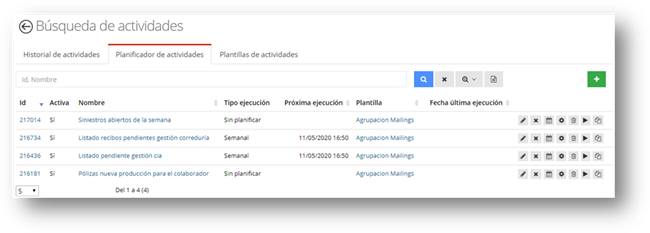
A través de la barra de Procesos Batch à Planificador actividades, permite configurar los listados que se van a enviar a los diferentes destinarios:
La pantalla de búsqueda permite realizar las siguientes acciones:
 - ordenar aquellas columnas que muestren el
icono de flechas.
- ordenar aquellas columnas que muestren el
icono de flechas.
* - permite realizar una búsqueda contextual este símbolo actúa de manera similar a un comodín, y seleccionará todas las tareas que empiecen por los caracteres indicados.
 - búsqueda de los registros con los parámetros
informados.
- búsqueda de los registros con los parámetros
informados.
 - borra el texto informado en la búsqueda e
inicializa el buscador.
- borra el texto informado en la búsqueda e
inicializa el buscador.
 - búsqueda avanzada, mostrando más campos que
se pueden usar para filtrar.
- búsqueda avanzada, mostrando más campos que
se pueden usar para filtrar.
 Exportar con formato genera un listado del resultado
de la búsqueda permitiendo indicar el formato: Excel, CSV o PDF.
Exportar con formato genera un listado del resultado
de la búsqueda permitiendo indicar el formato: Excel, CSV o PDF.
Desde el planificador de actividades se pueden realizar las siguientes opciones:
Las Agrupaciones de Mailings pueden ser programadas para que se ejecuten automáticamente de manera periódica.
Una Agrupación de Mailing es
una actividad más de Elevia, y como tal debemos crearla en el apartado
Procesos Batch, opción Planificador de
Actividades y botón Nuevo  .
.
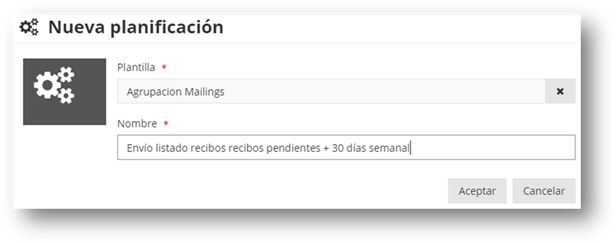
Plantilla: Debemos seleccionar Agrupación Mailings
Nombre: Introduciremos el nombre que queramos darle a la actividad.
Cuando hacemos click en Aceptar, pasamos al asistente de configuración de la Agrupación de Mailings:
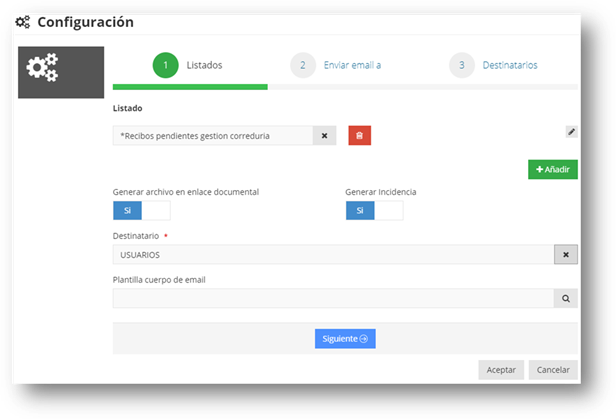
A continuación, se detallan todas las pantallas del asistente:
En esta pantalla seleccionaremos los listados que queremos enviar por email y el destinatario del email:
Listado: Se abrirá un desplegable en el que podemos seleccionar uno de los listados que tengamos previamente creados en Elevia. El listado puede ser de cualquier tipo: pólizas, clientes, recibos… Además, conforme vayamos utilizando y modificando estos listados en la configuración de Agrupación de Mailing, se guardarán copias que también podremos localizar en este desplegable.
 :
Podemos añadir un nuevo listado que se enviarán a los destinatarios elegidos
como archivos adjuntos.
:
Podemos añadir un nuevo listado que se enviarán a los destinatarios elegidos
como archivos adjuntos.
 -
Eliminar: Nos permite borrar un listado
seleccionado en cualquier momento durante la configuración.
-
Eliminar: Nos permite borrar un listado
seleccionado en cualquier momento durante la configuración.
 - Editar: permite configurar el filtro del listado. Es
importante entrar en este botón para que el programa cree un duplicado del
listado así no se podrá modificar desde Informes.
- Editar: permite configurar el filtro del listado. Es
importante entrar en este botón para que el programa cree un duplicado del
listado así no se podrá modificar desde Informes.
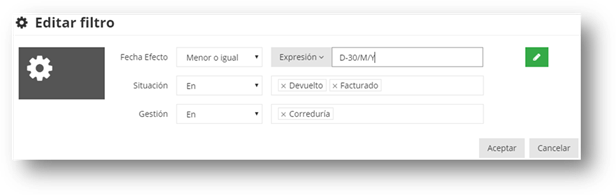
 - Añadir
o modificar los campos a filtrar.
- Añadir
o modificar los campos a filtrar.
Formulas de fecha:
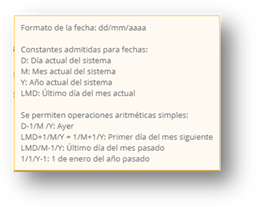
Ejemplos:
Filtro datos del mes pasado

Filtro datos de la semana pasada

•Filtro datos de aquí 2 meses

•Filtro datos de ayer

•Filtro datos + 30 días pendientes

Generar archivo en enlace documental: guarda los listados seleccionados y enviados en el enlace documental del destinatario.
Generar incidencia: crea una incidencia en el apartado Incidencias del destinatario.
Destinatario: Debemos seleccionar el Destinatario del email que contendrá los listados seleccionador: Clientes, Colaboradores, Compañías, Usuarios y Ejecutivos. En caso de que el destinatario no sea el usuario el programa automáticamente enviara un email a cada destinatario con sus datos. Por ejemplo, si un listado contiene datos de 5 colaboradores el programa enviara un email a cada colaborador con sus datos.
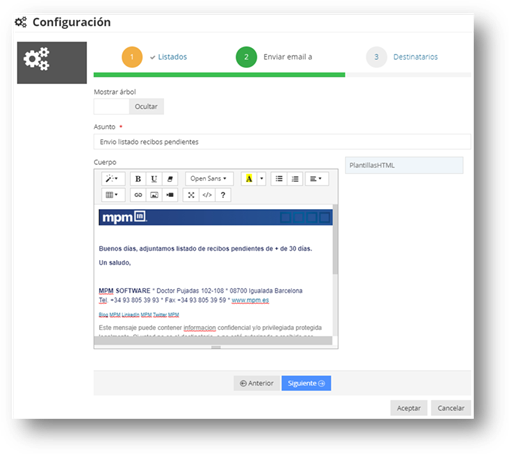
Plantilla de cuerpo de email: Podemos seleccionar una Plantilla de cuerpo de email que tengamos predefinida en el apartado Comunicaciones. Esta plantilla es la que podremos editar en el paso siguiente de la configuración. En todo caso, la selección de una plantilla es opcional.
En esta pantalla se debe indicar el mensaje de correo electrónico que va a recibir el destinatario, puede venir predeterminado a través de una plantilla seleccionada en el paso anterior de la configuración o bien creándolo desde la plantilla en blanco.
En esta pantalla se deben seleccionar los destinatarios que van a recibir el email con los listados adjuntos, el tipo de destinatario viene definido en el PASO 1.
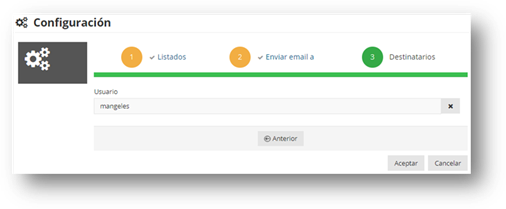
Además, si lo deseamos, en cualquier momento podemos deshacer la operación y borrar a todos los destinatarios haciendo click en el aspa ubicada a la derecha del campo principal de destinatarios.
En caso de que el destinatario no sea el usuario el programa automáticamente enviara un email a cada destinatario con sus datos. Por ejemplo, si un listado contiene datos de 5 colaboradores el programa enviara un email a cada colaborador con sus datos.
Al Aceptar se procede a guardar la configuración del correo electrónico que se quiere enviar, permitiendo definir la planificación.
Esto nos llevará directamente al apartado de Planificación de la actividad en el que podremos seleccionar la periodicidad del envío de estos mensajes con listados o bien dejarlo sin planificar para hacerlo manualmente.
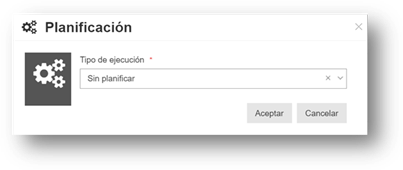
Podemos observar que tenemos varios tipos de planificación periódica, a saber: diaria, semanal, mensual, trimestral, cuatrimestral y semestral. Tenemos también una planificación puntual para una fecha fija y, además, la opción antes mencionada para dejar la actividad sin planificar (manual).
En el caso de las planificaciones periódicas, según el tipo que seleccionemos deberemos rellenar una serie de campos de datos adicionales que variarán en función de la periodicidad.
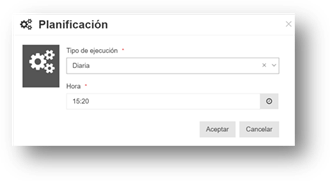
•Diaria: el sistema nos pedirá una hora en formato 24h hh:mm, que es la hora en que se ejecutará cada día esa tarea.
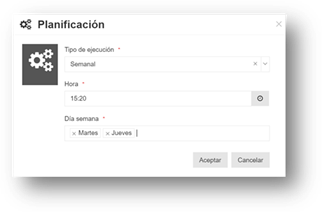
•Semanal: En el caso en que prefiramos una periodicidad semanal, además de la hora, el sistema nos va a pedir que seleccionemos los días de la semana.
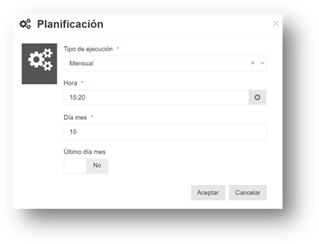
•Mensual: deberemos introducir el número del día del mes en que queremos que se ejecute la actividad. Si queremos que se ejecute siempre el último día del mes según calendario activaremos el botón Último día mes y veremos que el campo Día mes desaparece.
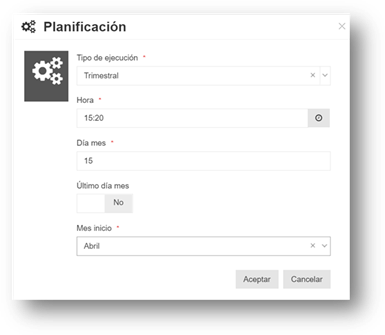
•Trimestral, cuatrimestral y semestral: además de la hora y el día del mes en que se ejecutará la tarea, el sistema nos pide que seleccionemos el mes en que se va a iniciar esa tarea.
•Fecha fija: Por último, el sistema nos va a pedir un día concreto en formato dd/mm/aaaa y, además, una hora concreta en formato 24h.
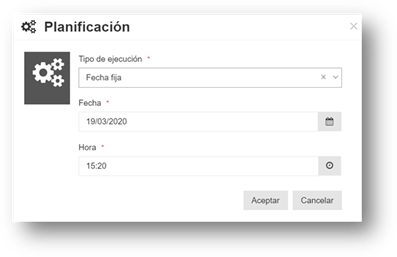
Una vez hayamos configurado las fechas y horas pertinentes y al Aceptar, tanto si nuestra planificación es con fecha fija, como si es periódica, la actividad quedará configurada para ejecutarse con las directrices seleccionadas a lo largo de todo el proceso según lo hayamos convenido.
A partir de este momento, veremos nuestra actividad tal y como la hayamos nombrado en el Planificador de Actividades con sus parámetros principales.
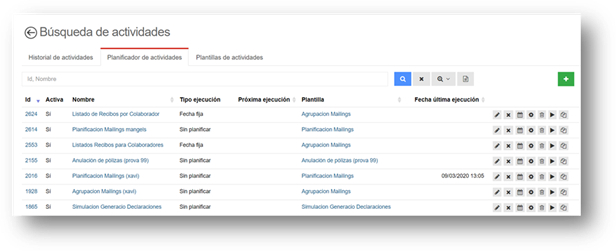
Cuando creamos por primera vez una actividad, antes de ejecutarse no aparece ninguna Fecha última ejecución. Podremos comprobar en este campo la fecha y hora de la ejecución de nuestra tarea después de la ejecución, cuando llegue el momento predefinido en la configuración.
 - Edita permitiendo modificar el nombre del
proceso.
- Edita permitiendo modificar el nombre del
proceso.
 - Desactiva y esconde el proceso. Para volver
a activar se debe ir a la búsqueda avanzada.
- Desactiva y esconde el proceso. Para volver
a activar se debe ir a la búsqueda avanzada.
 - Planificar: Permite modificar la
periodicidad de ejecución del proceso.
- Planificar: Permite modificar la
periodicidad de ejecución del proceso.
 - Configurar: Permite modificar la
configuración de la Agrupación de Mailings.
- Configurar: Permite modificar la
configuración de la Agrupación de Mailings.
 - Elimina el proceso configurado.
 - Ejecuta el proceso configurado.
 - Duplica el proceso,
creando uno nuevo.
- Duplica el proceso,
creando uno nuevo.
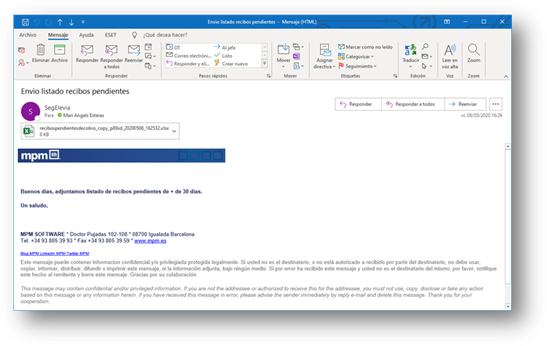
En el momento en que se ejecuta la actividad, se envían los mensajes a los destinatarios vía correo electrónico con tantos archivos adjuntos como listados hayamos configurado.
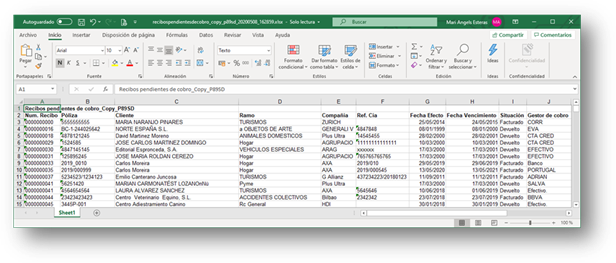
Por otro lado, el listado o los listados configurados para el envío se recibirán en formato de hoja de cálculo. Los datos del listado se corresponderán únicamente con los que correspondan al destinatario o a los destinatarios seleccionados.
Se enviarán tantos correos electrónicos como destinatarios hayamos configurado. Y los destinatarios recibirán tantos archivos adjuntos en sus mensajes como listados hayamos estipulado. Además, en todos los casos, el contenido de los listados siempre estará directamente relacionado con el destinatario, de manera que cada uno recibirá la información que le corresponda, evitándose que un destinatario reciba información no adecuada.