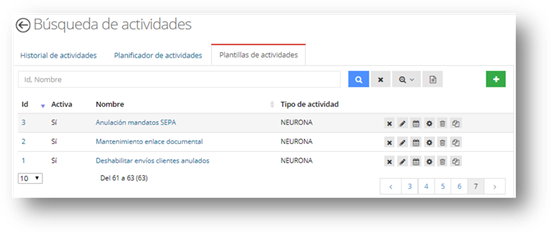
Las plantillas de actividades permiten definir los procesos que se ejecutaran de forma automática en el sistema. Dichos procesos genéricos pueden ser de los siguientes tipos:
- Procesos de cierre
- Carga de cartera
- Carga EIAC
A través de la barra de Procesos Batch - Plantillas de actividades, permite añadir o consultar las actividades genéricas.
La pantalla de búsqueda permite realizar las siguientes acciones:
 - ordenar aquellas columnas que muestren el
icono de flechas.
- ordenar aquellas columnas que muestren el
icono de flechas.
* - permite realizar una búsqueda contextual este símbolo actúa de manera similar a un comodín, y seleccionará todas las tareas que empiecen por los caracteres indicados.
 - búsqueda de los registros con los parámetros
informados.
- búsqueda de los registros con los parámetros
informados.
 - borra el texto informado en la búsqueda e
inicializa el buscador.
- borra el texto informado en la búsqueda e
inicializa el buscador.
 - búsqueda avanzada, mostrando más campos que
se pueden usar para filtrar.
- búsqueda avanzada, mostrando más campos que
se pueden usar para filtrar.
Desde las Plantillas de actividades se pueden realizar las siguientes opciones:
Mediante este proceso, el programa permite definir la plantilla de los procesos de cierre que se quieren automatizar definiendo los valores a prefijar en cada caso. En cada uno de los procesos de cierre solicita diferente información, véase Utilidades – Cierre.
A través del icono  se permite crear una nueva actividad y se debe
indicar la Plantilla que interese y el nombre:
se permite crear una nueva actividad y se debe
indicar la Plantilla que interese y el nombre:
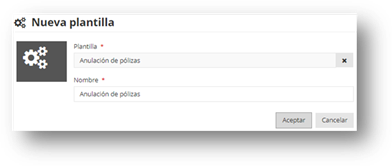
Al Aceptar se deben realizar los siguientes pasos, que varían en función del proceso de cierre seleccionado.
A continuación vemos por ejemplo anulación automática de pólizas, donde indicaremos la fecha máxima de las pólizas a anular:
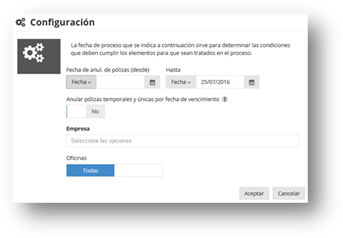
Al clicar Aceptar, se mostrará el listado en Excel de las pólizas anuladas y se quedara la plantilla configurada.
Para ver el detalle de los filtros realizados o ver el detalle de las pólizas anuladas en una actividad, véase el apartado siguiente: Consulta actividad.
Con doble click en cualquier registro se accede directamente a la consulta de la actividad, permitiendo ver en la parte superior el detalle de la actividad, estado y fecha de ejecución. A continuación se detallan las pestañas:
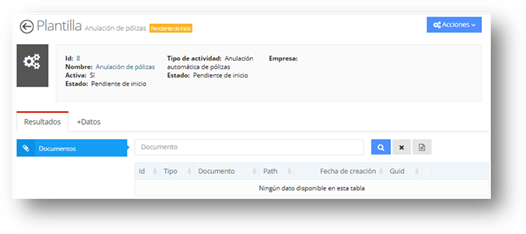
Resultados: muestra los Documentos en Excel con el detalle de los registros procesados en la Actividad si procede.
+Datos: se compone de las siguientes pestañas:
- Actividades ejecución: detalle de todas las veces que se ha ejecutado la actividad, con doble click muestra el detalle de la actividad ejecutada.
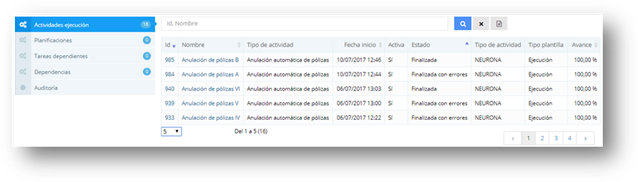
- Planificaciones: detalle de todas las actividades planificadas de la plantilla.
- Tareas dependientes y dependencias: detalle de las dependencias que hay definidas.
- Auditoria: información acerca del usuario, fecha de creación y modificación.
Desde esta pantalla se permite realizar las siguientes Acciones:
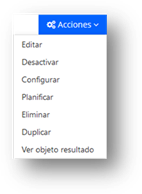
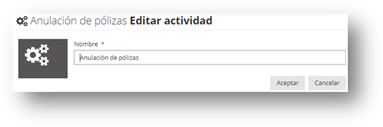
Editar  : permite modificar el nombre de la
actividad.
: permite modificar el nombre de la
actividad.
Desactivar  :
cambia el estado a Activo NO ya que no se va a
utilizar más esa actividad.
:
cambia el estado a Activo NO ya que no se va a
utilizar más esa actividad.
Activar  : cambia el estado a Activo SI ya que se vuelve a
utilizar esa actividad.
: cambia el estado a Activo SI ya que se vuelve a
utilizar esa actividad.
Configurar  :
muestra el detalle de los parámetros definidos en la creación
de la actividad. Para ver el detalle véase apartado Plantillas de
actividad.
:
muestra el detalle de los parámetros definidos en la creación
de la actividad. Para ver el detalle véase apartado Plantillas de
actividad.
Planificar  :
se debe indicar el tipo de ejecución de la
actividad:
:
se debe indicar el tipo de ejecución de la
actividad:
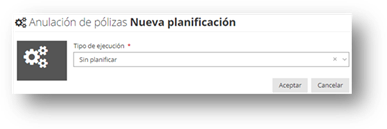
- Fecha Fija: se define una fecha y hora fija de ejecución de la tarea.
- Diaria: se define una hora (hh:mm) fija. La tarea se ejecutara diariamente.
- Semanal: se define una hora (hh:mm) fija y un día de la semana o varios (lunes-domingo). La tarea se ejecutara ese día de la semana a la hora fijada.
- Mensual: se define una hora (hh:mm) fija y un día del mes. Por defecto aparecen 31 días del mes. Si se define un día del mes superior a los existentes del mes en curso, la tarea se ejecutara el último día del mes. También existe una marca para planificar directamente utilizando el último día de mes.
- Trimestral: se define una hora (hh:mm) y día del mes fijo. También se define un mes de inicio. La tarea se ejecutara inicialmente el mes de inicio (si aún no ha pasado) y a partir del mes de inicio cada tres meses.
- Cuatrimestral: se define la planificación igual que en la trimestral pero las tareas se ejecutan cada 4 meses.
- Semestral: cada 6 meses a partir del mes inicial.
- Anual: cada 12 meses a partir del mes inicial.
- Después de: se define una tarea padre. La tarea actual se ejecutará al finalizar la tarea seleccionada. De esta forma se pueden encadenar x tareas a partir de una inicial.
- Continua: se define una fecha, hora inicial fijas y unos minutos entre ejecuciones. A partir de la hora y fecha la tarea se ejecutara continuamente cada x minutos definidos.
Eliminar  :
procede a eliminar la actividad.
:
procede a eliminar la actividad.
Duplicar  :
duplica la actividad permitiendo indicar el
nombre de la nueva actividad y si estará activa.
:
duplica la actividad permitiendo indicar el
nombre de la nueva actividad y si estará activa.
Ver objeto resultado: muestra el detalle de los datos procesados en la Actividad, en función del tipo de actividad varia.