 , desde donde
podemos acceder al apartado Utilidades, que permite Añadir, Consultar los
procesos de cierre ejecutados.
, desde donde
podemos acceder al apartado Utilidades, que permite Añadir, Consultar los
procesos de cierre ejecutados. Este proceso permite la ejecución de procesos automáticos de cierre como procesos de anulación de póliza, anulación de cliente, ranking de clientes…
En la barra de Acciones se encuentra el apartado
Configuración , desde donde
podemos acceder al apartado Utilidades, que permite Añadir, Consultar los
procesos de cierre ejecutados.
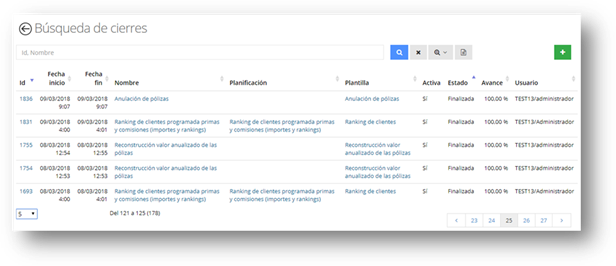
La pantalla de búsqueda por defecto muestra todos los procesos de cierre ejecutados y permite realizar las siguientes acciones:
 - ordenar aquellas columnas que muestren el
icono de flechas.
- ordenar aquellas columnas que muestren el
icono de flechas.
* - permite realizar una búsqueda contextual este símbolo actúa de manera similar a un comodín, y seleccionará todas las tareas que empiecen por los caracteres indicados.
 - búsqueda de los registros con los parámetros
informados.
- búsqueda de los registros con los parámetros
informados.
 - borra el texto informado en la búsqueda e
inicializa el buscador.
- borra el texto informado en la búsqueda e
inicializa el buscador.
 - búsqueda avanzada, mostrando más campos que
se pueden usar para filtrar.
- búsqueda avanzada, mostrando más campos que
se pueden usar para filtrar.
Con doble click en cualquier registro se accede directamente a la consulta de la actividad, permitiendo ver en la parte superior el detalle de la actividad, estado y fecha de ejecución.
A continuación, se detallan las pestañas:
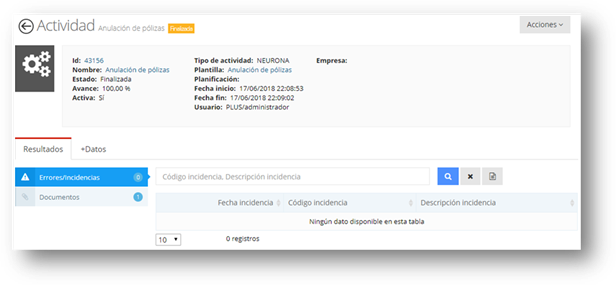
Resultados: muestra si ha habido errores en la ejecución del proceso.
Documentos: detalle de los documentos en Excel con los registros procesados en la Actividad si procede.
Desde esta pantalla se permite realizar las siguientes Acciones:
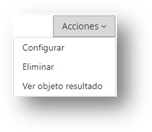
Configurar: muestra el detalle de los parámetros definidos en la creación de la actividad.
Eliminar  :
procede a eliminar la actividad.
:
procede a eliminar la actividad.
Ver objeto resultado: muestra el detalle de los datos procesados en la Actividad, en función del tipo de actividad varia: Anulación de clientes, anulación de pólizas: detalle del Excel resultado de la actividad.
Esta utilidad anula automáticamente todas las pólizas que tengan duración temporal o única, o que se haya indicado manualmente una fecha en el campo de anulación en la ficha de la póliza. También afectará a las póliza marcadas tras la anulación de su recibo por un motivo que comporte anular la póliza (traspaso, reemplazo, falta de pago,…).
Para poder ejecutar la
anulación de pólizas se realizar desde Configuración - Utilidades -
Cierre, indicando nuevo cierre  :
:
Nuevo cierre: Indicar la plantilla anulación de pólizas
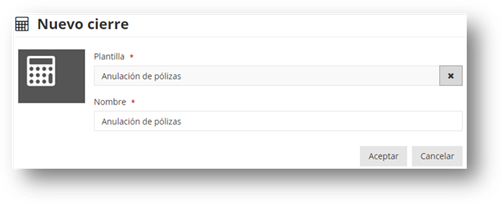
Filtro: indicaremos la fecha máxima de las pólizas a anular:
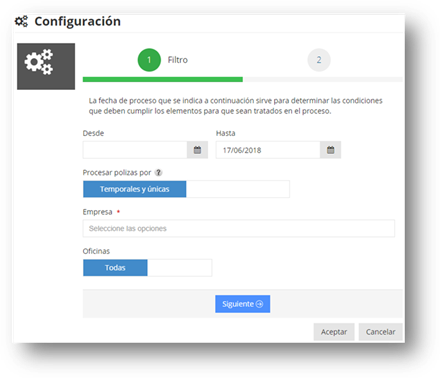
Este proceso también permite la posibilidad de anular automáticamente las pólizas temporales o únicas por fecha de vencimiento y tener en cuenta hasta que fecha de Vencimiento queremos anular. Por tanto, no será necesario tener informada la fecha de anulación en este tipo de pólizas.
Selección, mostrará las pólizas que se van a anular permitiendo desmarcar las que no nos interese.
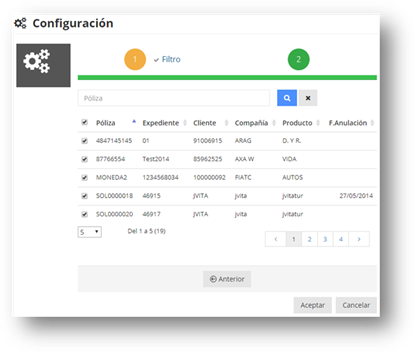
Finalmente nos aparecerá por pantalla un listado, en Excel, de las pólizas que han entrado en el proceso de anulación de póliza.
Para ejecutar Segmentación, consultar el apartado Segmentación
Mediante este proceso, el programa dará de baja (no eliminará), fichas de clientes, modificando su estado - pasará de vigor a baja -, siempre que no dispongan de ninguna póliza en vigor (sea solicitud o suspensión de garantías). En definitiva, a todos aquellos clientes que solo dispongan de pólizas en estado anulado.
Para poder ejecutar la
anulación de cliente se realizar desde Configuración - Utilidades -
Cierre, indicando nuevo cierre  :
:
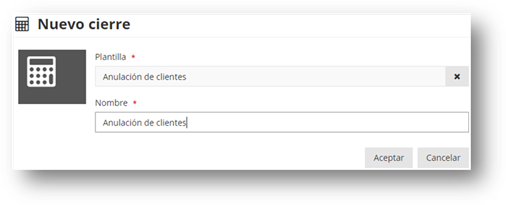
Nuevo cierre, Indicar la plantilla Anulación de clientes:
Filtro, indicaremos la empresa y oficina de los clientes a anular:
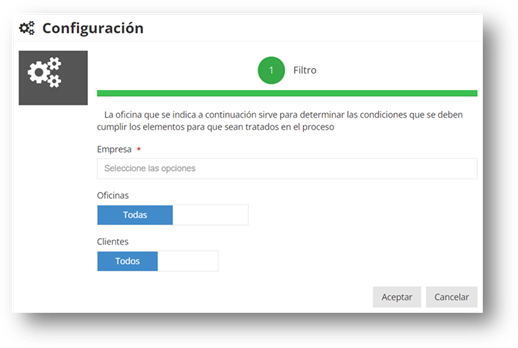
Seleccionar: mostrará los clientes que se van a anular permitiendo desmarcar las que no nos interese.
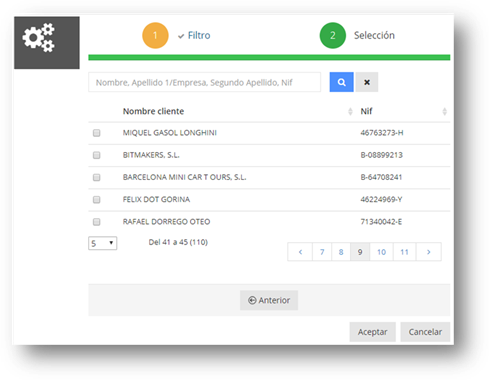
Finalmente nos aparecerá por pantalla un listado, en Excel, de los clientes que han entrado en el proceso de anulación de clientes.
Proceso para establecer un listado de los mejores clientes, según el volumen total de primas o volumen total de comisiones aportadas a la Correduría.
Para poder ejecutar el Ranking
de clientes se realizar desde Configuración -> Utilidades -> Cierre,
indicando nuevo cierre :
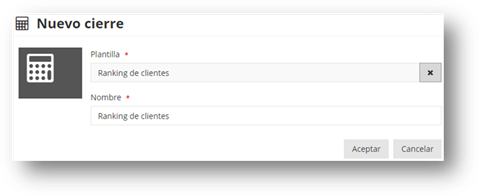
Nuevo cierre, indicar la plantilla Ranking de clientes:
Ranking clientes: configuración del proceso de ranking:
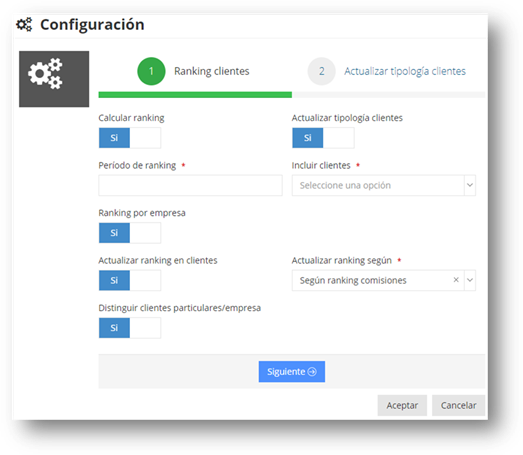
Calcular ranking: Realiza el proceso de cálculo del ranking en función de las indicaciones del asistente. Si se indica NO, no recalcula el ranking servirá para Actualizar la tipología de clientes.
Periodo de ranking: Año para el cálculo del ranking.
Ranking por empresa: En caso de disponer el módulo de empresas, se debe indicar un ranking diferente por empresa o no.
Actualizar ranking de clientes: En esta opción realiza un ranking nuevo y, por tanto, actualiza la información. Esta opción se debería realizar a principios de año para saber la situación que ocupa cada uno de los clientes según los datos del año anterior.
Actualizar tipología clientes: Permite asignar el tipo de cliente automáticamente a partir de la posición del ranking.
Incluir clientes: se indica si se quiere tener en cuenta Todos los clientes o los Clientes en vigor o anulados en el año del proceso.
Actualizar ranking según: indicar que tipo se tendrá en cuenta: Total de las Primas o por el Total de las Comisiones.
Actualizar segmentación: el tipo de cliente se puede asignar automáticamente a partir de la posición del ranking de clientes.
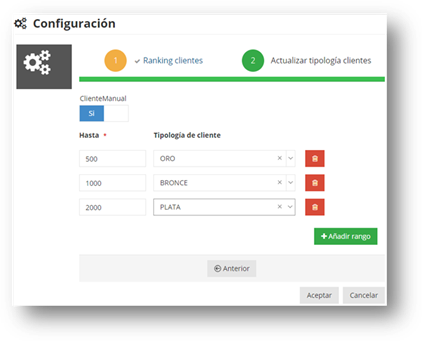
Se puede definir a un intervalo del ranking determinado la tipología de cliente que se desee. Sólo se reasignarán los clientes que hayan obtenido el tipo de forma automática si se desea.
Esta funcionalidad permite eliminar matrices en bloque, evitando tener que eliminar las matrices una a una.
A través del botón  permite añadir un nuevo cierre, y se debe
buscar la plantilla de Eliminar Cartera:
permite añadir un nuevo cierre, y se debe
buscar la plantilla de Eliminar Cartera:
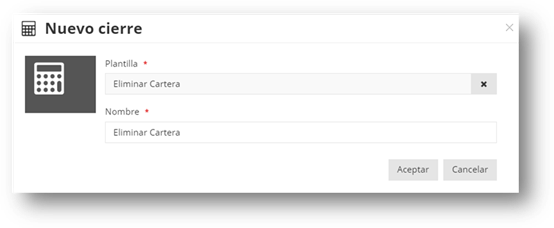
Al Aceptar se debe proceder a la configuración de los datos que se quieren filtrar:
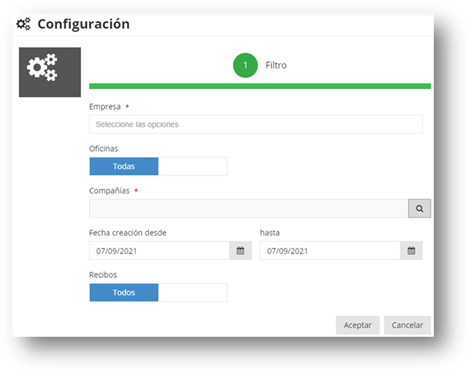
Empresa / Oficina
Compañía: se debe indicar la compañía de los matrices a eliminar
Fecha creación: periodo de las matrices a eliminar
Recibos:
- Todos, elimina todas las matrices
- Seleccionar, muestra por pantalla el detalle de todas las matrices permitiendo seleccionar antes de proceder a eliminar.
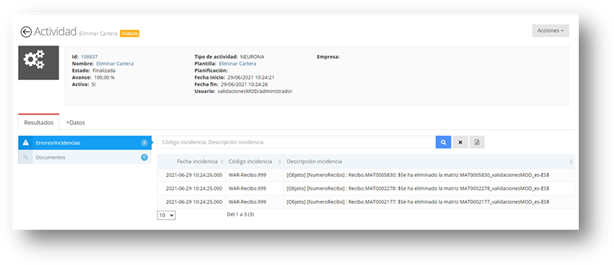
Al Aceptar se procede a eliminar las matrices que cumplen los filtros indicados mostrando el resultado en la siguiente pantalla, donde se indica todas aquellas matrices que se han eliminado en este proceso:
Este proceso buscará todos los mandatos que están en vigor y su fecha de caducidad esta vencida.
A través del botón permite añadir un nuevo cierre, y se debe
buscar la plantilla de Anulación Mandato SEPA
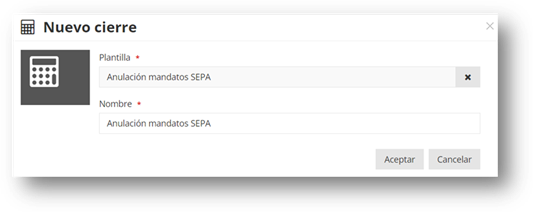
Al Aceptar se debe proceder a la configuración de los datos que se quieren filtrar:
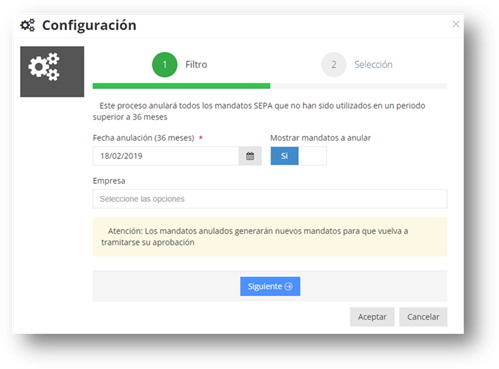
Fecha anulación (36 meses): Periodo de contrats a eliminar
Mostrar mandatos a anular: Se pueden seleccionar diferentes contratos
Empresa:Si se tiene diferentes empresas, se selecciona una
Al Aceptar el sistema anulará dichos contratos, indicando la nueva situación y la fecha en la que se anuló.
Si es necesario generar un nuevo mandato, se debe acceder a Domiciliaciones, seleccionar la cuenta bancaria y pulsar el botón NUEVO. Este botón estará activado si no hay ningún mandato en vigor asignado
Podremos realizar un mantenimiento del Enlace Documental, mediante una fecha de caducidad
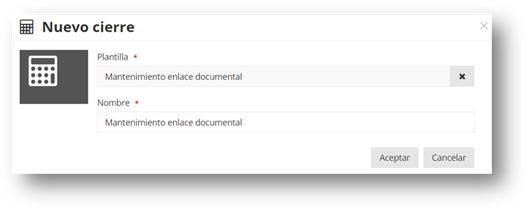
A través del botón permite añadir un nuevo cierre, y se debe
buscar la plantilla de Mantenimiento enlace documental.
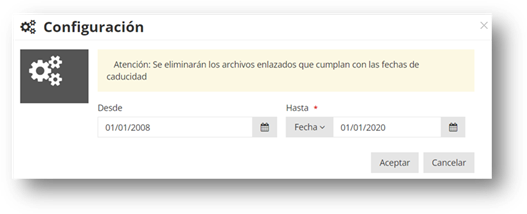
Al Aceptar se debe proceder a la configuración de los datos que se quieren filtrar:
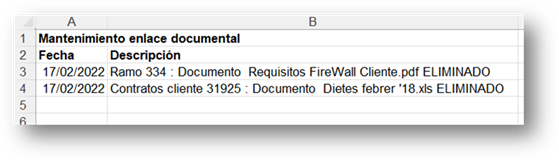
Al Aceptar el sistema anulará dichos documentos, y se descargará automáticamente un Excel con el detalle.
Permite aplicar los cambios del Control envío correspondencia a todos los clientes que están de baja y que no queremos que reciban ninguna correspondencia.
A través del botón permite añadir un nuevo cierre, y se debe
buscar la plantilla de Deshabilitar envío a clientes
anulados
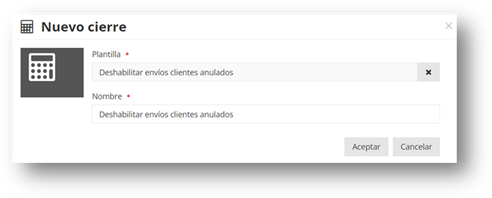
Al Aceptar se procede a desmarcar el Control envío correspondencia a los clientes anulados.
Podremos realizar Recalculo de los indicadores que aparecen en la ficha del cliente en el apartado de CRM.
A través del botón permite añadir un nuevo cierre, y se debe
buscar la plantilla de indicadores de clientes.
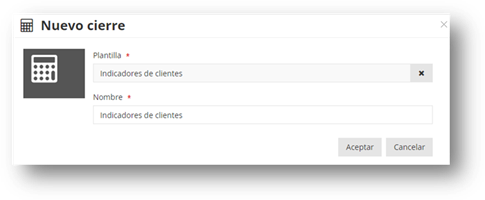
Al Aceptar se debe proceder a la configuración de los datos que se quieren filtrar:
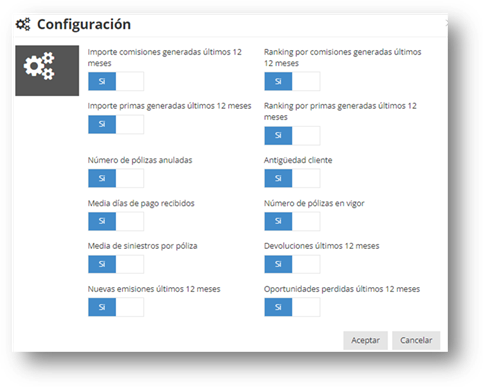
Importe comisiones generadas últimos 12 meses: muestra el total de las comisiones generadas en los 12 meses correspondientes al periodo del ranking que se haya ejecutado.
Ranking por comisiones generadas últimos 12 meses: muestra la posición dentro del ranking ejecutado según período en base a las comisiones generadas en los 12 meses.
Importe primas generadas últimos 12 meses: muestra el importe de las primas generadas en los últimos 12 meses
Ranking por primas generadas últimos 12 meses: muestra la posición dentro del ranking ejecutado según período en base a las primas generadas en los 12 meses.
Número de pólizas anuladas: muestra las pólizas en estado anuladas dentro de los últimos 12 meses.
Antigüedad cliente: muestra la antigüedad del cliente
Media días de pago recibos: muestra la media de los días de pago del cliente
Número de pólizas en vigor: muestra el número de pólizas en vigor
Media siniestros por póliza: Se hace la media de los siniestros en situación Cerrado por póliza
Media Devoluciones últimos 12 meses: Se hace la media de los recibos en situación Devuelto por póliza, en los últimos 12 meses.
Emisiones últimos 12 meses: Se cuentan las pólizas en los últimos 12 meses.
Oportunidades perdidas 12 últimos meses: Número de oportunidades en estado Perdido en los 12 últimos meses.