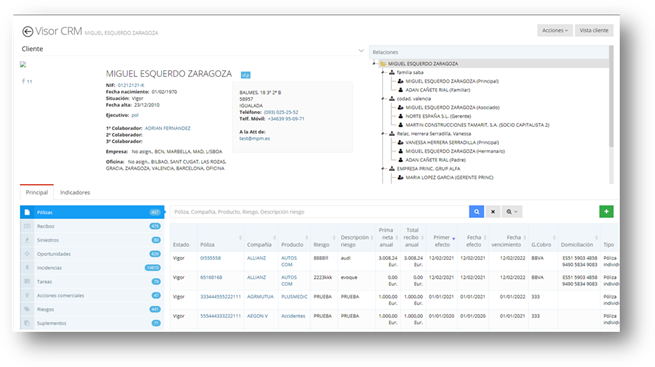
Con el cliente en pantalla, si clicamos el botón Vista CRM, permite tener una visión del cliente y todas las relaciones en las que está asociado. Con un click en cualquier cliente o relación muestra el detalle de los datos seleccionados.
La pantalla del Visor CRM se divide en los siguientes apartados:
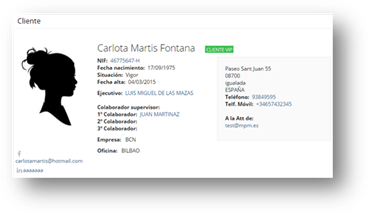
Al tener seleccionado cualquier cliente de la relación muestra los siguientes datos: Nombre, Dirección, Figuras (Ejecutivo, Colaboradores), Empresa y Oficina.
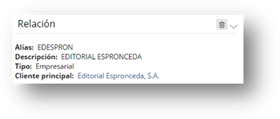
En caso de tener seleccionada una relación se visualizan los datos básicos de la relación: Alias, Nombre, Tipo y Cliente principal de la relación.
 Elimina la relación, desasignando todos los componentes que pertenecen
en la relación.
Elimina la relación, desasignando todos los componentes que pertenecen
en la relación.
Muestra las relaciones, familiares o empresariales, en las que está incluido el cliente que se consulta. Se muestra de color Gris el cliente o relación que se está consultando por pantalla:
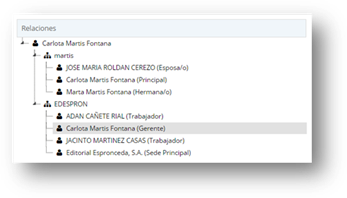
Con un click en cualquier cliente o relación muestra el detalle de los datos seleccionados.
Los Indicadores son los cuadros resumen del cliente o relación seleccionada que aparecen en la parte inferior de la pantalla informan de los elementos que están Pendientes o información relevante y que por lo tanto el usuario debe de tener especial atención a su seguimiento.
En cualquiera de los indicadores con un click en VER MÁS permite acceder al listado con el detalle de la información pendiente.
Los indicadores muestran la siguiente información:
Administración:

Recibos pendientes gestión correduría: muestra el Total recibo de aquellos recibos gestión correduría en situación facturado y devuelto.
Comisiones últimos 12 meses: muestra la Comisión de aquellos recibos facturados, devueltos, cobrados y liquidados a compañía en los últimos 12 meses.
% Devolución últimos 12 meses: muestra el tanto por ciento de devolución de los recibos de los 12 últimos meses.
Producción:

Solicitudes pendientes: muestra las pólizas en estado solicitud del cliente.
Suplementos pendientes: muestra los suplementos en estado Pendiente de recepción y Pendiente de envío.
Pólizas anuladas últimos 12 meses: muestra las pólizas en estado anuladas dentro de los últimos 12 meses.
Comercial

Visitas realizadas: muestra las visitas en situación Realizada.
Campañas: muestra el número de campañas en el que está incluido el cliente.
Oportunidades abiertas: Muestra las oportunidades en estado vigor.
Atención al cliente

Contratos pendientes: muestra aquellos contratos (Mandato SEPA, LOPD, etc.) pendientes de firma.
Incidencias manuales abiertas: muestra aquellas incidencias manuales en estado Abierta.
Visitas pendientes: muestra todas las visitas en situación Pendiente.

Importe comisiones generadas últimos 12 meses: muestra el total de las comisiones generadas en los 12 meses correspondientes al periodo del ranking que se haya ejecutado.
Ranking comisiones generadas últimos 12 meses: muestra la posición dentro del ranking ejecutado según período en base a las comisiones generadas en los 12 meses.
Número de pólizas en vigor: muestra el número de pólizas que el cliente tiene actualmente en vigor.

Media días de pago recibidos G.correduria: Media de pagos de los recibos gestión correduría
Número de pólizas anuladas: Media de siniestros por póliza últimos 12 meses: Se hace la media de los siniestros en situación Cerrado por póliza
Media Devoluciones últimos 12 meses: Se hace la media de los recibos en situación Devuelto por póliza, en los últimos 12 meses.

Devolución últimos 12 meses: Se hace la media de los recibos en situación Devuelto por póliza, en los últimos 12 meses.
Nuevas emisiones últimos 12 meses: Se cuentan las pólizas en los últimos 12 meses:
- De tipo nuevas
- No anuladas
- Sin fecha de anulación o anulación a fecha mayor de hoy (posterior a los 12 meses)
Oportunidades perdidas en los últimos 12 meses: Número de oportunidades en estado Perdido en los 12 últimos meses
IMPORTANTE: Si los datos informados en los indicadores de la Vista CRM están a 0 o incorrectos de debe realizar el Recalculo de los indicadores desde el Cierre.
Con el cliente en pantalla en Vista CRM, si clicamos el botón Acciones, podemos realizar las siguientes opciones:
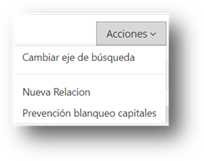
Cambiar eje de búsqueda: se visualiza la información del cliente seleccionado en modo Vista CRM. Por lo tanto, no sólo visualizamos los Datos del cliente y los Indicadores sino también otras relaciones a las que pueda pertenecer.
Nueva Relación: Permite crear una nueva relación o añadir el cliente en una relación ya existente.
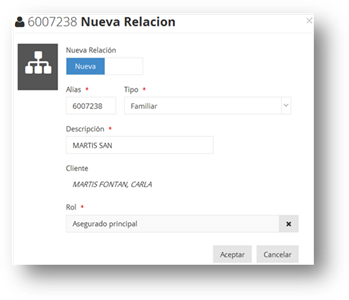
- Nueva relación o Existente permitiendo buscarla.
- Alias: identificador de la relación, se propone el alias del cliente.
- Tipo: Familiar o Empresarial.
- Descripción: nombre de la relación, apellidos del cliente.
- Rol: vínculo entro los clientes.
Una vez creada la nueva relación, para añadir más componentes a la relación se debe ir a Vista Cliente y véase apartado Pestaña Agrupación.
Prevención blanqueo capitales: permite controlar los clientes que pueden ser susceptibles del blanqueo de capitales y nos informan de si el cliente está identificado. En caso de no estarlo, lo podemos identificar.
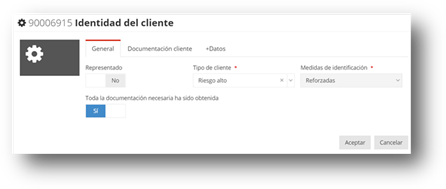
Se accede a la consulta del cliente sin visualizar las relaciones, donde se muestra toda la información relacionada directamente con el cliente; véase apartado Consulta de cliente.