El proceso de emisión de facturas permite generar facturas de aquellas liquidaciones a colaborador que no tienen factura o consultar e imprimir las facturas ya generadas.
La generación de nuevas facturas dispone de dos posibilidades:
Facturas automáticas: Facturas que se generarán automáticamente en el proceso de liquidación. Se debe tener el colaborador configurado como Emitir factura automáticamente: Sí.
Facturas manuales: Facturas que se generarán mediante un proceso de facturación donde el usuario podrá agrupar liquidaciones para realizar una factura por periodo.
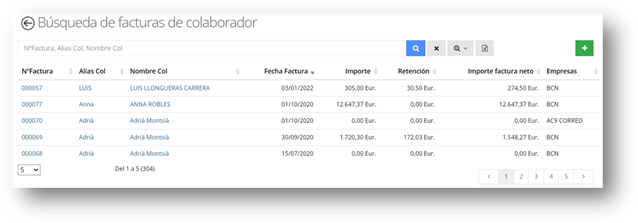
A través de la barra de Gestión –Liquidación a colaborador - Facturas de colaborador, permite añadir, consultar o realizar cualquier acción referente a las Facturas de colaboradores.
La pantalla de búsqueda por defecto muestra todas las facturas de colaboradores, permite realizar las siguientes acciones:
 - ordenar aquellas columnas que muestren el
icono de flechas.
- ordenar aquellas columnas que muestren el
icono de flechas.
* - permite realizar una búsqueda contextual este símbolo actúa de manera similar a un comodín, y seleccionará todas las tareas que empiecen por los caracteres indicados.
 - búsqueda de los registros con los parámetros
informados.
- búsqueda de los registros con los parámetros
informados.
 - borra el texto informado en la búsqueda e
inicializa el buscador.
- borra el texto informado en la búsqueda e
inicializa el buscador.
 - búsqueda avanzada, mostrando más campos que
se pueden usar para filtrar y permite quitar el filtro definido por defecto.
- búsqueda avanzada, mostrando más campos que
se pueden usar para filtrar y permite quitar el filtro definido por defecto.
Desde las facturas de colaborador se pueden realizar las siguientes opciones:
A través del icono  se permite generar las facturas de colaborador
correspondientes a todas las liquidaciones pendientes de emitir factura según
los parámetros establecidos:
se permite generar las facturas de colaborador
correspondientes a todas las liquidaciones pendientes de emitir factura según
los parámetros establecidos:
Primer paso: Selección
Selección de los datos básicos para la realización la Generación de la factura, permitiendo filtrar por los siguientes campos:
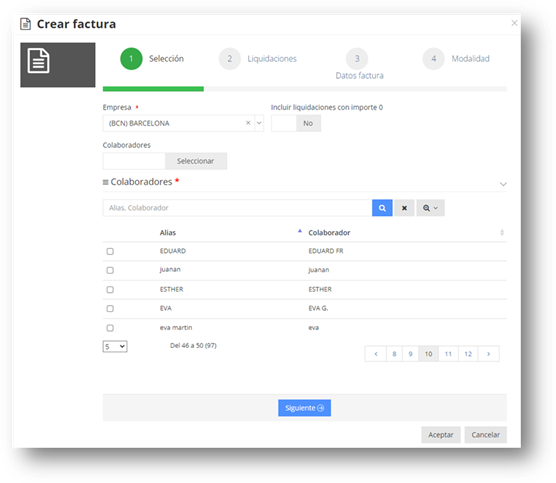
- Colaboradores, se debe escoger los colaboradores para las cuales deseamos hacer la factura.
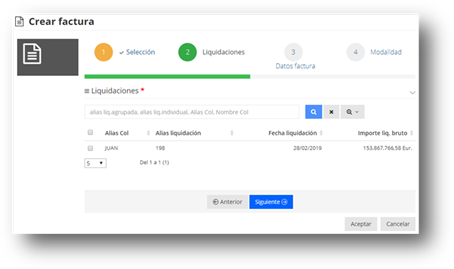
Segundo paso: Liquidaciones
Muestra todas las liquidaciones pendientes de factura permitiendo seleccionar las que interese generar factura.
Tercer paso: Datos factura
Permite definir la fecha de la factura y si agrupa todas las facturas del mismo colaborador emitiendo una única factura (Por colaborador) o una factura para cada liquidación (Por liquidación).
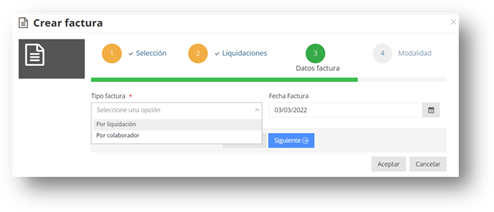
Cuarto paso: Modalidad
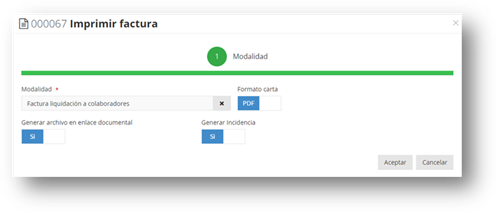
Nos permite escoger la modalidad de la factura, el formato de la carta (PDF o RTF), si queremos que se genere incidencia y si queremos que se genere archivo en enlace documental.
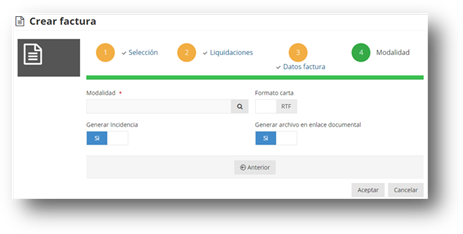
Al clicar Aceptar genera la factura correspondiente a las especificaciones seleccionadas en el asistente, para imprimir o realizar cualquier gestión, véase el apartado Consulta.
Con doble click en cualquier registro se accede directamente a la consulta de las facturas de colaborador mostrando el detalle de todas las liquidaciones que se han generado la factura.
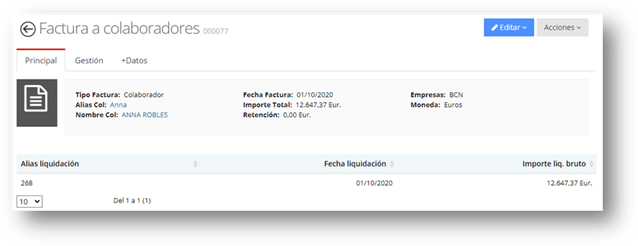
En la parte superior de la pantalla muestra los parámetros de configuración de la factura. A continuación, se detallan todas las pestañas:
Principal: detalle de las Liquidaciones a colaborador que se han generado la factura, permitiendo con un click acceder a consultar la liquidación.
Gestión: detalle de todas las gestiones que se pueden realizan en una factura:
- Incidencias: consulta de todas las Incidencias abiertas de la factura.
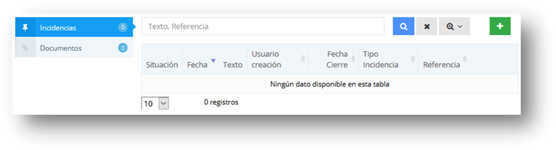
Para realizar cualquier acción véase el apartado Incidencias y tareas.
- Documentos: consulta y creación de documentos relacionados con la factura.
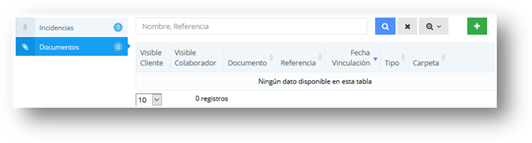
Para realizar cualquier acción véase apartado Documentos.
+Datos: detalle de las Observaciones e información acerca del usuario y el momento de creación.

Con la factura de colaborador en pantalla, si clicamos el botón Editar, podemos realizar las siguientes opciones:
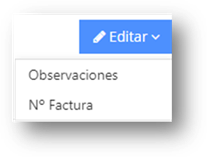
Observaciones: permite modificar las Observaciones de la factura, indicando cualquier dato relevante de la factura.
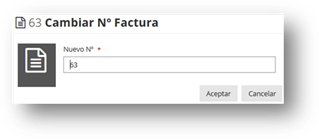
Nº Factura: permite modificar el número de la factura asignado.
Con la consulta de la factura de compañía, si clicamos el botón Acciones, podemos realizar las siguientes opciones:
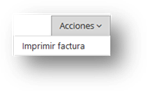
Imprimir factura: permite la impresión de la factura por cartas mostrando los modelos de facturas definidos, véase apartado Enviar comunicado.