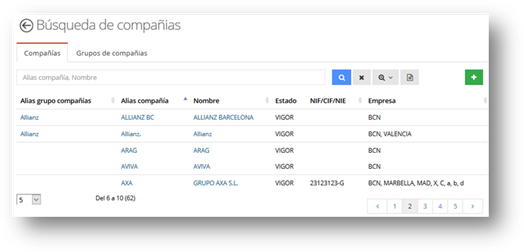
Detalle de las entidades aseguradoras con las que se trabaja, permitiendo agrupar las compañías en Grupo de compañías ya que hay compañía que liquidan por separado en función de los códigos de mediador.
Los Grupo de compañías no tiene otra misión que actuar como un contenedor y ofrecer la posibilidad de realizar estadísticas y cómputos por la suma global de los acumulados de todas aquellas compañías que lo conforman.
A través de la barra de Administración - Compañías, permite gestionar las compañías que van a trabajar con la aplicación.
La pantalla de búsqueda por defecto muestra las compañías en Estado en Vigor, permite realizar las siguientes acciones:
 - ordenar aquellas columnas que muestren el
icono de flechas.
- ordenar aquellas columnas que muestren el
icono de flechas.
* - permite realizar una búsqueda contextual este símbolo actúa de manera similar a un comodín, y seleccionará todas las tareas que empiecen por los caracteres indicados.
 - búsqueda de los registros con los parámetros
informados.
- búsqueda de los registros con los parámetros
informados.
 - borra el texto informado en la búsqueda e
inicializa el buscador.
- borra el texto informado en la búsqueda e
inicializa el buscador.
 - búsqueda avanzada, mostrando más campos que
se pueden usar para filtrar.
- búsqueda avanzada, mostrando más campos que
se pueden usar para filtrar.
Desde compañías se pueden realizar las siguientes opciones:
Un Grupo de compañías se constituirá de diferentes Compañías.
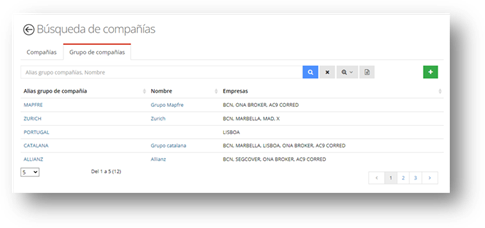
Desde la búsqueda de Grupo de compañías se pueden realizar las siguientes opciones:
Alta de grupo de compañías: permite la creación del Grupo de compañía.
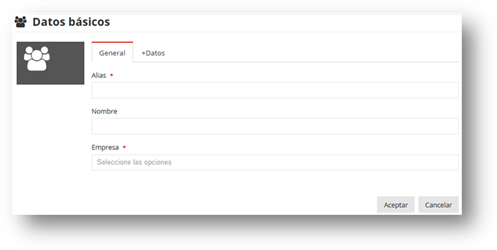
Pestaña General: se debe establecer un alias y nombre del grupo de compañía.
Pestaña +Datos: campo libre de observaciones.
Consulta de grupo de compañías: se puede acceder a la ficha haciendo click en cualquier registro desde la búsqueda del grupo de compañías.
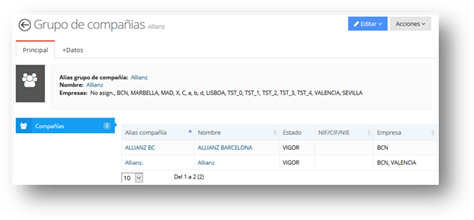
Pestaña Principal: aparece información acerca de todas las compañías que forman parte de este Grupo, con un click en cualquier registro, se puede acceder a la ficha de la compañía.
Pestaña +Datos: campo libre de Observaciones y detalle acerca del usuario y el momento de creación.
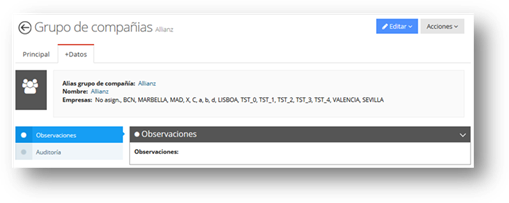
Edición de grupos de compañías, con el grupo de compañías en pantalla, si clicamos el botón Editar, podemos realizar las siguientes opciones:
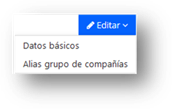
Datos básicos: permite modificar los datos del grupo de compañías mostrando la misma pantalla de Alta de grupo de compañía. Una vez modificados los datos con el botón Aceptar se procede a guardar la información.
Alias grupo de compañías: permite modificar el alias del grupo de compañías.
Acciones de grupos de compañías: con el grupo de compañías en pantalla, si clicamos el botón Acciones, podemos realizar las siguientes opciones:
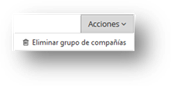
Eliminar grupo de compañías: En caso que el grupo de compañías no tenga ninguna compañía asociada permite proceder a eliminarlo, por lo que desaparecerá de la base de datos.
A través del icono  se permite crear una nueva compañía con los
siguientes parámetros:
se permite crear una nueva compañía con los
siguientes parámetros:
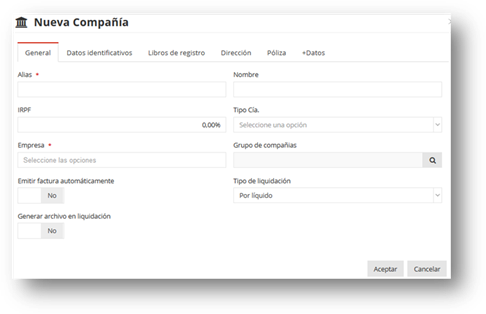
Pestaña General: se debe establecer un alias y nombre de la compañía.
IRPF: en caso de ser persona física.
Tipo Cía.: Compañía (es realmente una correduría quien efectúa el seguro de la póliza) o Correduría (el seguro de la póliza es contratada a través de otra correduría).
Grupo de compañías: agrupación donde se asignará la compañía.
Emitir Facturas automáticamente, si esta opción está marcada al realizar una liquidación a compañía se genera la factura, ahorrando tener que ir a enviar comunicado.
El Tipo de liquidación permitirá definir cómo, la correduría, liquida a cada una de las compañías:
- Por líquido: Valor por defecto. Cuando la correduría cobra el total del recibo pero paga el líquido a la compañía, quedándose la comisión.
- Por total: Cuando la correduría cobra el total recibo paga el total recibo a la compañía, y posteriormente la compañía abona las comisiones a la correduría.
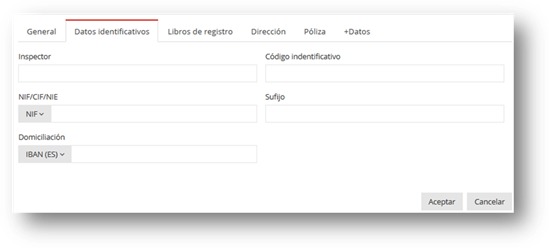
Pestaña Datos identificativos: más datos referentes a la compañía.
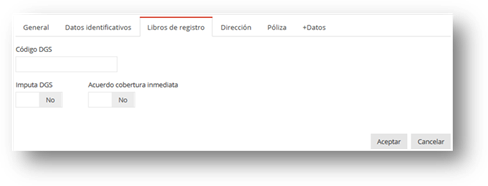
Pestaña Libros de registro: Información relativa al registro de la compañía en la Dirección General de Seguros.
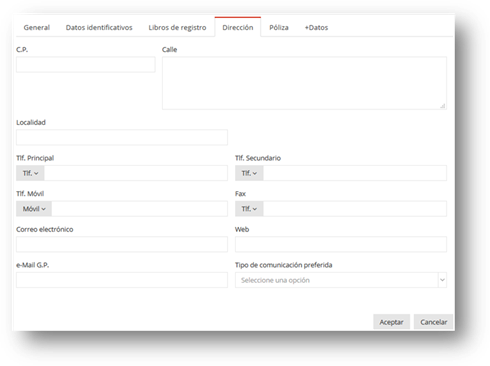
Pestaña Dirección: detalle de los datos de contacto de la compañía.
Pestaña Póliza: permite definir parámetros de configuración de la póliza.
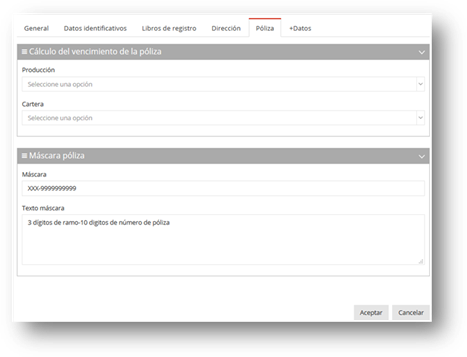
Cálculo del vencimiento de la póliza: permite definir el cálculo del vencimiento de la póliza distinto a un año natural. Esta definición a nivel de compañía es para marcar una regla global ya que a nivel de producto también existe la posibilidad.
Mascara Póliza: permite configurar una máscara en la numeración de las pólizas. Se permite utilizar los siguientes parámetros:
0 - numérico
9 - numérico o espacios en blanco
# - cualquier carácter
L - alfabético: solo letras
X- alfanumérico: números y letras
*- numérico o *
^ - letras o *
En caso que se quieran poner caracteres fijos ejemplo: 2016-NTX-******, donde siempre debe aparecer el texto “2016-NTX” se debe utilizar el carácter “!” dejando la máscara de la siguiente manera: 2!016-NT!X-******.
Pestaña +Datos: campo de observaciones en el que incluir cualquier detalle que considere oportuno.
Al Aceptar procede a crear la compañía y se muestra en modo consulta permitiendo comenzar a gestionar.
Con doble click en cualquier registro se accede directamente a la consulta de la compañía:
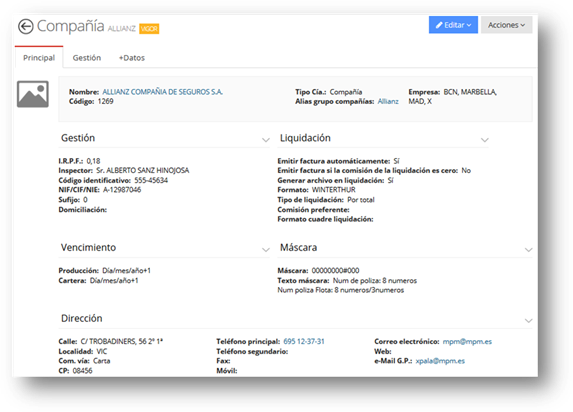
Pestaña Principal: detalle de la configuración de la compañía y los siguientes parámetros:
Gestión, datos identificativos de la compañía.
Vencimiento, definición del Cálculo del vencimiento de la póliza.
Dirección, detalle de los datos de contacto de la compañía.
Liquidación, configuración de los parámetros para realizar las liquidaciones.
Mascara, definida para la numeración de la póliza.
Pestaña Gestión: detalle de las gestiones que se pueden realizar en una compañía:
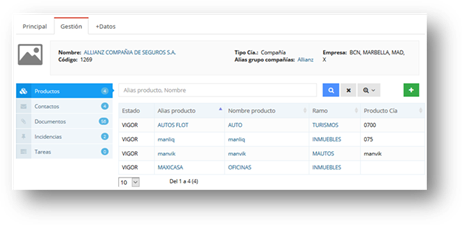
-
Productos: consulta de los productos en
Vigor de la compañía, permitiendo acceder con doble click a cualquier al detalle
de cualquier producto o con  crear un nuevo producto.
- Contactos: consulta y creación de los contactos de la compañía.
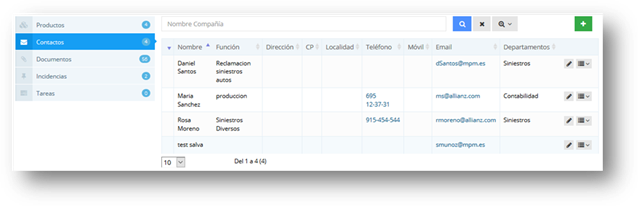
•Con el link del Email, el usuario puede enviar un correo electrónico a la persona de contacto.
• Nuevo contacto:
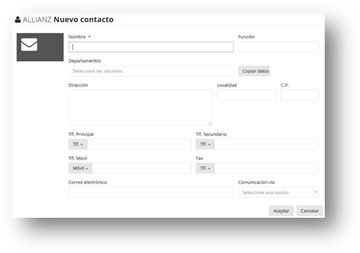
o Departamentos: los disponibles que se hayan creado desde el mantenimiento de departamentos de contacto. Un contacto podrá pertenecer a diversos departamentos.
o Copiar datos: Cargar toda la información de la compañía automáticamente excepto el nombre (dirección, localidad...).
o Comunicación vía: Vía de comunicación utilizada para los mailings que se realicen al contacto (carta o e-Mail).
• Editar contacto:
modificación del contacto seleccionado.
Editar contacto:
modificación del contacto seleccionado.
• Marcar como
principal: Contacto principal, utilizado para los casos en los cuales no haya un
contacto definido para el departamento. El contacto principal tiene asignado el
siguiente icono:
Marcar como
principal: Contacto principal, utilizado para los casos en los cuales no haya un
contacto definido para el departamento. El contacto principal tiene asignado el
siguiente icono:  .
.
• Eliminar:
elimina el contacto.
- Documentos: consulta los documentos que hay enlazados en la compañía.
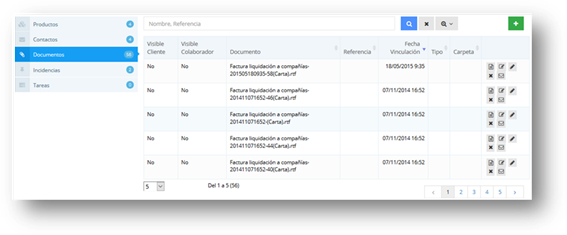
Para realizar cualquier acción:  ,
,
 o
o  véase el apartado Documentos.
- Incidencias: consulta de todas las Incidencias de la compañía.
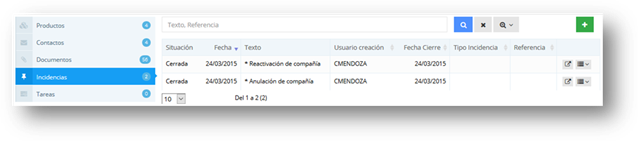
Para realizar cualquier acción: o  , véase el
apartado Incidencias y
tareas.
, véase el
apartado Incidencias y
tareas.
- Tareas: consulta de todas las Tareas pendientes de la compañía.
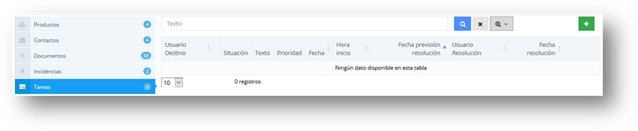
 Tareas asignadas al usuario conectado.
Para realizar cualquier acción: ,
 ,
véase el apartado Incidencias y tareas.
,
véase el apartado Incidencias y tareas.
Pestaña +Datos: datos de la DGS; detalle de las Observaciones e información acerca del usuario y el momento de creación.
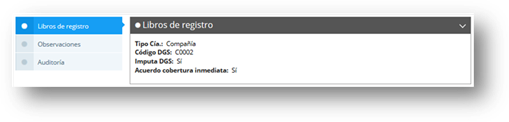
Con la compañía en pantalla, si clicamos el botón Editar, podemos realizar las siguientes opciones:
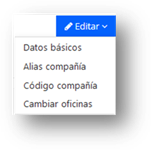
Datos básicos: permite modificar los datos de la compañía mostrando la misma pantalla de Alta de compañía. Una vez modificados los datos con el botón Aceptar se procede a guardar la información.
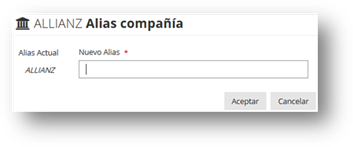
Alias compañía: permite modificar el alias de la compañía.
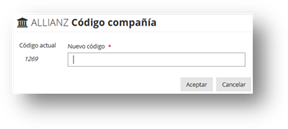
Código compañía: permite modificar el código de la compañía.
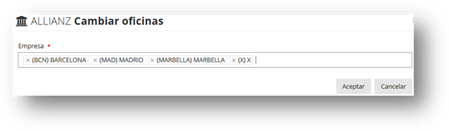
Cambiar oficinas: permite modificar la empresa asignadas a la compañía.
Con la compañía en pantalla, si clicamos el botón Acciones, podemos realizar las siguientes opciones:
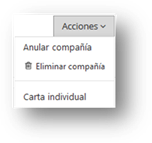
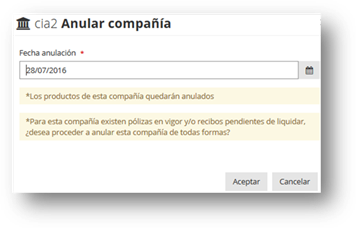
Anular compañía: cambia el estado de la compañía a Anulada, permitiendo indicar la fecha de anulación.
Activar compañía: cambia el estado de la compañía a Vigor.
Eliminar compañía: en caso que la compañía no tenga productos asociados, permite proceder a eliminarla, por lo que desaparecerá de la base de datos.
Enviar comunicado: permite la impresión de cartas/emails mostrando los modelos de cartas definidas en cada apartado, véase apartado Enviar comunicado.