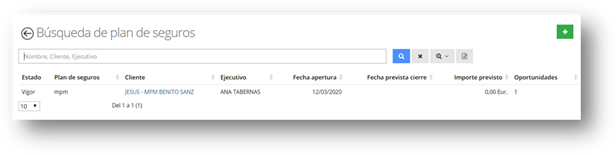
El plan de seguros permite gestionar las oportunidades de Licitación o Concurso de corredores donde se agrupan oportunidades que cotizan sobre diferentes ramos. Se accede desde la barra de Acciones - Comercial, permite consultar y realizar seguimiento de los planes de seguiros existentes.
La pantalla de búsqueda permite realizar las siguientes acciones:
 - ordenar aquellas columnas que muestren el
icono de flechas
- ordenar aquellas columnas que muestren el
icono de flechas
* - permite realizar una búsqueda contextual este símbolo actúa de manera similar a un comodín, y seleccionará todas las tareas que empiecen por los caracteres indicados.
 - búsqueda de los registros con los parámetros
informados.
- búsqueda de los registros con los parámetros
informados.
 - borra el texto informado en la búsqueda e
inicializa el buscador.
- borra el texto informado en la búsqueda e
inicializa el buscador.
 - búsqueda avanzada, mostrando más campos que
se pueden usar para filtrar.
- búsqueda avanzada, mostrando más campos que
se pueden usar para filtrar.
Desde la búsqueda de planes de seguros se pueden realizar las siguientes opciones:
A
través del icono  se permite crear un nuevo plan de seguros en
situación Preparación donde se deben indicar los parámetros básicos:
se permite crear un nuevo plan de seguros en
situación Preparación donde se deben indicar los parámetros básicos:
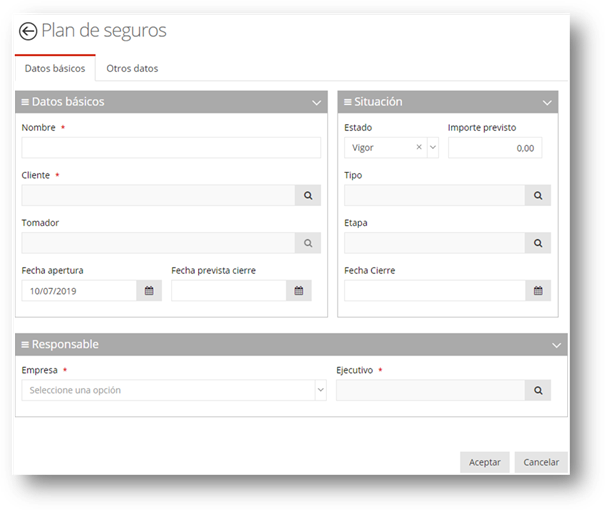
Nombre: nombre del plan de seguros.
Cliente / Tomador: cliente o tomador del plan de seguros.
Fecha apertura: fecha de apertura del plan de seguros.
Fecha prevista de cierre: fecha prevista que se cierre el plan de seguros.
Estado: Vigor (abierta) / perdido (no contratada) / Cerrado (contratada).
Importe previsto: detalle del importe del plan de seguros.
Tipo: origen de donde proviene: renovación con salida al mercado, venta cruzada o nueva producción.
Etapa: etapa en la que se encuentra, ya sea cotización o negociación.
Fecha cierre: fecha que se cierra el plan de seguros ya sea porque se acepta o se pierde.
Empresa: indicar la empresa de la cual se va a realizar el plan de seguros.
Ejecutivo: persona que lleva la gestión del plan de seguros.
Observaciones: Campo libre para indicar información adicional.
Al Aceptar procede a crear el plan de seguros y se muestra en modo consulta permitiendo comenzar a gestionar: añadir documentos, oportunidades, agendar tareas para realizar seguimiento, …
Con doble click en cualquier registro se accede directamente al plan de seguros:
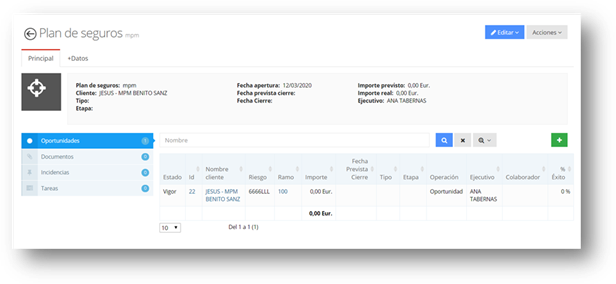
A continuación, se detallan los apartados de la pestaña Principal:
Oportunidades: consulta de las Oportunidades asignadas al plan de seguros.
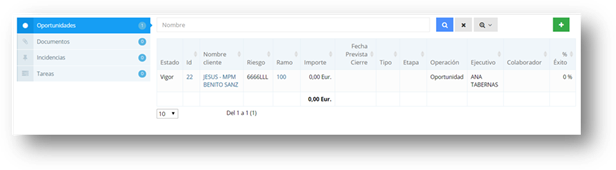
Con un click en la columna ID se accede directamente a la oportunidad, excepto en la columna donde indica el Cliente o Ramo accediendo a esas fichas directamente.
 Ver oportunidad: véase apartado Oportunidades - Consulta de
Oportunidad
Ver oportunidad: véase apartado Oportunidades - Consulta de
Oportunidad
Añadir nueva oportunidad: véase apartado
Oportunidades
Documentos: detalle de toda la documentación del plan de seguros.
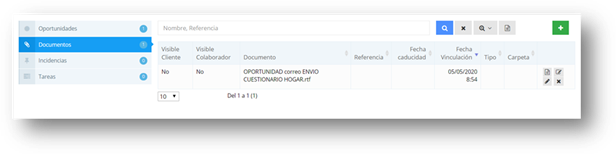
Para realizar cualquier acción:
 ,
,
 o
o  véase el apartado Documentos.
Incidencias: consulta de las incidencias abiertas y cerradas de plan de seguros.
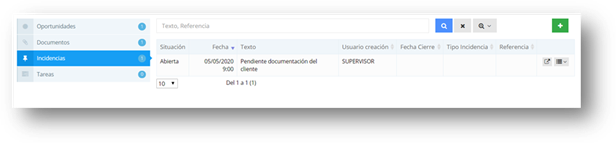
Para realizar cualquier acción:
o  ,
véase el apartado Incidencias y tareas.
,
véase el apartado Incidencias y tareas.
Tareas: consulta de las tareas abiertas, pendientes de realizar, a través de la búsqueda avanzada permite ver todas las tareas asignadas directamente al plan de seguros.
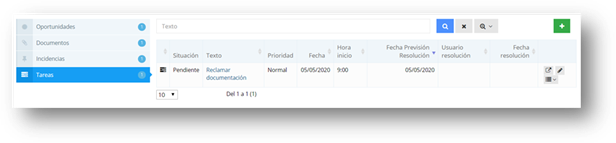
Para realizar cualquier acción:
,
 o ,
véase el apartado Incidencias y tareas.
o ,
véase el apartado Incidencias y tareas.
A continuación, se detallan los apartados de la pestaña +Datos:
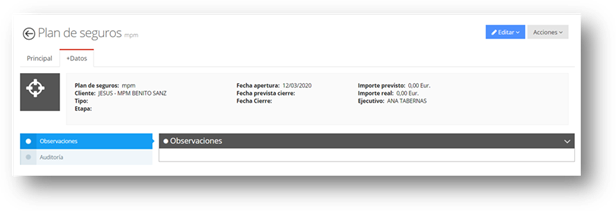
Observaciones: Campo libre para indicar información adicional del plan de seguros.

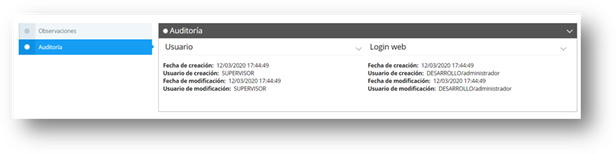
Auditoria: Datos del usuario / fecha de creación y modificación.
Con el plan de seguros en pantalla, si clicamos el botón Editar, podemos realizar las siguientes opciones:
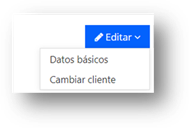
Datos básicos: permite modificar los datos del plan de seguros: nombre, fecha, etc. mostrando la misma pantalla de Alta del plan de seguros. Una vez modificados los datos con el botón Aceptar se procede a guardar la información.
Cambiar cliente: Permite
cambiar el cliente/ tomador del plan de seguros, con el botón  permite buscar el cliente/tomador que se
asignará.
permite buscar el cliente/tomador que se
asignará.
Con el plan de seguros en pantalla, si clicamos el botón Acciones, podemos realizar las siguientes opciones:
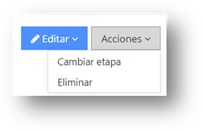
Cambiar etapa: Permite cambiar la etapa del plan de seguros por lo que en el momento que le informemos precio al cliente/tomador se debe cambiar de ‘En cotización’ a ‘Negociación’.
Eliminar: en caso de que, el plan de seguros esté en Estado Anulada permite eliminar, por lo que desaparecerá de la base de datos.