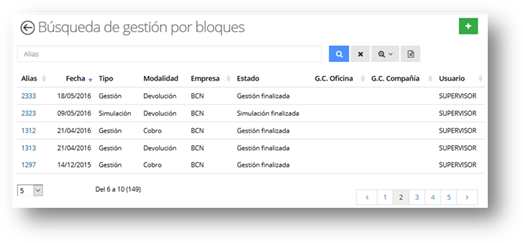
La gestión por bloques permite dar el Cobro, Devolución, Anulación y Cobro de comisiones de varios recibos a la vez que tengan un filtro en común: gestor de cobro, compañía, etc.
A través de la barra de Gestión - Gestión por bloques, permite Añadir, Consultar o realizar cualquier acción referente a la Gestión por bloques.
La pantalla de búsqueda por defecto muestra todas las gestiones por bloques, permite realizar las siguientes acciones:
 - ordenar aquellas columnas que muestren el
icono de flechas.
- ordenar aquellas columnas que muestren el
icono de flechas.
* - permite realizar una búsqueda contextual este símbolo actúa de manera similar a un comodín, y seleccionará todas las tareas que empiecen por los caracteres indicados.
 - búsqueda de los registros con los parámetros
informados.
- búsqueda de los registros con los parámetros
informados.
 - borra el texto informado en la búsqueda e
inicializa el buscador.
- borra el texto informado en la búsqueda e
inicializa el buscador.
 - búsqueda avanzada, mostrando más campos que
se pueden usar para filtrar.
- búsqueda avanzada, mostrando más campos que
se pueden usar para filtrar.
Desde la gestión por bloques se pueden realizar las siguientes opciones:
Al crear una gestión por bloques el sistema automáticamente guardará el resultado como Tipo Simulación permitiendo en cualquier momento modificar la simulación hasta que no se realice la Acción (cobro, devolución, anulación, cobro de comisiones) que pasa a Tipo Gestión.
A través del icono  se permite crear una nueva gestión por bloques
donde se deben realizar los siguientes pasos:
se permite crear una nueva gestión por bloques
donde se deben realizar los siguientes pasos:
Primer paso: Tipo
Selección de los datos básicos para la realización de la gestión por bloques, permitiendo filtrar por los siguientes campos:
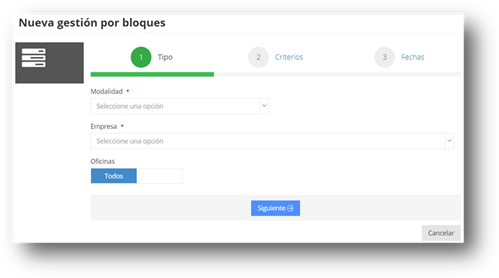
- Modalidad: permite indicar el tipo de acción que se quiere realizar:
•Cobro, busca los recibos pendientes de cobro en situación: Facturados o Devueltos.
•Devolución, busca los recibos en situación Cobrados.
•Anulación, busca los recibos pendientes en situación: Facturados o Devueltos.
•Cobro de comisiones: busca los recibos liquidados por totales con la compañía, que tengan comisión para los colaboradores.
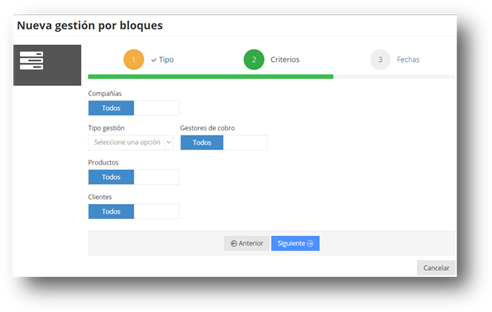
Segundo paso: Criterios
Permite realizar el filtro de los datos a mostrar de los siguientes campos: Compañía, Producto, Gestión y Clientes.
Tercer paso: Fechas
Se debe indicar el periodo de los recibos a tener en cuenta, en función de las siguientes Fechas:
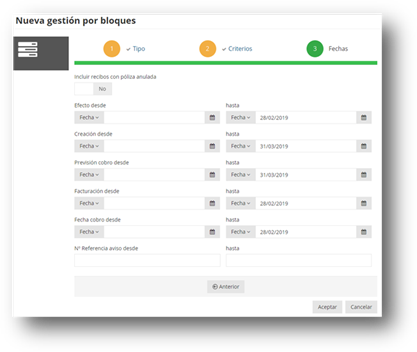
- Incluir recibos con póliza anulada: permite incluir recibos cuya póliza esta anulada y debe gestionarse.
Al clicar Aceptar, se mostrará la Gestión por bloques con los datos previstos, véase el siguiente apartado Consulta de Gestión por bloques.
Con doble click en cualquier
registro se accede directamente a la consulta de la gestión por bloques y con el
botón  muestra el detalle de los recibos a
procesar:
muestra el detalle de los recibos a
procesar:
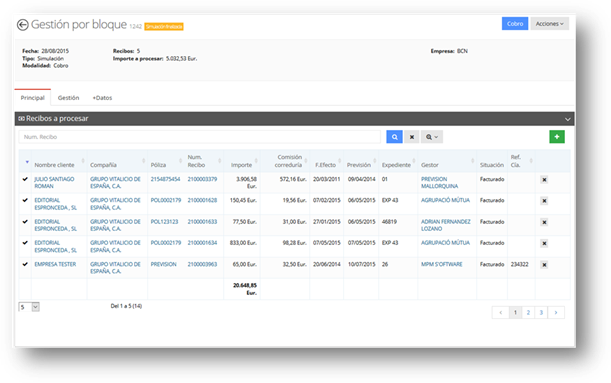
En la parte superior de la pantalla muestra los parámetros de configuración de la gestión por bloques y a través del Tipo Simulación o Gestión y Modalidad permitirá realizar diferentes acciones. A continuación, se detallan todas las pestañas:
Principal: detalle de los Recibos a procesar, permitiendo con un click en las columnas con link acceder al cliente, compañía, póliza, recibo o gestor de cobro.
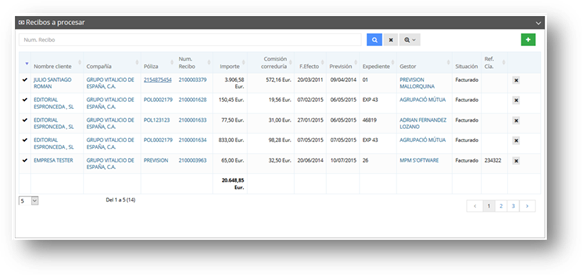
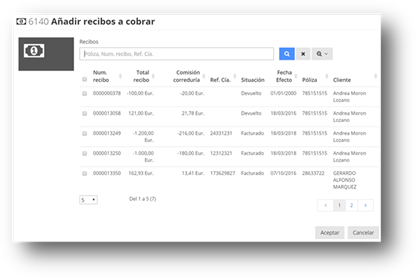
-
Añadir recibo en función de la modalidad seleccionada.
-
 ,
recibo marcado al pulsar click en la primera columna se desmarca, desde la
última columna también permite marcar o desmarcar.
,
recibo marcado al pulsar click en la primera columna se desmarca, desde la
última columna también permite marcar o desmarcar.
-
 , recibo desmarcado al pulsar click en la primera
columna se marca, desde la última columna también permite marcar o
desmarcar.
, recibo desmarcado al pulsar click en la primera
columna se marca, desde la última columna también permite marcar o
desmarcar.
Gestión: permite consultar los documentos que hay enlazados en la gestión por bloques.
- Documentos: consulta y creación documentos relacionados con la gestión por bloques.
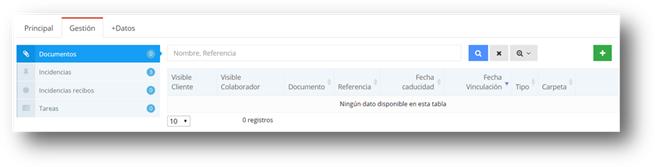
Para realizar cualquier acción véase apartado Documentos.
- Incidencias: consulta de todas las Incidencias de la gestión por bloques.

Para realizar cualquier acción véase el apartado Incidencias y tareas.
- Incidencias recibos: consulta de todas las Incidencias detectadas en los recibos de la domiciliación.

Para realizar cualquier acción véase el apartado Incidencias y tareas.
- Tareas: consulta de todas las Tareas pendientes.
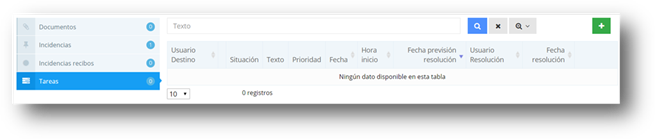
 Tareas asignadas al usuario
conectado.
Tareas asignadas al usuario
conectado.
Para realizar cualquier acción véase el apartado Incidencias y tareas.
• Datos: muestra información adicional de la gestión por bloques:
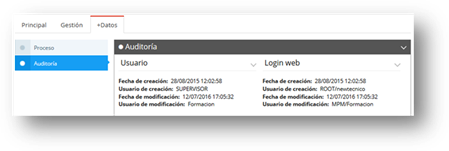
- Proceso: acceso a los errores que se han producido en la ejecución del proceso.
- Auditoría: detalle de los datos del usuario, fecha de creación y modificación.
Con la gestión por bloques en
pantalla permite dar el  de
los recibos seleccionados, por lo que se debe informar de la fecha de cobro, el
Gestor de cobro y forma de cobro:
de
los recibos seleccionados, por lo que se debe informar de la fecha de cobro, el
Gestor de cobro y forma de cobro:
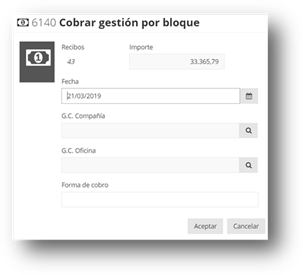
Al clicar Aceptar, se procede a dar el Cobro de todos los recibos seleccionados y se mostrará la Gestión por bloques con los datos cobrados, véase el apartado anterior Consulta de Gestión por bloques.
Con la gestión por bloques en
pantalla permite realizar la  de
los recibos seleccionados, por lo que se debe informar de la fecha de
devolución, el Gestor de cobro y el motivo de devolución:
de
los recibos seleccionados, por lo que se debe informar de la fecha de
devolución, el Gestor de cobro y el motivo de devolución:
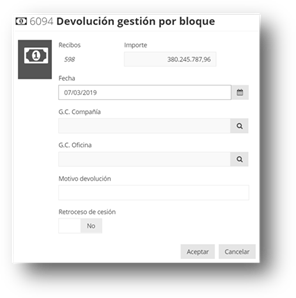
Al clicar Aceptar, se procede a realizar la Devolución de todos los recibos seleccionado y se mostrará la Gestión por bloques con los datos devueltos, véase el apartado anterior Consulta de Gestión por bloques.
Con la gestión por bloques en
pantalla permite realizar la  de
los recibos seleccionados, por lo que se debe informar de la fecha de anulación,
el Gestor de cobro y el motivo de anulación:
de
los recibos seleccionados, por lo que se debe informar de la fecha de anulación,
el Gestor de cobro y el motivo de anulación:
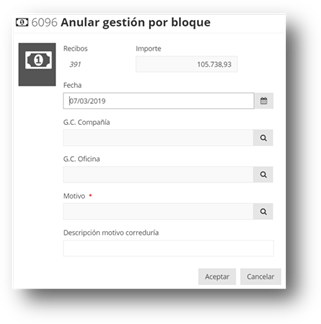
Al clicar Aceptar, se procede a realizar la Anulación de todos los recibos seleccionados y se mostrará la Gestión por bloques con los datos anulados, véase el apartado anterior Consulta de Gestión por bloques.
Con la gestión por bloques en
pantalla permite realizar el  de
los recibos seleccionados, por lo que se debe informar de la fecha de cobro de
comisiones:
de
los recibos seleccionados, por lo que se debe informar de la fecha de cobro de
comisiones:
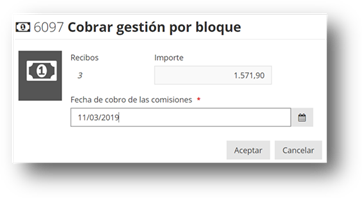
Al clicar Aceptar, se procede a realizar el cobro de comisiones de todos los recibos seleccionados y se mostrará la Gestión por bloques con los datos cobrados, véase el apartado anterior Consulta de Gestión por bloques.
Con la gestión por bloques en pantalla, si clicamos el botón Acciones, podemos realizar las siguientes opciones:
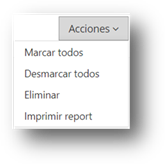
Marcar todos: Marca todos los recibos a procesar.
Desmarcar todos: Desmarca todos los recibos a procesar.
Eliminar: se elimina la gestión por bloques de Tipo Simulación con toda la información que contiene.
Imprimir report: imprime los recibos incluidos en la gestión por bloques, permitiendo escoger el formato que se va a generar: Csv, Excel, Pdf, Txt.