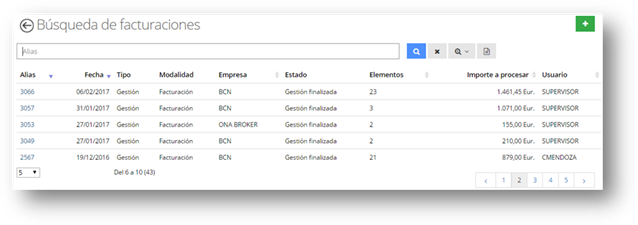
Es imprescindible realizar este proceso para convertir las Matrices que se han creado a través de la carga de cartera por fichero o por generación automática en Recibos. El proceso de Facturación se puede realizar unitariamente, véase el apartado Gestión de recibos.
Las matrices no tienen validez, sobre ellas no se podrá realizar ninguna gestión: cobro, devolución, etc., no entran en procesos automáticos como domiciliaciones o remesas y no se pueden liquidar. Por lo tanto, este es un paso Obligatorio para poder continuar.
A través de la barra de Gestión – Facturación, permite añadir, consultar o imprimir el detalle de la facturación de recibos masiva.
La pantalla de búsqueda por defecto muestra todas las facturaciones, permite realizar las siguientes acciones:
 - ordenar aquellas columnas que muestren el
icono de flechas.
- ordenar aquellas columnas que muestren el
icono de flechas.
* - permite realizar una búsqueda contextual este símbolo actúa de manera similar a un comodín, y seleccionará todas las tareas que empiecen por los caracteres indicados.
 - búsqueda de los registros con los parámetros
informados.
- búsqueda de los registros con los parámetros
informados.
 - borra el texto informado en la búsqueda e
inicializa el buscador.
- borra el texto informado en la búsqueda e
inicializa el buscador.
 - búsqueda avanzada, mostrando más campos que
se pueden usar para filtrar y permite quitar el filtro definido por defecto.
- búsqueda avanzada, mostrando más campos que
se pueden usar para filtrar y permite quitar el filtro definido por defecto.
Desde la facturación se pueden realizar las siguientes opciones:
Al crear una Facturación el sistema automáticamente guardará el resultado como Tipo Gestión procediendo a Facturar las Matrices como Recibos. Aunque en el Cuarto paso del asistente se permite configurar como Tipo Simulación (mostrar simulación antes de facturar) permitiendo en cualquier momento desmarcar matrices de la simulación hasta que no se procede a Facturar que pasa a Tipo Gestión.
A través del icono  se permite generar una nueva facturación de
matrices revisadas pasando a recibo según los parámetros establecidos en el
asistente:
se permite generar una nueva facturación de
matrices revisadas pasando a recibo según los parámetros establecidos en el
asistente:
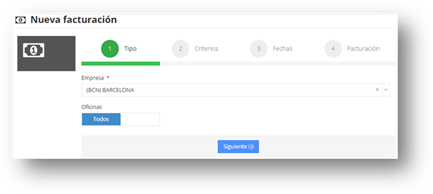
Primer paso: Tipo
Selección de la Empresa y Oficina por la que se quiere filtrar la Facturación de matrices:
Segundo paso: Criterios
Permite realizar el filtro de los datos a mostrar por los siguientes campos:
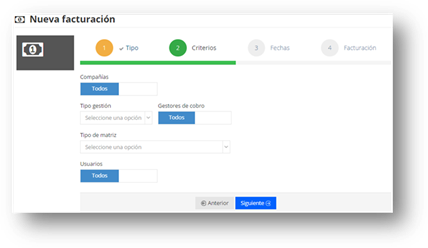
Compañía: se debe escoger la/s compañía/s para las cuales deseamos realizar la facturación.
Tipo gestión: permite indicar si se quiere filtrar por gestión correduría o compañía o más específicamente por Gestor de cobro.
Tipo de matriz: se puede filtrar por Cartera o Producción en función del tipo de matriz que interese.
Usuarios: indicar el usuario especifico que se quiere facturar o seleccionar Todos facturando las matrices de todos los usuarios.
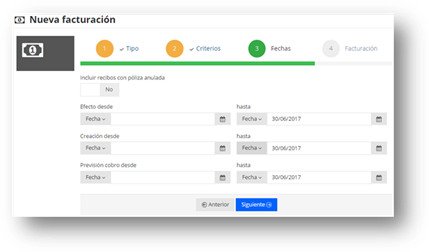
Tercer paso: Fechas
Permite definir la fecha por las que se quiere filtrar las matrices que van a entrar en el proceso de Facturación:
Cuarto paso: Facturación
Permite definir la fecha de facturación que se va a informar en el recibo y configurar los siguientes parámetros:
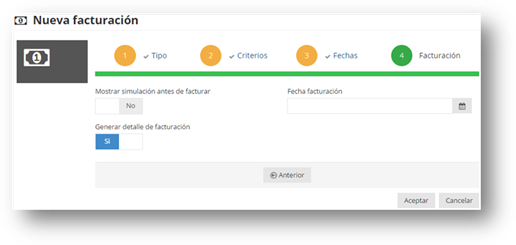
Mostrar simulación antes de facturar: se abrirá la Facturación en modo Consulta, pero Tipo Simulación permitiendo ver las Matrices que entraran en el proceso de facturación y desmarcar aquellas matrices que no se quieran facturar. En cuando se proceda a Facturar se pasarán las Matrices a Recibos y se cambiara el Tipo a Gestión.
Generar detalle de facturación: al finalizar la facturación imprime el detalle de los recibos facturados.
Al clicar Aceptar procede a realizar la Facturación o Simulación de todas las matrices correspondientes a las especificaciones seleccionadas en el asistente.
Con doble click en cualquier registro se accede directamente a la consulta de la facturación mostrando el detalle de todas las Matrices facturadas (Tipo Gestión) o Matrices a facturar (Tipo Simulación).
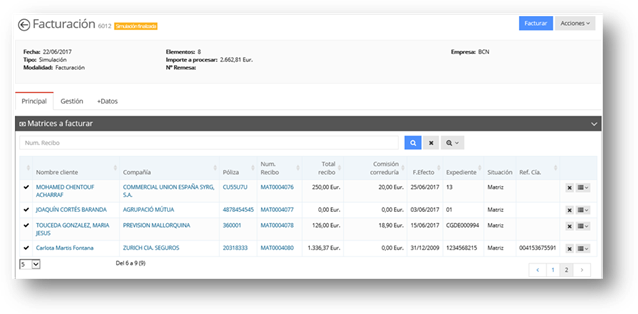
En la parte superior de la pantalla muestra los parámetros de configuración de la facturación e indica el Tipo Simulación (pendiente Facturar) o Gestión (Matrices facturadas). A continuación, se detallan todas las pestañas:
Principal: detalle de las matrices a facturar o facturadas, permitiendo con un click acceder al cliente, compañía, póliza o recibo en función de la columna que se seleccione. Si la facturación está en Tipo Simulación en cada una de las matrices se permite realizar las siguientes acciones:
-
 Aceptar: matriz marcada al pulsar click en la primera columna
se desmarca, desde la última columna también permite marcar o
desmarcar.
Aceptar: matriz marcada al pulsar click en la primera columna
se desmarca, desde la última columna también permite marcar o
desmarcar.
-
 Eliminar: matriz desmarcada al pulsar click en la primera
columna se marca, desde la última columna también permite marcar o
desmarcar.
Eliminar: matriz desmarcada al pulsar click en la primera
columna se marca, desde la última columna también permite marcar o
desmarcar.
-
 Cambiar domiciliación:
muestra la domiciliación de la matriz y
permite modificarla.
Cambiar domiciliación:
muestra la domiciliación de la matriz y
permite modificarla.
Gestión: detalle de todas las gestiones que se pueden realizan en la consulta de una facturación.
- Documentos: consulta y creación de documentos relacionados con la facturación.
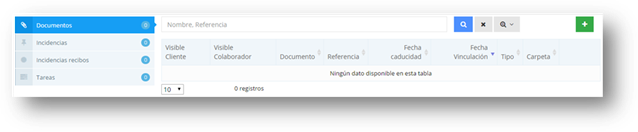
Para realizar cualquier acción:  ,
,
 ,
véase apartado Documentos.
,
véase apartado Documentos.
- Incidencias: consulta de todas las Incidencias de la facturación.
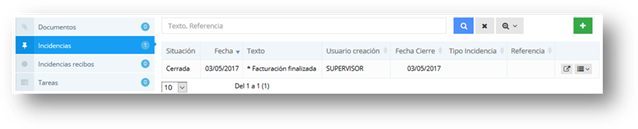
Para realizar cualquier acción: ,
 ,
véase el apartado Incidencias
y tareas.
,
véase el apartado Incidencias
y tareas.
- Incidencias recibos: consulta de todas las Incidencias detectadas en los recibos que se han facturado.

Para realizar cualquier acción: ,
,
véase el apartado Incidencias y tareas.
- Tareas: consulta de todas las Tareas pendientes.
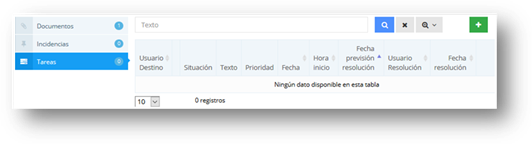
 Tareas asignadas al usuario
conectado.
Tareas asignadas al usuario
conectado.
Para realizar cualquier acción: ,  , véase el apartado Incidencias y tareas.
+Datos: detalle del proceso e información acerca del usuario y el momento de creación.
En caso de que el Tipo sea Simulación procede a Facturar, pasar las matrices seleccionadas en la Simulación como recibos en situación Facturados. Si el Tipo de Facturación es Gestión esta opción no aparece ya que muestra los recibos ya facturados previamente.
Con la consulta de una Facturación de Tipo Simulación, si clicamos el botón Acciones, podemos realizar las siguientes opciones:
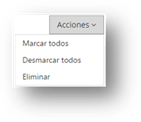
Marcar todos: marca todas las matrices a procesar.
Desmarcar todos: desmarca todas las matrices a procesar.
Eliminar: se elimina la Facturación de Tipo Simulación con toda la información que contiene.
Con la consulta de una Facturación de Tipo Gestión, si clicamos el botón Acciones, podemos realizar las siguientes opciones:
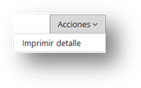
Imprimir detalle: imprime el detalle de los recibos incluidos en la Facturación permitiendo escoger el formato que se va a generar: Csv, Excel, Pdf, Txt.