Este proceso permite realizar cualquier proceso relacionado con las domiciliaciones bancarias generando o cargando ficheros en formato SEPA y actualizando la situación de los recibos según corresponda. Los recibos deben estar configurados con gestor de cobro bancario, número de cuenta bancaria y mandato SEPA firmado.
A continuación, se detallan los tipos de domiciliaciones bancarias que se pueden realizar:
Domiciliación Unitaria: permite generar un fichero en formato SEPA para enviar al banco teniendo en cuenta los siguientes recibos:
- Recibos al cobro: dar el cobro de recibos pendientes: Facturado o Devuelto.
- Pago de extornos: dar el cobro de recibos pendientes de tipo extorno: Facturado o Devuelto.
- Pagos de siniestros: informar fecha de pago a los siniestros de tipo Pago correduría.
Domiciliación Agrupada: permite agrupar recibos pendientes de cobro: Facturado o Devuelto positivos o extornos siempre y cuando el total del cargo al cliente sea positivo.
Domiciliación en blanco: permite añadir los recibos que quieras domiciliar manualmente.
Devolución bancaria: permiten dar como devueltos aquellos recibos que son gestión Correduría y se han enviado al cobro a través de una Domiciliación Bancaria. El banco debe proporcionar el archivo con el detalle de las devoluciones bancarias y el programa va a dejar todos estos recibos como devueltos automáticamente.
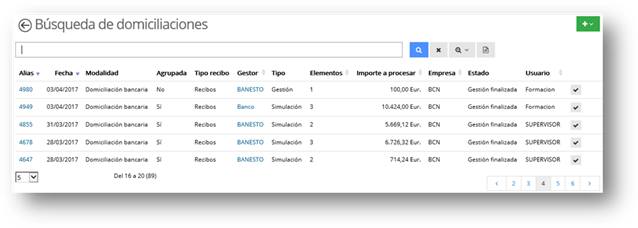
A través de la barra de Gestión - Domiciliaciones, permite crear, consultar o realizar cualquier acción referente a las domiciliaciones bancarias.
La pantalla de búsqueda por defecto muestra todas las domiciliaciones bancarias, permite realizar las siguientes acciones:
 - ordenar aquellas columnas que muestren el
icono de flechas.
- ordenar aquellas columnas que muestren el
icono de flechas.
* - permite realizar una búsqueda contextual este símbolo actúa de manera similar a un comodín, y seleccionará todas las tareas que empiecen por los caracteres indicados.
 - búsqueda de los registros con los parámetros
informados.
- búsqueda de los registros con los parámetros
informados.
 - borra el texto informado en la búsqueda e
inicializa el buscador.
- borra el texto informado en la búsqueda e
inicializa el buscador.
 - búsqueda avanzada, mostrando más campos que
se pueden usar para filtrar.
- búsqueda avanzada, mostrando más campos que
se pueden usar para filtrar.
 - Exporta el listado de liquidaciones
Al crear una domiciliación unitaria el sistema automáticamente guardará el resultado como Tipo Simulación permitiendo en cualquier momento modificar la simulación hasta que no se proceda a Domiciliar, dejando los recibos como cobrados e informará la fecha de cesión y pasará a Tipo Gestión.
A través del icono  se permite crear una nueva domiciliación
unitaria donde se deben realizar los siguientes pasos:
se permite crear una nueva domiciliación
unitaria donde se deben realizar los siguientes pasos:
Primer paso: Tipo
Selección de la Empresa/Oficina para la realización de la domiciliación, permitiendo filtrar por dichos campos:
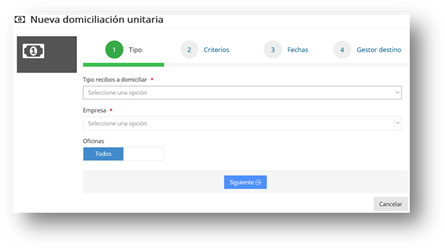
Es importante definir el tipo de recibos a domiciliar:
- Recibos al cobro: dar el cobro de recibos pendientes: Facturado o Devuelto.
- Pago de extornos: dar el cobro de recibos pendientes de tipo extorno: Facturado o Devuelto.
- Pagos de siniestros: informar fecha de pago a los siniestros de tipo Pago correduría.
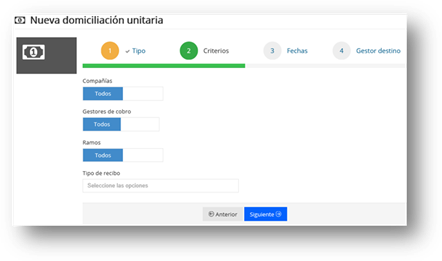
Segundo paso: Criterios
Permite realizar el filtro de los datos a mostrar de los siguientes campos: Compañía, Gestores de cobro, Ramo y Tipo de recibo.
Tercer paso: Fechas
Se debe indicar el periodo de los recibos a tener en cuenta o por número de recibo:
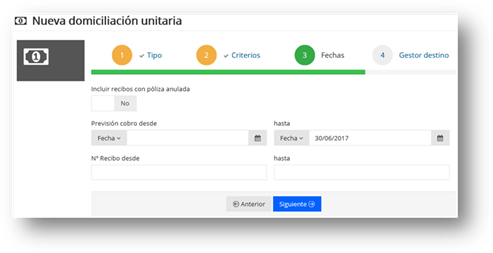
- Incluir recibos/siniestros con póliza anulada: permite incluir recibos cuya póliza está anulada y debe gestionarse.
Cuarto paso: Gestor destino
Se debe indicar el gestor de destino de la domiciliación bancaria:
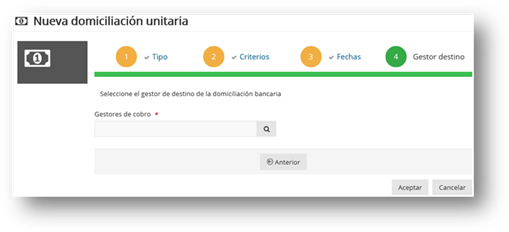
Al clicar Aceptar, se mostrará la Domiciliación bancaria con los datos previstos, véase el siguiente apartado de Consulta.
Con doble click en cualquier registro se accede directamente a la consulta de la domiciliación y muestra el detalle de los recibos, extornos o siniestros a procesar:
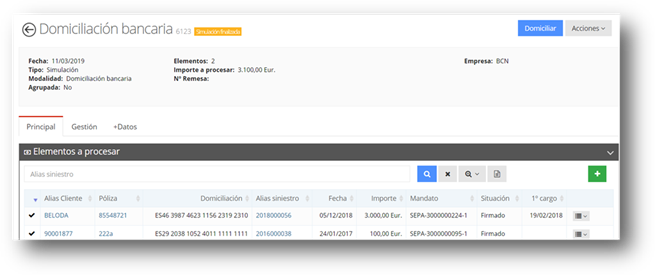
En la parte superior de la pantalla muestra los parámetros de configuración de la domiciliación y a través del Tipo Simulación o Gestión permitirá realizar diferentes acciones. A continuación, se detallan todas las pestañas:
Principal: detalle de los Gestores de cobro incluidos en la remesa, permitiendo realizar las siguientes opciones:
-
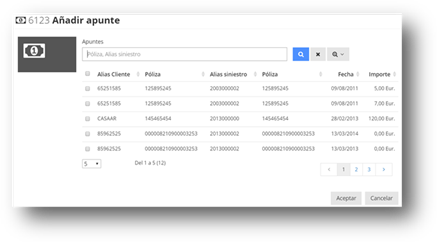
Añadir recibo, extorno o pago de siniestro en función de la modalidad
seleccionada.
-
 recibo, extorno o pago de siniestro marcado al pulsar click en la primera
columna se desmarca, desde la última columna también permite marcar o
desmarcar.
recibo, extorno o pago de siniestro marcado al pulsar click en la primera
columna se desmarca, desde la última columna también permite marcar o
desmarcar.
-
 recibo, extorno o pago de siniestro recibo
desmarcado al pulsar click en la primera columna se marca, desde la última
columna también permite marcar o desmarcar.
recibo, extorno o pago de siniestro recibo
desmarcado al pulsar click en la primera columna se marca, desde la última
columna también permite marcar o desmarcar.
-
 Cambiar domiciliación:
muestra la domiciliación del recibo o extorno
y permite modificarla.
Cambiar domiciliación:
muestra la domiciliación del recibo o extorno
y permite modificarla.
-
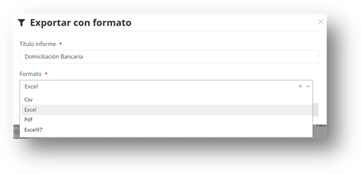
Al clicar en el botón para exportar el detalle de la
domiciliación bancaria, pregunta en que formato se quiere obtener dicho
informe:
Gestión: permite consultar los documentos que hay enlazados en la domiciliación.
- Documentos: consulta y creación de documentos relacionados con la domiciliación.
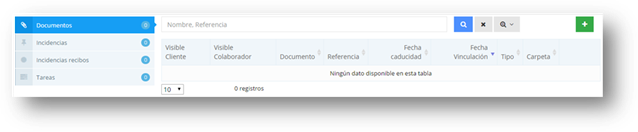
Para realizar cualquier acción véase apartado Documentos.
- Incidencias: consulta de todas las Incidencias de la domiciliación.

Para realizar cualquier acción véase el apartado Incidencias y tareas.
- Incidencias recibos: consulta de todas las Incidencias detectadas en los recibos de la domiciliación.

Para realizar cualquier acción véase el apartado Incidencias y tareas.
- Tareas: consulta de todas las Tareas pendientes.
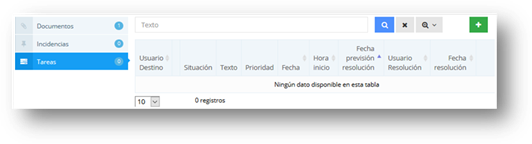
 Tareas
asignadas al usuario conectado.
Tareas
asignadas al usuario conectado.
Para realizar cualquier acción véase el apartado Incidencias y tareas.
+Datos: detalle del proceso e información acerca del usuario y el momento de creación.
Al crear una domiciliación agrupada permite agrupar recibos positivos y extornos siempre y cuando el total del cargo al cliente sea positivo. Al realizar una nueva domiciliación el sistema automáticamente guardará el resultado como Tipo Simulación permitiendo en cualquier momento modificar la simulación hasta que no se proceda a Domiciliar, dejando los recibos como cobrados e informará la fecha de cesión y pasará a Tipo Gestión.
A través del icono se permite crear una nueva domiciliación
agrupada donde se deben realizar los siguientes pasos:
Primer paso: Tipo
Selección de la Empresa/Oficina para la realización de la domiciliación, permitiendo filtrar por dichos campos:
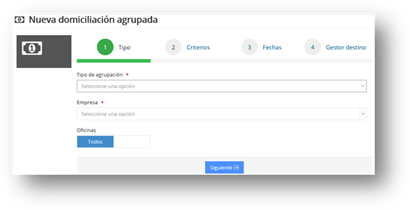
Es importante definir el tipo de agrupación de recibos a realizar:
- Por cliente: agrupa los recibos del mismo cliente y cuenta bancaria.
- Por ramo: agrupa los recibos del mismo cliente, ramo y cuenta bancaria.
- Por expediente: agrupa los recibos del mismo cliente, expediente y cuenta bancaria.
- Por ref. aviso de cobro (SEPA): agrupa los recibos del mismo cliente, referencia aviso de cobro y cuenta bancaria.
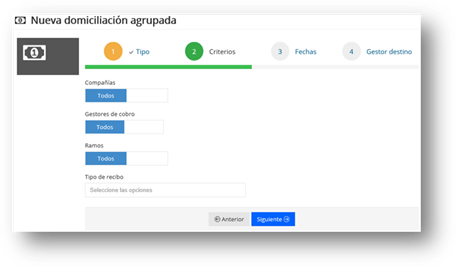
Segundo paso: Criterios
Permite realizar el filtro de los datos a mostrar de los siguientes campos: Compañía, Gestores de cobro, Ramo y Tipo de recibo.
Tercer paso: Fechas
Se debe indicar el periodo de los recibos a tener en cuenta o por número de recibo:
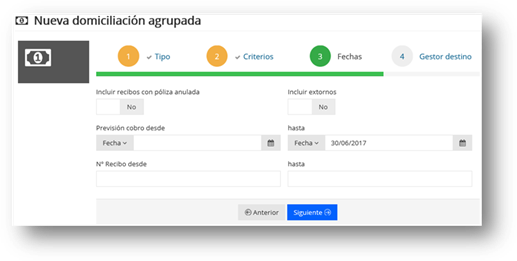
- Incluir recibos con póliza anulada: permite incluir recibos cuya póliza está anulada y debe gestionarse.
- Incluir extornos: permite incluir recibos de extorno y genera un único cargo al cliente por la diferencia siempre que el cargo no sea negativo.
Cuarto paso: Gestor destino
Se debe indicar el gestor de destino de la domiciliación bancaria:
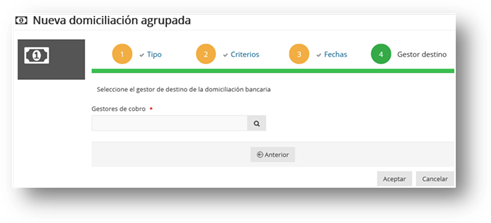
Al clicar Aceptar, se mostrará la Domiciliación bancaria con los datos previstos, véase el siguiente apartado de Consulta de Domiciliación agrupada.
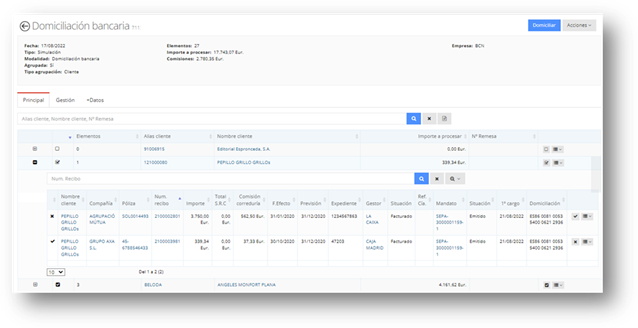
Con doble click en cualquier registro se accede directamente a la consulta de la domiciliación y muestra el detalle de los clientes a procesar:
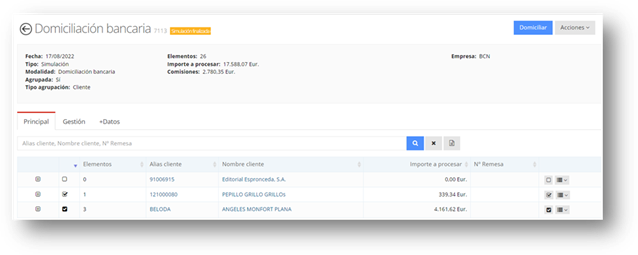
En la parte superior de la pantalla muestra los parámetros de configuración de la domiciliación y a través del Tipo Simulación o Gestión permitirá realizar diferentes acciones. A continuación, se detallan todas las pestañas:
Principal: detalle de los Clientes incluidos en la domiciliación agrupada, permitiendo realizar las siguientes opciones:
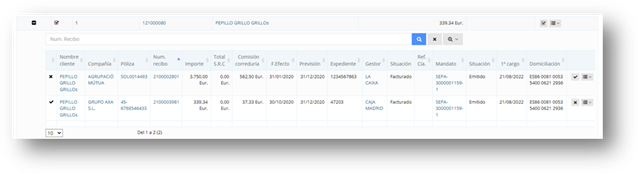
-
 Detalle de los recibos del cliente
ocultos.
Detalle de los recibos del cliente
ocultos.
-
 Muestra el detalle de los recibos del
cliente.
Muestra el detalle de los recibos del
cliente.
-
 Todos los recibos del cliente están marcados, si se
pulsa encima se desmarcarán todos los recibos del cliente.
Todos los recibos del cliente están marcados, si se
pulsa encima se desmarcarán todos los recibos del cliente.
-
 El cliente tiene algún recibo marcado, pero no
todos, si se pulsa encima se desmarcarán todos los recibos del
cliente.
El cliente tiene algún recibo marcado, pero no
todos, si se pulsa encima se desmarcarán todos los recibos del
cliente.
-
 Todos los recibos del cliente están desmarcados, si
se pulsa encima se marcan todos los recibos del cliente.
Todos los recibos del cliente están desmarcados, si
se pulsa encima se marcan todos los recibos del cliente.
-
 Añadir recibo al cliente.
-
Marcar todos: marca todos los recibos del cliente.
-
Desmarcar todos: desmarca todos los recibos del cliente.
A continuación, se muestran las acciones que se pueden realizar directamente desde los recibos del cliente.
-
,
recibo marcado al pulsar click en la primera columna se desmarca, desde la
última columna también permite marcar o desmarcar.
-
, recibo desmarcado al pulsar click en la primera
columna se marca, desde la última columna también permite marcar o
desmarcar.
-
Cambiar domiciliación:
muestra la domiciliación del recibo y permite
modificarla.
-
Al clicar en el botón para exportar el detalle de la
domiciliación bancaria agrupada, pregunta en que formato se quiere obtener dicho
informe:
Gestión: permite consultar los documentos que hay enlazados en la domiciliación.
- Documentos: consulta y creación de documentos relacionados con la domiciliación.
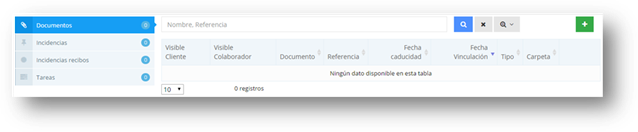
Para realizar cualquier acción véase apartado Documentos.
- Incidencias: consulta de todas las Incidencias de la domiciliación.

Para realizar cualquier acción véase el apartado Incidencias y tareas.
- Incidencias recibos: consulta de todas las Incidencias detectadas en los recibos de la domiciliación.

Para realizar cualquier acción véase el apartado Incidencias y tareas.
- Tareas: consulta de todas las Tareas pendientes.
Tareas asignadas al usuario conectado.
Para realizar cualquier acción véase el apartado Incidencias y tareas.
+Datos: detalle del proceso e información acerca del usuario y el momento de creación.
Al crear una domiciliación en blanco el sistema automáticamente guardará el resultado como Tipo Simulación permitiendo en cualquier momento modificar la simulación hasta que no se proceda a Domiciliar, dejando los recibos que se incluyan manualmente como cobrados e informará la fecha de cesión y pasará a Tipo Gestión.
A través del icono se permite crear una nueva domiciliación en
blanco donde se deben realizar los siguientes pasos:
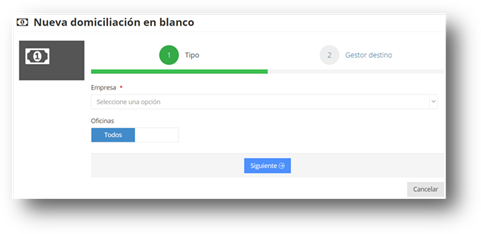
Primer paso: Tipo
Selección de la Empresa/Oficina para la realización de la domiciliación, permitiendo filtrar por dichos campos:
Segundo paso: Gestor destino
Se debe indicar el gestor de destino de la domiciliación bancaria:
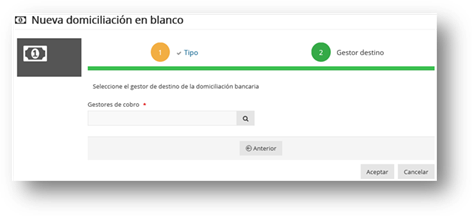
Al clicar Aceptar, se mostrará la Domiciliación bancaria en blanco permitiendo añadir los recibos a domiciliar manualmente, véase el apartado anterior Consulta domiciliación unitaria.
Las devoluciones bancarias permiten dar como devueltos aquellos recibos que son gestión Correduría y se han enviado al cobro a través de una Domiciliación Bancaria. El banco debe proporcionar el archivo con el detalle de las devoluciones bancarias y el programa va a dejar todos estos recibos como devueltos automáticamente.
A través del icono se permite crear una nueva devolución bancaria
donde se debe configurar la siguiente pantalla:
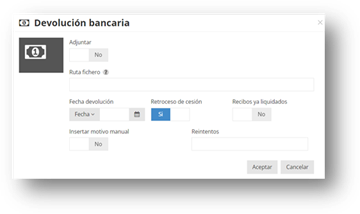
- Fecha devolución, fecha que se informa en el recibo que se quedaran devueltos.
- Retroceso de cesión, elimina la fecha de cesión al banco permitiendo entrar de nuevo el recibo en la domiciliación bancaria si procede.
- Reintentos, Cuando se indique Retroceso de cesión SI se permite indicar los Reintentos o sea el Número máximo de retrocesos permitidos. No es obligatorio y si no tiene valor o se indica 0 no aplicará el control. Estos recibos tendrán que retrocederse manualmente para que vuelvan a entrar en el proceso de domiciliación o realizar las gestiones que considere oportunas cada correduría.
- Recibos ya liquidados, este control permite seleccionar si se quieren procesar los recibos que están liquidados a compañía y han venido devueltos de banco.
Al clicar Aceptar, se mostrará una Simulación de Gestión por bloques de Devolución con el detalle de los recibos a devolver. Desde la gestión por bloques se permite realizar las siguientes acciones:
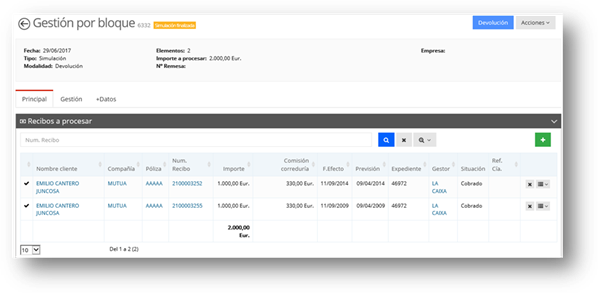
-
,
recibo marcado al pulsar click en la primera columna se desmarca, desde la
última columna también permite marcar o desmarcar.
-
, recibo desmarcado al pulsar click en la primera
columna se marca, desde la última columna también permite marcar o
desmarcar.
Al pulsar  realiza la devolución de los recibos
seleccionados, por lo que se debe informar la fecha de devolución, el Gestor de
cobro y el motivo de devolución:
realiza la devolución de los recibos
seleccionados, por lo que se debe informar la fecha de devolución, el Gestor de
cobro y el motivo de devolución:
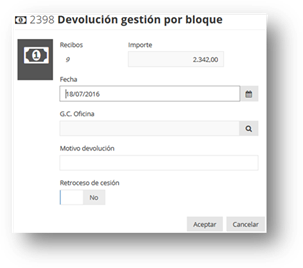
Al clicar Aceptar, se procede a realizar la Devolución de todos los recibos seleccionado y se mostrará la Gestión por bloques con los datos devueltos, véase el apartado Consulta de Gestión por bloques.
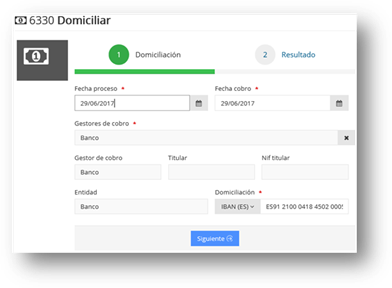
Con la consulta de una domiciliación de Tipo Simulación procede a realizar el cobro de los recibos seleccionados. A través de los siguientes pasos:
Primer paso: Domiciliar
Se debe indicar la fecha de cesión, fecha de cobro y datos bancarios:
Segundo paso: Resultado
Se debe indicar los siguientes parámetros:
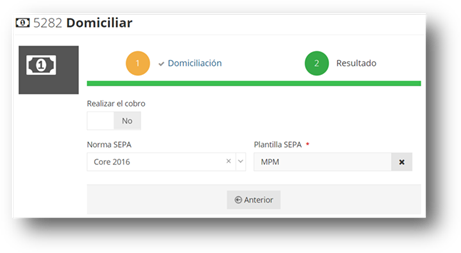
- Realizar el cobro, de los recibos seleccionados.
- Norma SEPA, indicar formato del fichero generado que se debe enviar al banco.
- Plantilla SEPA, escogemos la plantilla SEPA que queremos utilizar.
Al clicar Aceptar mostrará la Domiciliación e indicará como Tipo Gestión, véase el apartado Consulta.
Con la consulta de una domiciliación de Tipo Gestión procede a generar de nuevo el fichero que se debe enviar al banco permitiendo indicar el formato SEPA a utilizar.
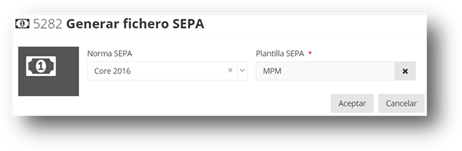
Con la consulta de una domiciliación de Tipo Simulación, si clicamos el botón Acciones, podemos realizar las siguientes opciones:
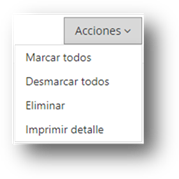
Marcar todos: marca todos los recibos a procesar.
Desmarcar todos: desmarca todos los recibos a procesar.
Eliminar: se elimina la domiciliación de Tipo Simulación con toda la información que contiene.
Imprimir detalle: de la domiciliación que hemos realizado.