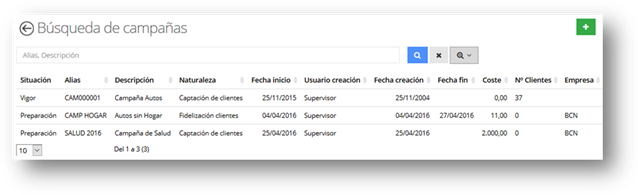
Gestión de las campañas comerciales, se accede desde la barra de Acciones - Comercial, permite consultar y realizar seguimiento de las campañas existentes.
La pantalla de búsqueda permite realizar las siguientes acciones:
 - ordenar aquellas columnas que muestren el
icono de flechas
- ordenar aquellas columnas que muestren el
icono de flechas
* - permite realizar una búsqueda contextual este símbolo actúa de manera similar a un comodín, y seleccionará todas las tareas que empiecen por los caracteres indicados.
 - búsqueda de los registros con los parámetros
informados.
- búsqueda de los registros con los parámetros
informados.
 - borra el texto informado en la búsqueda e
inicializa el buscador.
- borra el texto informado en la búsqueda e
inicializa el buscador.
 - búsqueda avanzada, mostrando más campos que
se pueden usar para filtrar.
- búsqueda avanzada, mostrando más campos que
se pueden usar para filtrar.
Desde las campañas se pueden realizar las siguientes opciones:
A través del icono  se permite crear una nueva campaña en
situación Preparación donde se deben indicar los parámetros básicos:
se permite crear una nueva campaña en
situación Preparación donde se deben indicar los parámetros básicos:
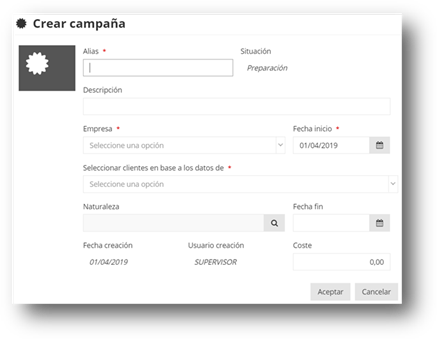
Empresa: indicar la empresa de la cual se va a realizar la campaña.
Fecha inicio y fin: periodo que abarca la campaña.
Seleccionar clientes en base de datos de: permite utilizar filtros de los datos del cliente o relación.
Tipo: a parte de filtrar por cliente o relación también permite añadir campos en el filtro por póliza o pólizas otros mediadores, permite los filtros sobre los campos pero nobusqueda avanzada.
Naturaleza: Detalle del tipo de campaña que se va a realizar, Captar clientes nuevos, Fidelizar clientes existentes, etc.
Coste: importe que suponga la campaña.
Al aceptar muestra la pantalla de Editar filtro que permite añadir los campos a filtrar para la búsqueda de los clientes / relaciones que van a de la campaña.
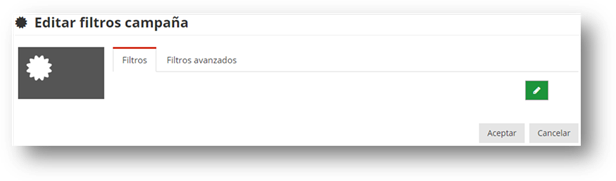
Desde el botón  , permite añadir todos los filtros necesarios,
sin tener en cuenta la venta cruzada que se realizará en la pestaña Filtros
avanzados.
, permite añadir todos los filtros necesarios,
sin tener en cuenta la venta cruzada que se realizará en la pestaña Filtros
avanzados.
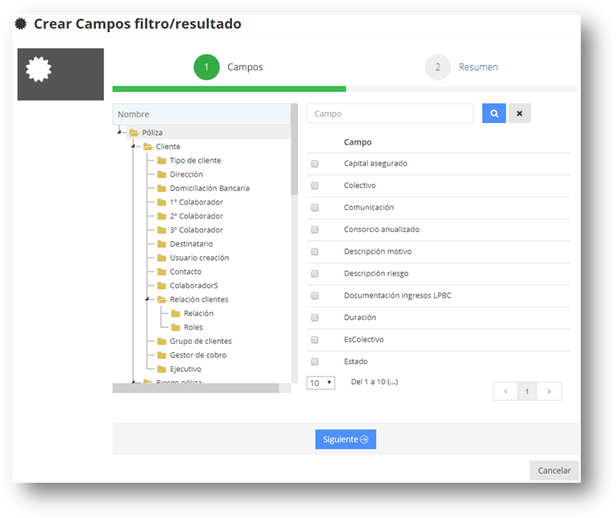
Al aceptar muestra el detalle de los campos a filtrar permitiendo indicar los filtros necesarios para la campaña
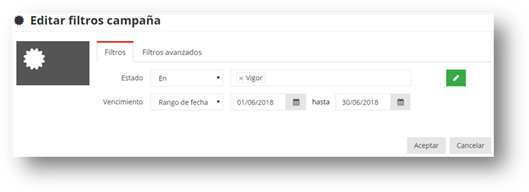
Desde la pestaña Filtros avanzados se permiten realizar venta cruzada filtrando por ramos, compañías, ejecutivos, etc. e indicando el tipo de contrato que interesen: con contrato en alguno, sin contrato en la totalidad, etc.
A través de  permite añadir más de un filtro como en el
siguiente ejemplo:
permite añadir más de un filtro como en el
siguiente ejemplo:
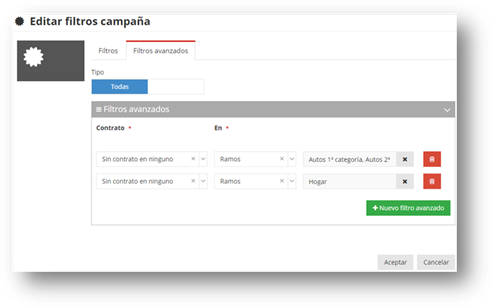
También permite definir el tipo de operación lógica (Todos / Alguna) entre las diferentes opciones de selección que ha escogido el usuario. De este modo, ampliamos las posibilidades de criterios y combinaciones entre ellas al permitir que tan sólo pueda cumplirse alguno de los criterios.
Al Aceptar procede a crear la campaña y se muestra en modo consulta permitiendo comenzar a gestionar. Añadiendo Clientes y asignando visitas y oportunidades a la campaña generada.
Con doble click en cualquier registro se accede directamente a la consulta de la campaña:
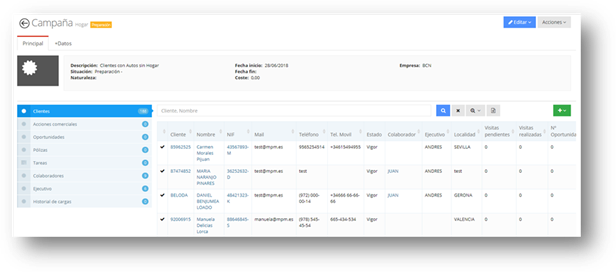
A continuación, se detallan todos los apartados y pestañas:
Principal: detalles genéricos de la campaña y en los apartados muestra todos los datos de la campaña.
Clientes: detalle de los clientes que han entrado en la campaña y el estado es marcado, en caso de querer ver todos los clientes se realiza desde la búsqueda avanzada.
 Exportación de clientes: genera un fichero en formato Excel o pdf. Esto
permitirá, entre otras cosas, poder usar herramientas externas de envío de
correo.
Exportación de clientes: genera un fichero en formato Excel o pdf. Esto
permitirá, entre otras cosas, poder usar herramientas externas de envío de
correo.
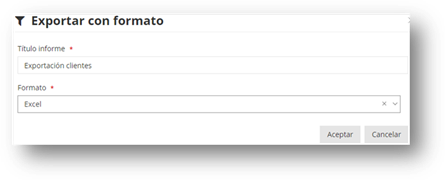
A través del icono  se pueden realizar las siguientes
opciones:
se pueden realizar las siguientes
opciones:
Marcar todos los clientes.
Desmarcar todos los clientes.
Importar clientes desde archivo: la creación de una campaña no tiene por qué atender sólo a clientes existentes en la base de datos. Del mismo modo pueden ser susceptibles de formar parte de una campaña o de crearse una específica para clientes que todavía no forman parte de la base de datos. A través de esta opción se podrá importar el excel normalizado de importación de clientes y se darán de alta como presuntos.
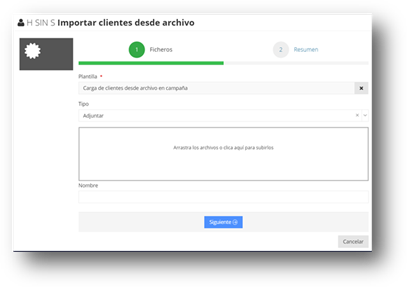
Los datos de los clientes deben estar informados en una hoja de Excel en formato CSV. Véase el apartado Carga estándar de clientes .
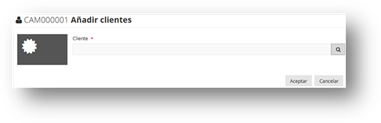
Añadir clientes: permite incluir clientes a la campaña:
Desde cualquier cliente se permite realizar las siguientes opciones:
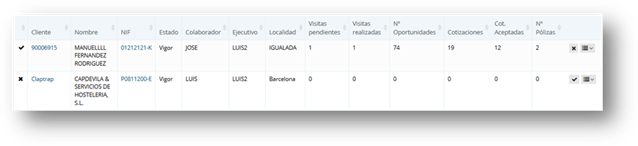
-
 ,
cliente marcado al pulsar click en la primera columna se desmarca, desde la
última columna también permite marcar o desmarcar.
,
cliente marcado al pulsar click en la primera columna se desmarca, desde la
última columna también permite marcar o desmarcar.
-
 ,
cliente desmarcado al pulsar click en la primera columna se marca, desde la
última columna también permite marcar o desmarcar.
,
cliente desmarcado al pulsar click en la primera columna se marca, desde la
última columna también permite marcar o desmarcar.
-
 ,
permite crear cualquier acción de la campaña sobre el cliente: oportunidad,
visita, llamada o tarea.
,
permite crear cualquier acción de la campaña sobre el cliente: oportunidad,
visita, llamada o tarea.
Acciones comerciales: consulta de las visitas y llamadas pendientes de realizar sobre la campaña:
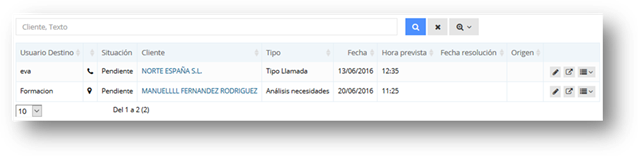
 Ver, detalle de la Visita /
Llamada.
Ver, detalle de la Visita /
Llamada.
 Editar, permite modificar los datos de la
visita / llamada:
Editar, permite modificar los datos de la
visita / llamada:
 Resolver, dejar la visita / llamada como
resuelta indicando la fecha y motivo de resolución.
Resolver, dejar la visita / llamada como
resuelta indicando la fecha y motivo de resolución.
Anular, dejar la visita /llamada como anulada
debido a que al final no se realiza, indicando la fecha y el motivo de
anulación
Oportunidades: consulta de las Oportunidades en vigor de la campaña.
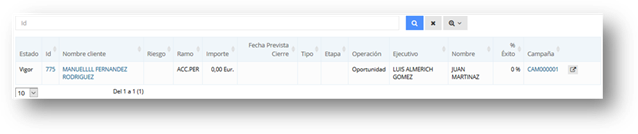
Ver oportunidad, véase apartado Consulta
de Oportunidad.
Pólizas: consulta de las Solicitudes, Pólizas en vigor y Suspendidas de la campaña.
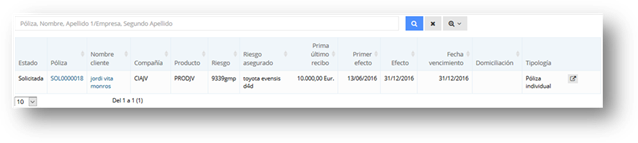
Ver póliza, véase apartado Consulta
de Póliza.
Tareas: consulta de las tareas abiertas, pendientes de realizar, a través de la búsqueda avanzada permite ver todas las tareas asignadas directamente a la campaña.
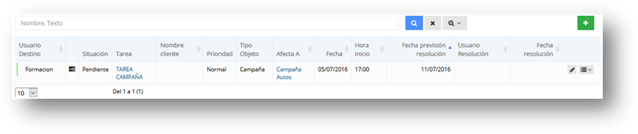
 ,
:
para realizar cualquier acción, véase el apartado Incidencias y tareas.
,
:
para realizar cualquier acción, véase el apartado Incidencias y tareas.
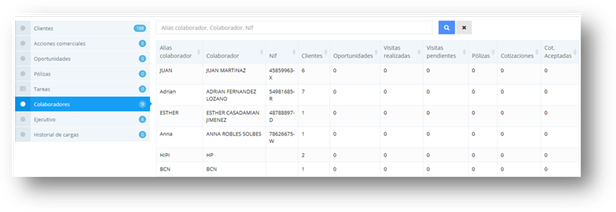
Colaboradores: consulta de los colaboradores que tienen clientes asociados a la campaña, además de los clientes que gestionará cada uno de ellos, las oportunidades, las visitas pendientes y realizadas, pólizas y cotizaciones que tiene asignadas.
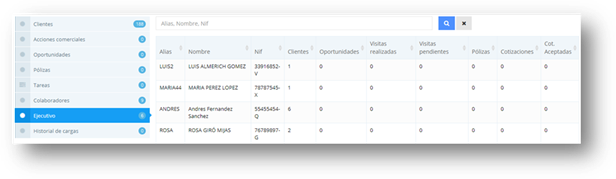
Ejecutivo: consulta de los ejecutivos que tienen clientes asociados a la campaña, además de los clientes que gestionará cada uno de ellos, las oportunidades, las visitas pendientes y realizadas, pólizas y cotizaciones que tiene asignadas.
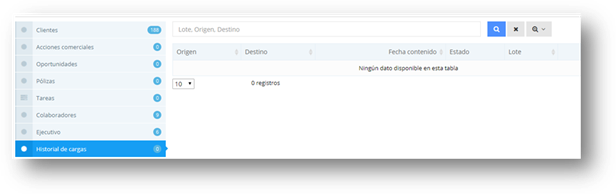
Historial de cargas: detalle de los ficheros cargados a través del proceso de importación de clientes.
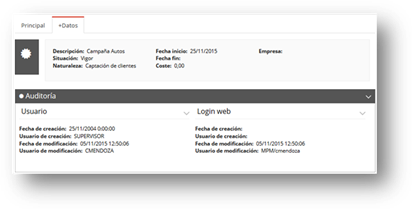
• Datos: detalle de los datos del usuario, fecha de creación y modificación del perfil.
Con la campaña en pantalla, si clicamos el botón Editar, podemos realizar las siguientes opciones:
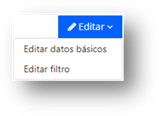
Editar datos básicos: permite modificar los datos de la campaña: nombre, fecha, etc. mostrando la misma pantalla de Alta de campaña. Una vez modificados los datos con el botón Aceptar se procede a guardar la información.
Editar filtro: permite modificar los campos a filtrar y los filtros avanzados, añadiendo o rectificando los datos de la campaña, mostrando la misma pantalla de Alta de campaña
Con la campaña en pantalla, si clicamos el botón Acciones, podemos realizar las siguientes opciones:
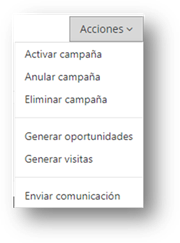
Activar: cambia el estado de la campaña a Vigor.
Anular: cambia el estado de la campaña a Anulada.
Eliminar: en caso de que, la campaña esté en Estado Anulada permite proceder a eliminarla, por lo que desaparecerá de la base de datos.
Generar oportunidad: Con esta opción se pueden generar oportunidades de venta para cada cliente de la campaña seleccionada.
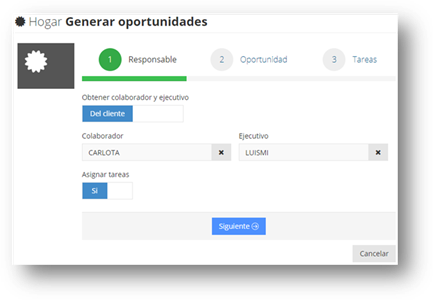
Las oportunidades se crearán para el auxiliar y el ejecutivo del cliente, pero si el cliente no tiene ninguno, se le asignará el auxiliar y el ejecutivo indicado en el asistente.
Después de configurar si se generaran Tareas a la oportunidad, se deberán rellenar los datos necesarios para la creación de las oportunidades como son:
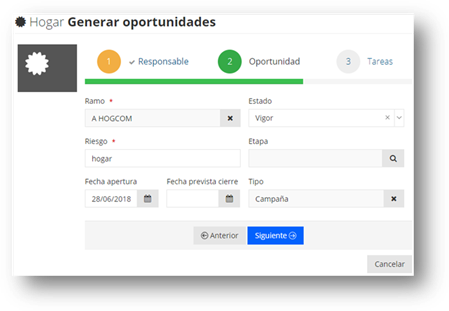
Ramo
Estado en vigor
Etapa
Tipo
Riesgo
Fecha de apertura
Fecha prevista de cierre, que se deberían cerrar
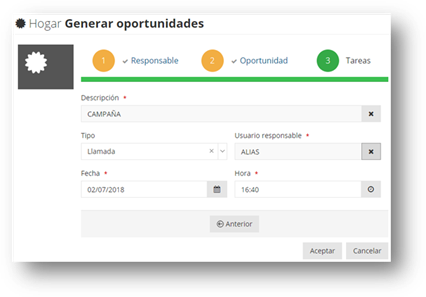
Por último, se indicará los datos de las tareas vinculadas a las mismas, si se ha indicado en el primer apartado de la generación de oportunidad:
Generar visitas: Por defecto, las visitas se crearán para el auxiliar y el ejecutivo del cliente en la campaña. Pero si el cliente no tiene ninguno, se le asignará el auxiliar y el ejecutivo indicado en el formulario de la visita, siempre y cuando pertenezcan a la campaña.
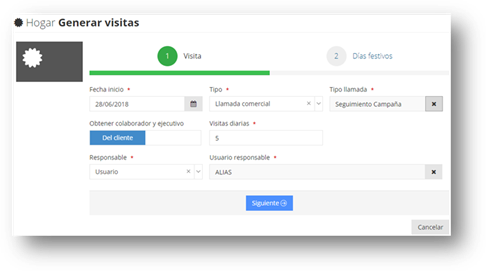
En la ficha del colaborador y ejecutivo se asigna el Usuario vinculado donde se asignarán todas las visitas.
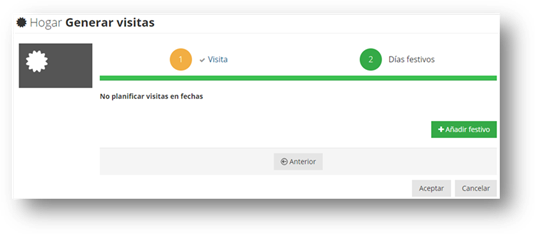
A la hora de generar el plan de visitas se pueden indicar días en los que no se realizaran visitas/llamadas ya sea porque son festivos o porque se reserva uno o n días a la semana para hacer otras labores (los sábados y domingos ya se saltan por defecto).
Enviar comunicado: en función del tipo de comunicación del cliente se realiza la Comunicación masiva a través de plantilla previamente diseñadas.
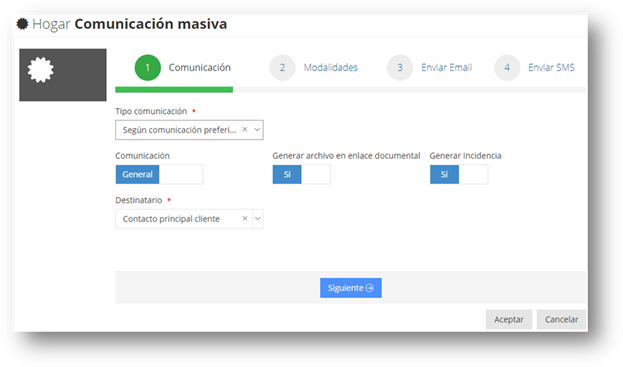
Tipo comunicación, permitiendo indicar una de las siguientes opciones: Según comunicación preferida, Todos email, todos carta, todos SMS.
Comunicación: General o Comercial comprueba la configuración de la LSSI definida en el cliente y avisa en caso de cumplir las restricciones establecidas.
Generar archivo en enlace documental: vincula la carta que generará en el enlace documental de la ficha correspondiente.
Generar incidencia: crea una incidencia para que se quede reflejado en el sistema la persona y fecha que ha realizado la acción.
Destinatario: persona que va a recibir la carta, por defecto recoge los datos del cliente, aunque permite seleccionar otros destinatarios: contactos del propio cliente, contactos de la compañía, colaboradores, personas de siniestros, etc.
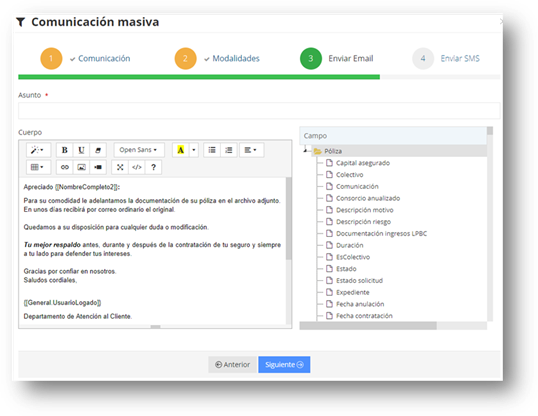
Desde Modalidades y en función del tipo de comunicación permite seleccionar las plantillas correspondientes:
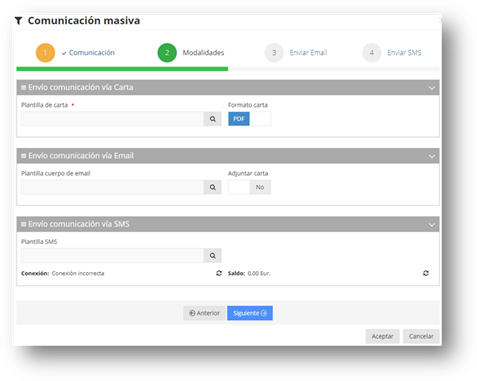
Enviar Email, permite modificar la plantilla de email e indicar el Asunto.
Enviar SMS, permite modificar la plantilla de SMS.
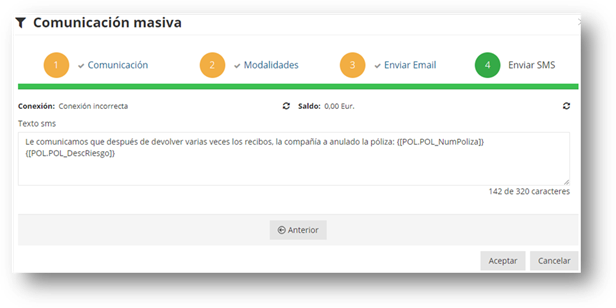
Al Aceptar procede a enviar el comunicado a todos los registros seleccionados en la campaña en función del tipo de comunicación indicado en el asistente.