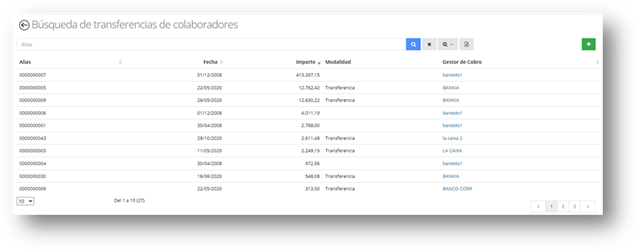
Una vez realizada la liquidación a colaboradores se puede proceder a realizar la transferencia bancaria mediante generación de un archivo preparado para enviar al banco y que proceda a realizar el ingreso en la cuenta del colaborador.
La pantalla de búsqueda de Transferencias de colaboradores por defecto muestra las liquidaciones y permite realizar las siguientes acciones:
 - ordenar aquellas columnas que muestren el
icono de flechas.
- ordenar aquellas columnas que muestren el
icono de flechas.
* - permite realizar una búsqueda contextual este símbolo actúa de manera similar a un comodín, y seleccionará todas las tareas que empiecen por los caracteres indicados.
 - búsqueda de los registros con los parámetros
informados.
- búsqueda de los registros con los parámetros
informados.
 - borra el texto informado en la búsqueda e
inicializa el buscador.
- borra el texto informado en la búsqueda e
inicializa el buscador.
 - búsqueda avanzada, mostrando más campos que
se pueden usar para filtrar y permite quitar el filtro definido por defecto.
- búsqueda avanzada, mostrando más campos que
se pueden usar para filtrar y permite quitar el filtro definido por defecto.
 Permite exportar en modo listado la consulta
mostrada en pantalla.
Permite exportar en modo listado la consulta
mostrada en pantalla.
En primer lugar, debemos tener actualizada la domiciliación bancaria del colaborador al que queremos realizar la transferencia. Para comprobarlo, vamos al apartado Administración -Figuras - Colaboradores y seleccionamos el colaborador que queremos revisar y actualizar (en caso de que eso sea necesario).
Una vez dentro del colaborador, seleccionamos Editar - Datos básicos y añadimos el número de cuenta en el apartado Datos personales.
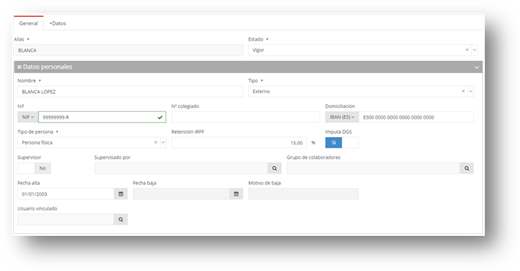
¡IMPORTANTE! Si el campo de domiciliación está vacío no se podrá realizar la transferencia.
A través del botón  ,
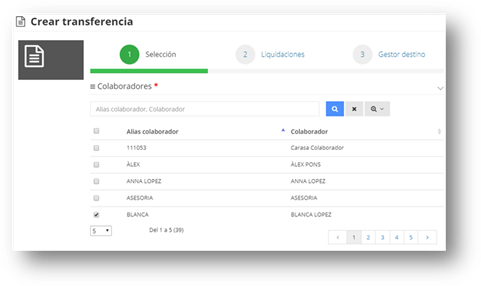
generamos una nueva simulación de transferencia. En primer lugar, debemos
seleccionar el colaborador o colaboradores de los que queremos generar la
simulación:
,
generamos una nueva simulación de transferencia. En primer lugar, debemos
seleccionar el colaborador o colaboradores de los que queremos generar la
simulación:
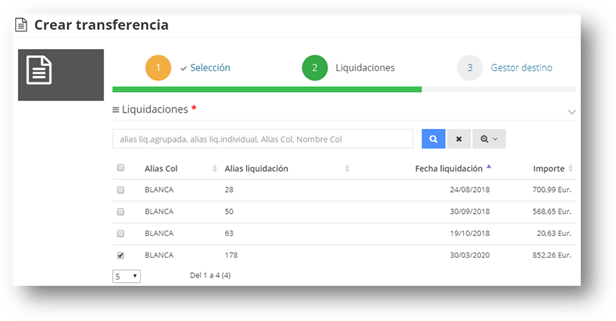
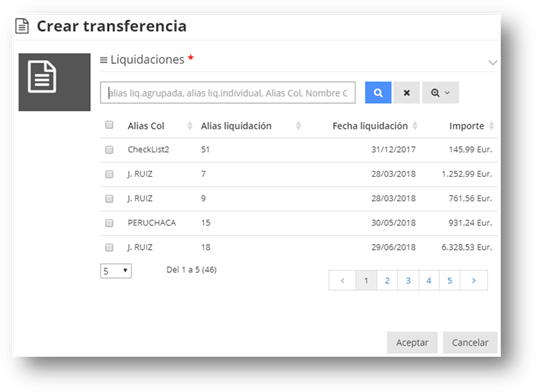
Una vez seleccionado el colaborador o los colaboradores nos muestran todas las liquidaciones que se han generado y debemos seleccionar aquellas de las que queremos generar la simulación de transferencia:
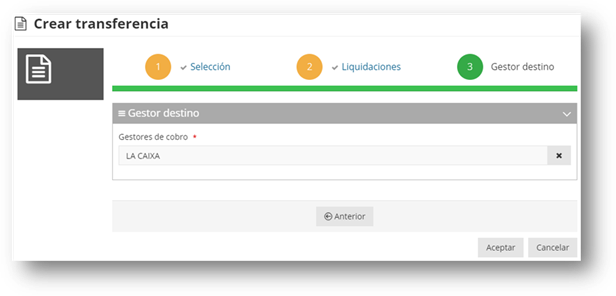
Finalmente, debemos escoger el gestor de cobro, de tipo banco, desde el cual se realizará la transferencia y aceptamos:
Al aceptar hemos generado una simulación de transferencia, por lo que se pueden realizar varias acciones antes de aceptar:
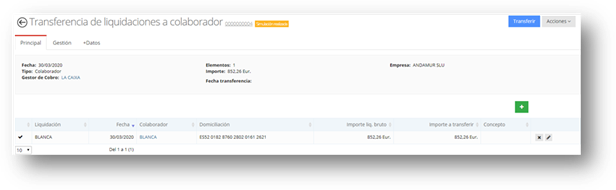
A continuación, se detallan las opciones disponibles desde el menú de simulación de transferencia:
Añadir una liquidación: a
través del botón  nos permite incluir una liquidación pendiente
de transferir pero que no ha entrado en el proceso de filtro:
nos permite incluir una liquidación pendiente
de transferir pero que no ha entrado en el proceso de filtro:
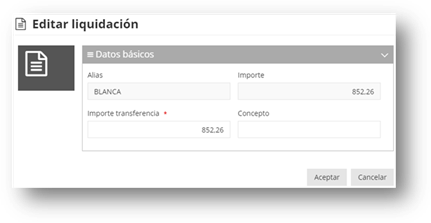
Editar: a través del
botón  se
puede modificar el importe y el concepto a transferir para la liquidación
seleccionada en la lista:
se
puede modificar el importe y el concepto a transferir para la liquidación
seleccionada en la lista:
Desmarcar liquidación: A través
del botón  podemos desmarcar la liquidación del listado,
si no queremos que se transfiera. También se puede hace en bloque desde
Acciones - Marcar todo/Desmarcar todo.
podemos desmarcar la liquidación del listado,
si no queremos que se transfiera. También se puede hace en bloque desde
Acciones - Marcar todo/Desmarcar todo.
Des de la consulta de la
simulación de una transferencia, a través del botón  una vez la simulación esté lista se genera el
archivo de la transferencia.
una vez la simulación esté lista se genera el
archivo de la transferencia.
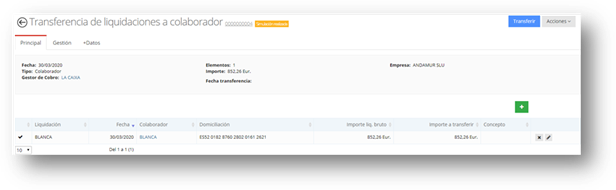
Muestra los datos del gestor de cobro seleccionado por si se quiere modificar.
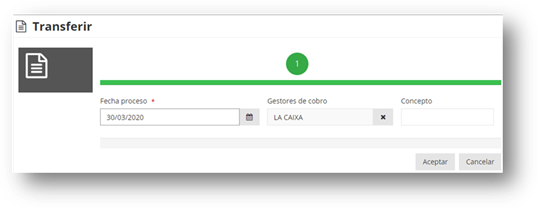
Al aceptar, nos descarga automáticamente el fichero de la transferencia, que debemos adjuntar en el apartado correspondiente del banco para que se proceda a realizar la transferencia correspondiente. Este fichero queda guardado en la pestaña de Gestión de la transferencia por si queremos recuperarlo en algún momento.
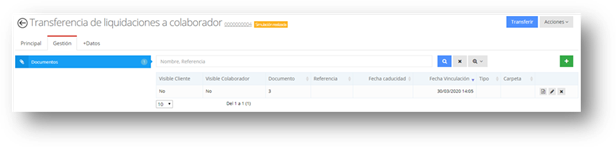
De todos modos, una vez
finalizada la transferencia, también aparecerá el botón  que nos permite generar de nuevo el
fichero.
que nos permite generar de nuevo el
fichero.