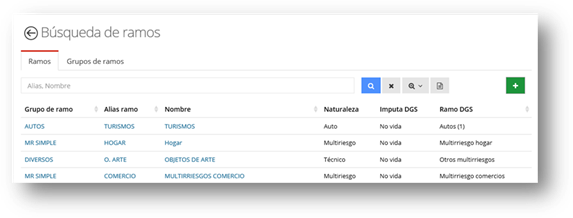
Los Ramos con el conjunto de modalidades de seguros, que agrupa los riesgos a cubrir según su naturaleza y características específicas, incluyéndose en cada ramo los riesgos que guardan cierta similitud y relación de homogeneidad.
Cada ramo pertenece a un Grupo de ramos no tiene otra misión que actuar como un contenedor y ofrecer la posibilidad de realizar estadísticas y cómputos por la suma global de los acumulados de todos aquellos ramos que lo conforman.
A modo de ejemplo, considerar un Grupo de ramos que reúna todos aquellos tipos de seguros relacionados con vehículos:
1. El Grupo de Ramo se define como: Autos.
2. Los Ramos serán: Turismos, Motocicletas, Camiones...
Si se plantea una actuación similar para los seguros relacionados con edificios, la estrategia a seguir no distará mucho de la que se indica:
1. El Grupo de Ramo se define como: Multirriesgos.
2. Los Ramos serán: Hogar, Comunidades, Oficinas...
A través de la barra de Administración - Ramos, permite gestionar los ramos que van a trabajar con la aplicación.
La pantalla de búsqueda por defecto muestra todos los ramos, permite realizar las siguientes acciones:
 - ordenar aquellas columnas que muestren el
icono de flechas.
- ordenar aquellas columnas que muestren el
icono de flechas.
* - permite realizar una búsqueda contextual este símbolo actúa de manera similar a un comodín, y seleccionará todas las tareas que empiecen por los caracteres indicados.
 - búsqueda de los registros con los parámetros
informados.
- búsqueda de los registros con los parámetros
informados.
 - borra el texto informado en la búsqueda e
inicializa el buscador.
- borra el texto informado en la búsqueda e
inicializa el buscador.
 - búsqueda avanzada, mostrando más campos que
se pueden usar para filtrar.
- búsqueda avanzada, mostrando más campos que
se pueden usar para filtrar.
Desde ramos se pueden realizar las siguientes opciones:
Un Grupo de ramos se constituirá de diferentes Ramos con características en común, constituyendo la estructura más acorde a lo que se quiere en la correduría.
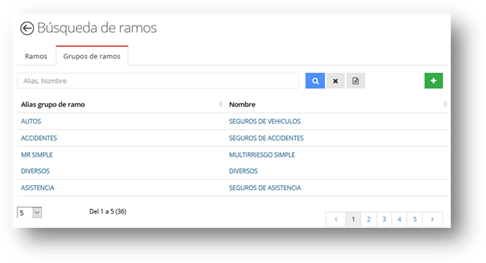
Desde la búsqueda de Grupo de ramos se pueden realizar las siguientes opciones:
Alta de grupo de ramos: permite la creación del Grupo de ramos.
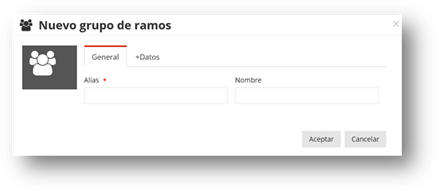
Pestaña General: se debe establecer un alias y nombre del grupo de ramos.
Pestaña +Datos: campo libre de observaciones.
Consulta de grupo de ramos: se puede acceder a la ficha haciendo click en cualquier registro desde la búsqueda de grupo de ramos.
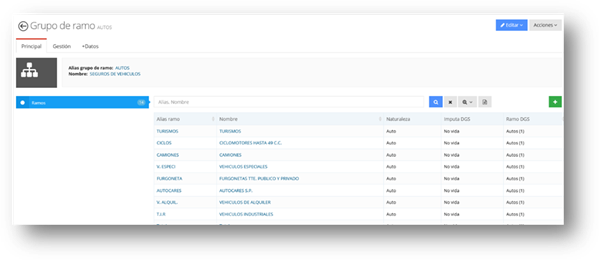
Pestaña Principal: Aparece información acerca de todos los ramos que forman parte de este Grupo de ramos, con el click en cualquier registro, se puede acceder a la ficha del ramo.
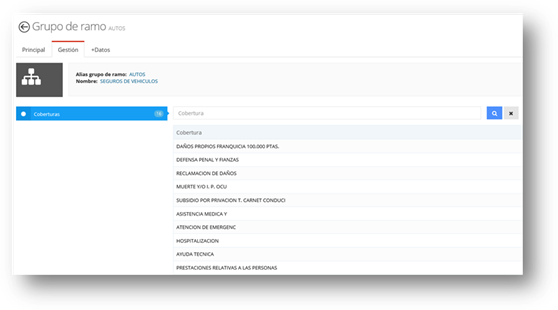
Pestaña Gestión: detalle de las coberturas asignadas al Grupo de ramos.
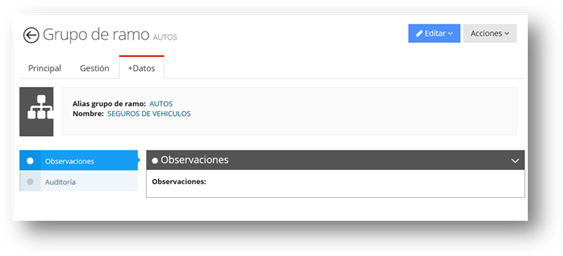
Pestaña +Datos: campo libre de Observaciones y detalle acerca del usuario y el momento de creación.
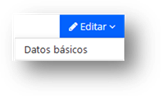
Edición de grupos de ramos, con el grupo de ramos en pantalla, si clicamos el botón Editar, podemos modificar los Datos básicos a través de las siguientes pestañas:
Pestaña Principal: permite modificar el alias y el nombre del Grupo de ramos.
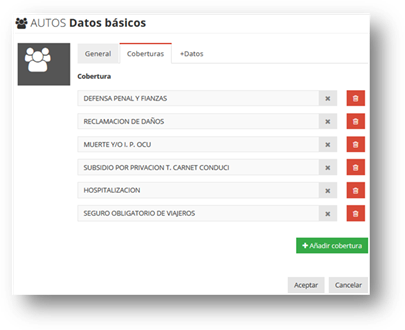
Pestaña Coberturas: permite gestionar las coberturas que aparecerán por defecto en el ramo.
-
 Añadir una cobertura nueva.
-
 Seleccionar una de las coberturas que hay en el Diccionario.
-
 Desmarcar la cobertura seleccionada.
-
 Eliminar la cobertura asignada.
Pestaña +Datos: campo de observaciones en el que incluir cualquier detalle que considere oportuno.
Acciones de grupos de ramos: con el grupo de ramos en pantalla, si clicamos el botón Acciones, podemos realizar las siguientes opciones:
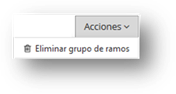
Eliminar grupo de ramos: En caso que el grupo de ramos no tenga ningún ramo asociado permite proceder a eliminarlo, por lo que desaparecerá de la base de datos.
A través del icono  se permite crear un nuevo ramo con los
siguientes parámetros:
se permite crear un nuevo ramo con los
siguientes parámetros:
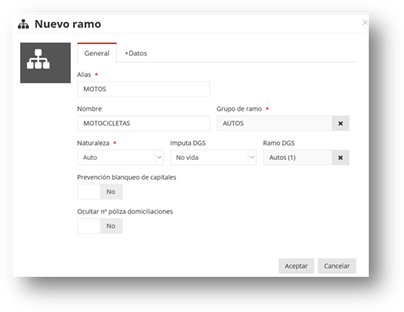
Pestaña General: se debe establecer un alias y nombre del ramo.
- Grupo de ramo: agrupación donde se asignará el ramo.
- Naturaleza: Autos, Personales, MultiRiesgos y Técnicos, mediante las cuales se tendrá que englobar todos los ramos. Según la categoría asignada al ramo se pedirá una determinada información a cumplimentar en la ficha del riesgo en pólizas.
- DGS: es necesario indicar si el ramo imputa a la DGS y la equivalencia con el ramo de la DGS.
- Prevención blanqueo de capitales: permite controlar las pólizas cuyo ramo pueden ser susceptible del blanqueo de capitales.
- Ocultar nº póliza domiciliaciones: oculta los 4 últimos dígitos de la póliza en las domiciliaciones bancarias.
Pestaña +Datos: campo de observaciones en el que incluir cualquier detalle que considere oportuno.
Al Aceptar procede a crear el ramo y se muestra en modo consulta permitiendo comenzar a gestionar.
Con doble click en cualquier registro se accede directamente a la consulta del ramo:
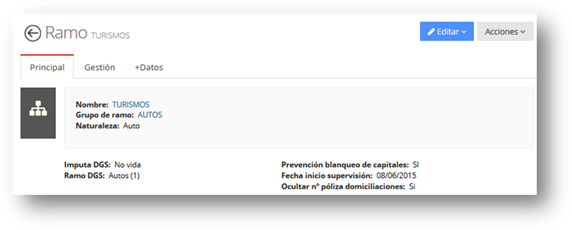
Pestaña Principal: detalle de la configuración del ramo.
Pestaña Gestión: detalle de las coberturas asignadas al ramo:
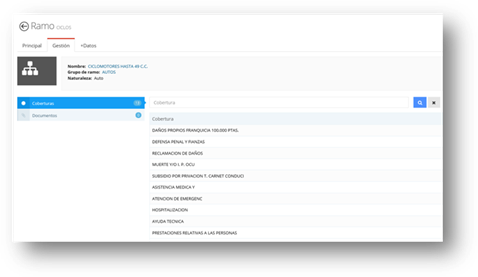
- Documentos: consulta los documentos que hay enlazados en el ramo.
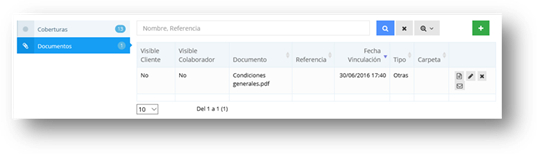
Para realizar cualquier acción:  ,
,
 o
o  véase el apartado Documentos.
Pestaña +Datos: detalle de las Observaciones e información acerca del usuario y el momento de creación.
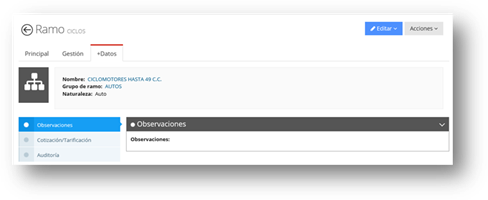
Con el ramo en pantalla, si clicamos el botón Editar, podemos realizar las siguientes opciones:
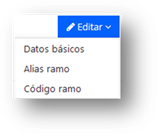
Datos básicos: permite modificar los datos del ramo mostrando la misma pantalla de Alta de ramo.
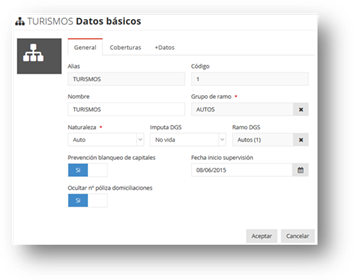
- Pestaña Coberturas: permite gestionar las coberturas asignadas al ramo, a través de las siguientes acciones.
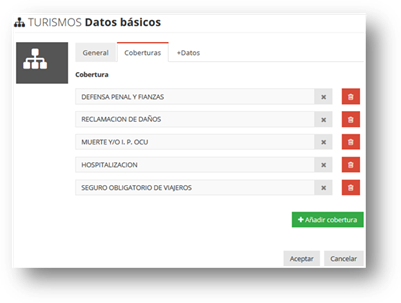
• Añadir una cobertura al ramo.
• Seleccionar una de las coberturas
que hay en el Diccionario.
Seleccionar una de las coberturas
que hay en el Diccionario.
• Desmarcar la cobertura
seleccionada.
Desmarcar la cobertura
seleccionada.
• Eliminar la cobertura que hay
asignada al ramo.
Eliminar la cobertura que hay
asignada al ramo.
- Pestaña +Datos: campo de observaciones en el que incluir cualquier detalle que considere oportuno.
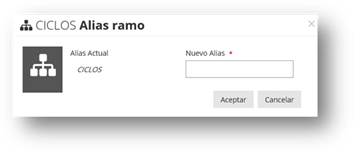
Alias ramo: permite modificar el alias del ramo.
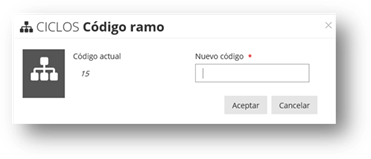
Código ramo: permite modificar el código del ramo.
Con el ramo en pantalla, si clicamos el botón Acciones, podemos realizar las siguientes opciones:
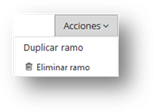
Duplicar ramo: crea un ramo exactamente igual al que se está situado.
Eliminar ramo: en caso que el ramo no tenga productos asociados, permite proceder a eliminarla, por lo que desaparecerá de la base de datos.