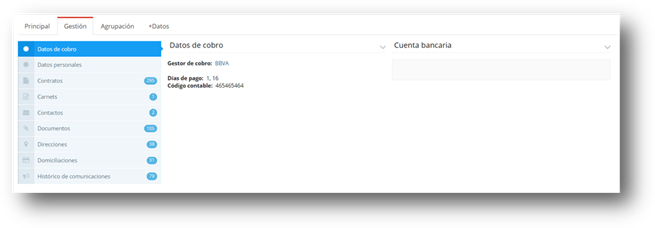
En esta pestaña muestra todas las gestiones que se pueden realizar en un cliente.
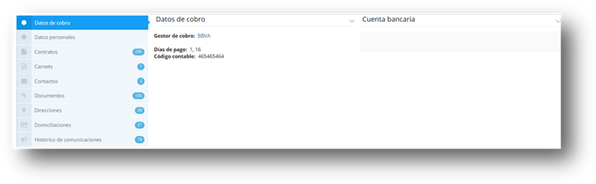
Consulta del Gestor de Cobro, días de pago y cuenta bancaria principal del cliente.
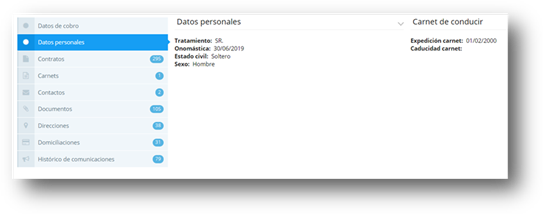
Consulta de los Datos personales del cliente y Carnet de conducir.
Consulta y creación de los contratos del cliente.
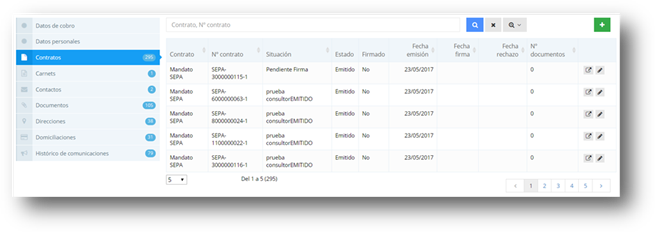
Para realizar cualquier acción:
 o
o  ,
véase el apartado Contratos.
,
véase el apartado Contratos.
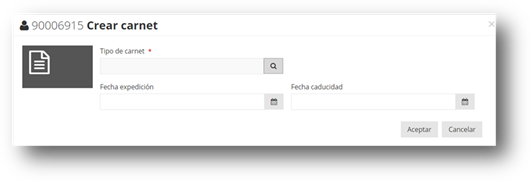
Consulta y creación de los carnets del cliente.
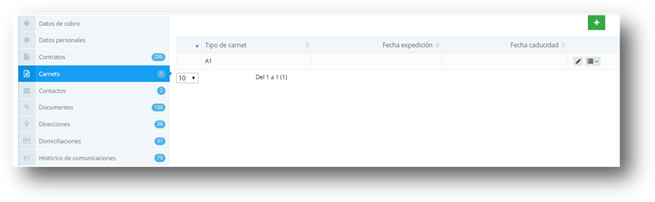
 Nuevo carnet:
Consulta y creación de los contactos del cliente.
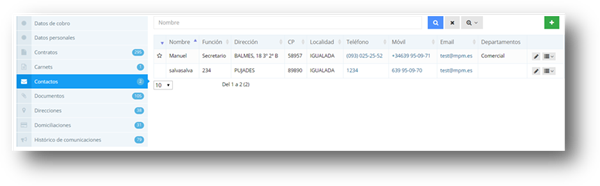
 Nuevo contacto:
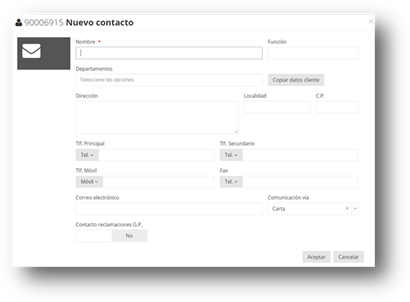
- Departamentos: los disponibles que se hayan creado desde el mantenimiento de departamentos de contacto. Un contacto podrá pertenecer a diversos departamentos.
- Copiar datos cliente: Cargar toda la información del cliente automáticamente excepto el nombre (dirección, localidad...).
- Comunicación vía: Vía de comunicación utilizada para los mailings que se realicen al contacto (carta o e-Mail).
- Contacto reclamaciones G.P.: contacto reclamaciones Gestor de procesos. Si tiene se nos abre un desplegable con los ramos a los que está asociado.
 Editar contacto: modificación del contacto seleccionado.
 Acciones para realizar en un contacto:
-
Marcar como principal: Contacto
principal, utilizado para los casos en los cuales no haya un contacto definido
para el departamento. El contacto principal tiene asignado el siguiente icono:
 .
.
- Enviar sms: nos da la opción de mandar un mensaje de texto al contacto.
- Eliminar: elimina el contacto.
Consulta y creación de los documentos del cliente.
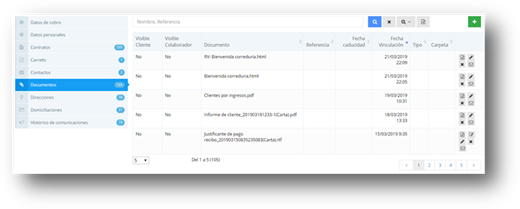
Para realizar cualquier acción: , , véase el
apartado Documentos.
Consulta y creación de las direcciones del cliente.
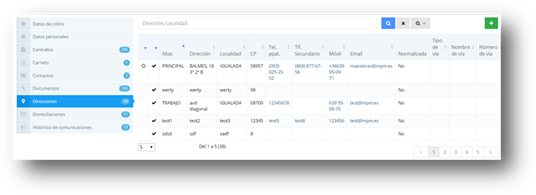
:
indica que es la dirección principal.
 :
indica que es una dirección en vigor.
:
indica que es una dirección en vigor.
 :
indica que es una dirección anulada.
:
indica que es una dirección anulada.
A continuación, se detallan las acciones que se pueden realizar en una dirección:
 Nueva dirección:
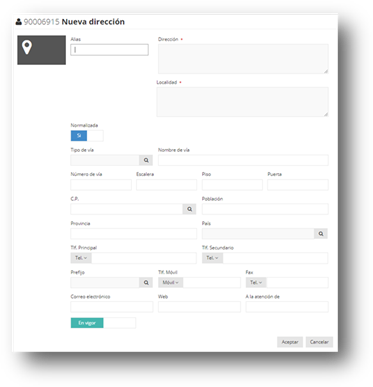
Editar
dirección: modificación de la
dirección.
Acciones
para realizar en una dirección:
- Asignar principal: marca como principal la dirección.
- Anular / Activar: anula o activa la dirección, desde el buscador permite ver las direcciones anuladas.
- Eliminar: elimina la dirección.
Consulta y creación de las domiciliaciones del cliente.
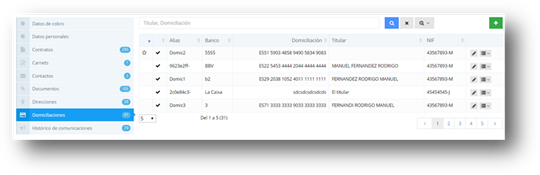
:
indica que es la domiciliación principal.
:
indica que es una domiciliación en vigor.
:
indica que es una domiciliación anulada.
A continuación, se detallan las acciones que se pueden realizar en una domiciliación:
Nueva domiciliación:
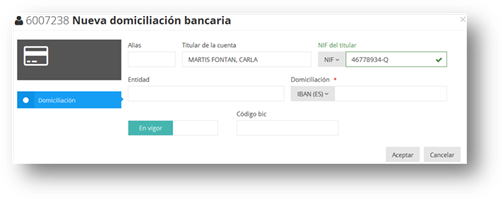
Al dar de alta una nueva domiciliación bancaria e informar el número de la domiciliación el sistema calcula de forma automática el BIC (Identificador banco beneficiario). Al pulsar el botón aceptar el sistema generara el MANDATO automáticamente permitiendo la impresión del contrato e indicar si está firmado, anulado, etc.
Nota: Si se trabaja con Multiempresa deberá definir un número de mandato para cada una de las empresas.
Acciones
para realizar en una domiciliación:
- Asignar domiciliación: marca como principal la domiciliación.
- Anular / Activar: anula o activa la domiciliación, desde el buscador permite ver las domiciliaciones anuladas.
- Eliminar: elimina la domiciliación.
Editar domiciliación: modificación de la domiciliación:
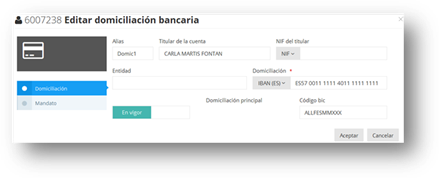
Pestaña Mandato:
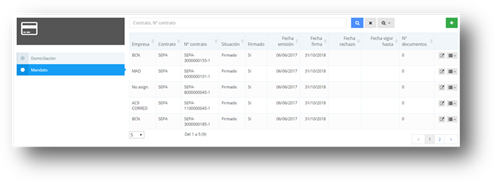
Los mandatos se pueden consultar y modificar desde el apartado de Domiciliaciones Bancarias o desde los CONTRATOS, permitiendo la impresión del contrato e indicar si está firmado, anulado, etc. Esta opción sincroniza la información entre Gestión de Contratos y domiciliaciones permitiendo consultar en todo momento la situación del mandato.
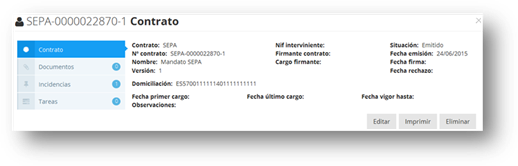
•F. Primer Cargo: el sistema informará la fecha de primer cargo que se realice sobre esa domiciliación bancaria.
•F. Ultimo Cargo: el sistema informará la fecha del último cargo realizado sobre esa domiciliación bancaria.
•Documentos: detalle de los documentos adjuntos en el mandato, es importante adjuntar los documentos firmados.
•Incidencias: detalle de las incidencias que se generan automáticamente. Permitiendo añadir incidencias manualmente de las gestiones que se van realizando.
•Tareas: detalle de las tareas pendientes del contrato.
- Editar Mandato: modificación del mandato y de la situación:
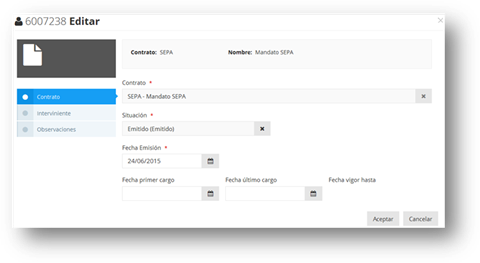
•Firmar: modifica la situación del mandato como firmado indicando la fecha de firma, se debería adjuntar el mandato firmado.
•Rechazar: rechaza el mandato generando otro de emitido pendiente que el cliente firme.
•Eliminar: elimina el mandato generando otro de emitido pendiente que el cliente firme.
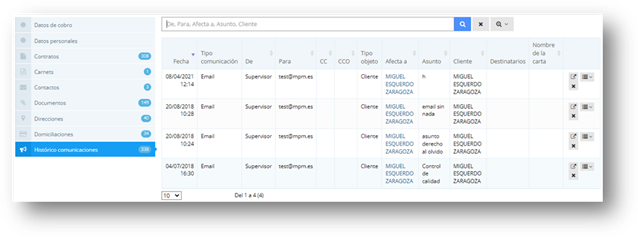
Consulta el historial de comunicaciones que se han realizado al cliente.