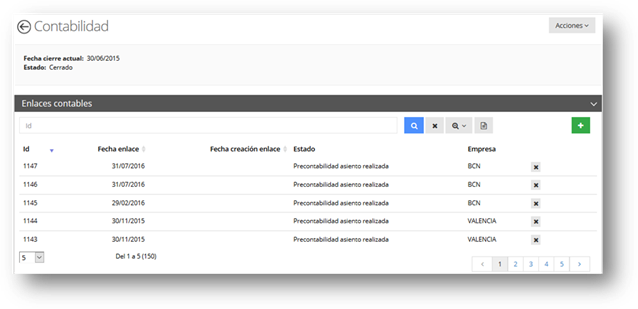
Este apartado recoge los movimientos susceptibles de ser pasados a contabilidad y genera un fichero con los asientos contables establecidos, por lo que posteriormente desde el programa contable se importa el fichero generado.
A través de la barra de Gestión à Contabilidad à Contabilidad, permite generar los asientos contables.
Se permite realizar tantos asientos contables como sea necesario: diario, semanal o mensual y cuando se tengan todos los asientos del mes pasados a contabilidad se debe proceder a realizar el cierre contable. Por lo que desde la pantalla de consulta de contabilidad informa del estado Abierta o Cerrado e indica la Fecha cierre actual.
Fecha enlace: fecha del día en la que se crea el enlace.
Fecha creación enlace: fecha que se genera el fichero contable, esta fecha solo aparece informada si el estado es Enlazado. En caso de generar dos veces el mismo fichero se actualizará informando la última fecha del fichero generado.
La pantalla de búsqueda por defecto muestra todos los enlaces contables, permite realizar las siguientes acciones:
 - ordenar aquellas columnas que muestren el
icono de flechas.
- ordenar aquellas columnas que muestren el
icono de flechas.
* - permite realizar una búsqueda contextual este símbolo actúa de manera similar a un comodín, y seleccionará todas las tareas que empiecen por los caracteres indicados.
 - búsqueda de los registros con los parámetros
informados.
- búsqueda de los registros con los parámetros
informados.
 - borra el texto informado en la búsqueda e
inicializa el buscador.
- borra el texto informado en la búsqueda e
inicializa el buscador.
 - búsqueda avanzada, mostrando más campos que
se pueden usar para filtrar.
- búsqueda avanzada, mostrando más campos que
se pueden usar para filtrar.
Desde contabilidad se pueden realizar las siguientes opciones:
Con la búsqueda de contabilidad en pantalla, si clicamos el botón Acciones, podemos realizar las siguientes opciones:
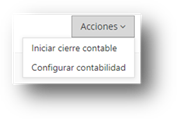
Iniciar cierre contable: cambia el estado de contabilidad de Cerrado a Abierto permitiendo generar nuevos enlaces contables.
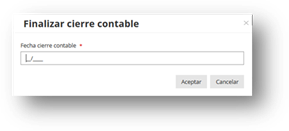
Finalizar cierre contable: procede a cerrar el mes contable, cambia el estado de contabilidad de Abierto a Cerrado permitiendo indicar la fecha del cierre.
Configurar contabilidad: permite configurar el tipo de contabilidad y las plantillas de los asientos contables que se van a generar, véase apartado Configuración contabilidad.
A través del icono  se permite generar los asientos contables con
los siguientes parámetros:
se permite generar los asientos contables con
los siguientes parámetros:
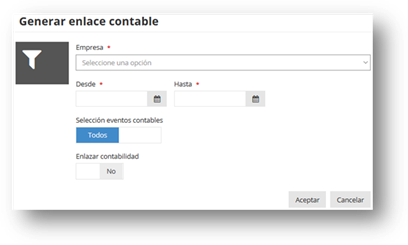
Desde: fecha inicial de los movimientos realizados que se desean traspasar.
Hasta: fecha final de los movimientos realizados que se desean traspasar.
Selección eventos contables: Todos -genera todos los asientos contables, en caso de Seleccionar – permite indicar los tipos de asientos contables a generar: Facturación, Cobro, Anulación, etc.
Enlazar contabilidad, permite indicar una de las siguientes opciones:
- • SI: directamente genera el fichero con los asientos contables por lo que hay que indicar la ruta destino, estado Enlazado.
- NO: genera los asientos contables, pero está pendiente de que se enlace a contabilidad y genere el fichero, estado Precontabilidad asiento realizada.
Al clicar Aceptar, se mostrará el Enlace contable por pantalla con los datos contables, véase el apartado Consulta.
Con doble click en cualquier registro se accede directamente a la consulta de los asientos contables, a continuación, se detalla todas las pestañas:
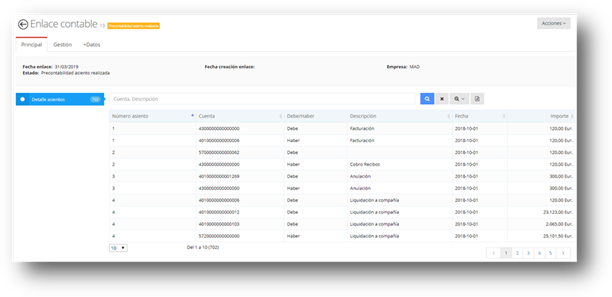
Principal: Detalle de los asientos contables generados en función de los parámetros de configuración, permitiendo ver los datos desde dos perspectivas diferentes:
Detalle asientos: detalle de los asientos contables indicando la cuenta, Debe/Haber, descripción del evento que se trata y el importe.
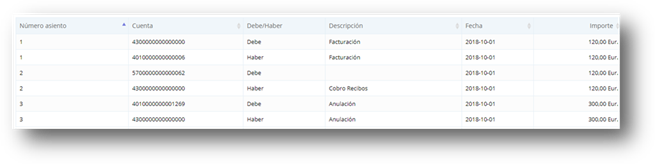
Gestión: detalle de los movimientos y documentos del enlace contable:
Movimientos: con el botón  muestra los movimientos que contiene el enlace
contable, detalle de los recibos y operación que pasa a contabilidad.
muestra los movimientos que contiene el enlace
contable, detalle de los recibos y operación que pasa a contabilidad.
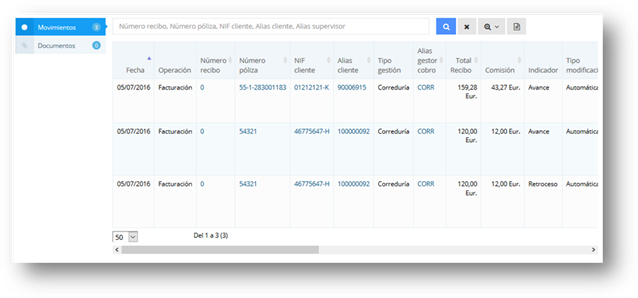
Con doble click en las columnas: Número recibo, Número póliza, NIF o Alias cliente y Alias gestor cobro se accede directamente a la ficha correspondiente.
Documentos: consulta y creación de documentos relacionados con la contabilidad. En caso de que el estado sea Enlazado muestra el fichero contable generado.
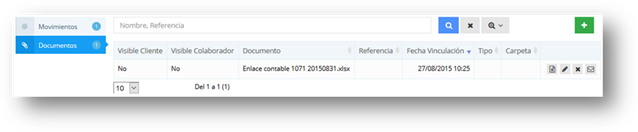
Para realizar cualquier acción véase apartado Documentos.
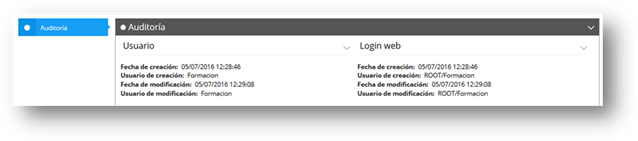
• Datos: detalle de los datos del usuario, fecha de creación y modificación de contabilidad.
Con el enlace contable en pantalla, si clicamos el botón Acciones, podemos realizar las siguientes opciones:
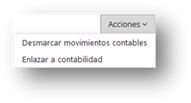
Desmarcar movimientos contables: en caso de que el estado sea Precontabilidad asiento realizada permite desmarcar todos los asientos contables, por lo que al generar una nueva contabilidad volverán a incluirse, dejando el estado de la contabilidad como Desmarcado.
Enlazar a contabilidad: procede a generar el fichero con los asientos contables para poder proceder a importar desde el programa contable. En caso de que el estado sea Precontabilidad asiento realizada, al finalizar pasa a Enlazado.
Retroceder enlace contable: si la contabilidad está en estado Enlazado permite retroceder el enlace contable dejando el estado a Precontabilidad asiento realizada.