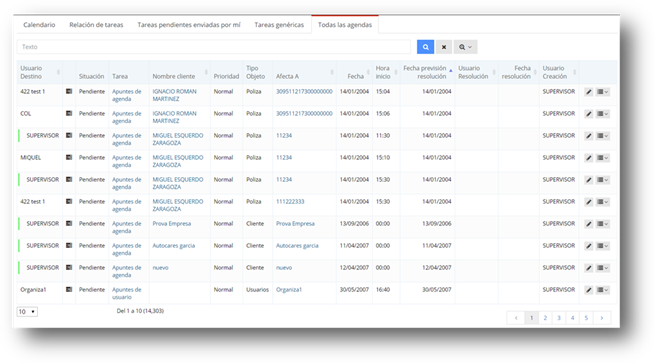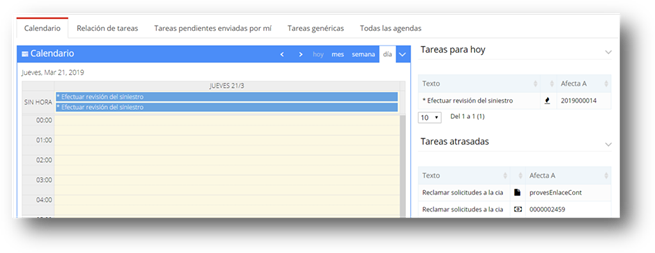
El Calendario permite visualizar y gestionar todas las tareas / visitas y llamadas pendientes del usuario hasta fecha de hoy. Esto permite tener un acceso rápido a la agenda diaria de cada usuario visualizando todas las gestiones pendientes de realizar por él.
Este apartado se divide en cinco pestañas para poder realizar un mejor seguimiento de las Tareas:
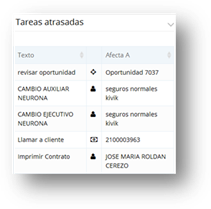
Muestra todas las tareas pendientes del usuario con fecha de previsión de resolución anterior a la fecha actual.
Desde cualquiera de los cinco
apartados con un click en una tarea  / visita
  / llamada
  permite consultarla.
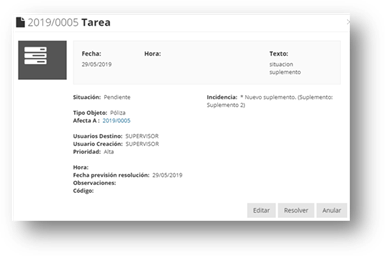
Desde cualquiera de las fichas se permite realizar las siguientes acciones:
Afecta A: permite acceder a la ficha asociada: cliente, póliza, oportunidad, recibo, siniestros, etc.
Editar: permite modificar la tarea.
Resolver: cambia el estado de la Tarea a Resuelta.
Anular: anula la Tarea indicado el motivo de anulación.
En caso de cualquier duda sobre la gestión de tareas véase el apartado Incidencias y tareas.
Desde el Calendario se tiene acceso a las tareas a través de los siguientes apartados:
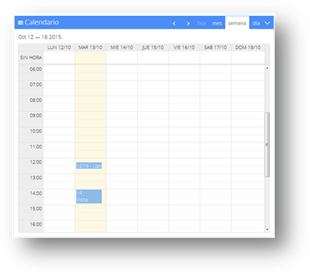
Calendario: permite visualizar y organizar la visualización de las tareas a través de un Calendario, en función de cómo se quieran ver los datos por pantalla:
-
 :
cambiar de día.
:
cambiar de día.
- Hoy: se posiciona en el día de hoy.
- Día: tareas pendientes por día, tal y como aparece en la pantalla anterior.
- Mes: tareas pendientes del mes.
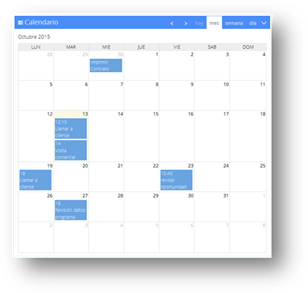
- Semana: visión de todas las tareas pendientes del mes.
-
 :
esconde el calendario por si no se quiere visualizar.
:
esconde el calendario por si no se quiere visualizar.
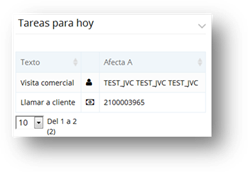
Tareas para hoy: muestra todas las tareas pendientes del usuario con fecha de previsión de resolución la fecha actual.
Tareas atrasadas: muestra todas las tareas pendientes del usuario con fecha de previsión de resolución anterior a la fecha actual.
Muestra todas las tareas pendientes del usuario que están planificadas y siempre que la fecha de previsión de resolución sea anterior a la fecha actual o no tengan fechas de previsión de resolución.
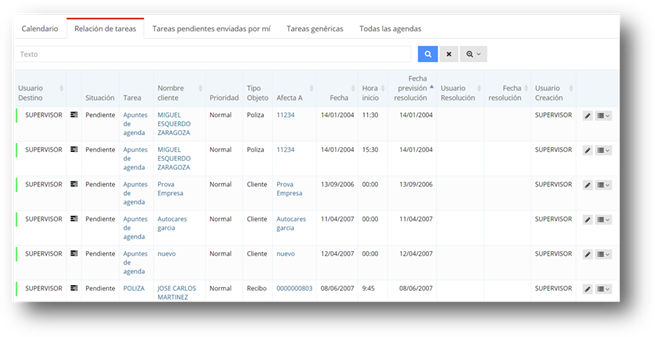
Con un click en cualquier columna en negro se accede a Editar la tarea, excepto en la columna donde indica el Cliente. En la columna Afecta A permite acceder al Tipo Objeto: cliente, póliza, oportunidad, recibo, siniestros, etc.
Destacamos las acciones que se permiten realizar desde la parte derecha de la tarea:
 Tareas asignadas al usuario conectado.
 Editar
la tarea:
permite la modificación de cualquier campo.
Editar
la tarea:
permite la modificación de cualquier campo.
 Resolver:
permite cambiar el estado de la Tarea a Resuelta.
Resolver:
permite cambiar el estado de la Tarea a Resuelta.
Anular:
permite Anular la Tarea indicado el motivo de anulación.
Muestra todas las tareas pendientes enviadas por el usuario con fecha de previsión de resolución anterior a la fecha actual o vacía.
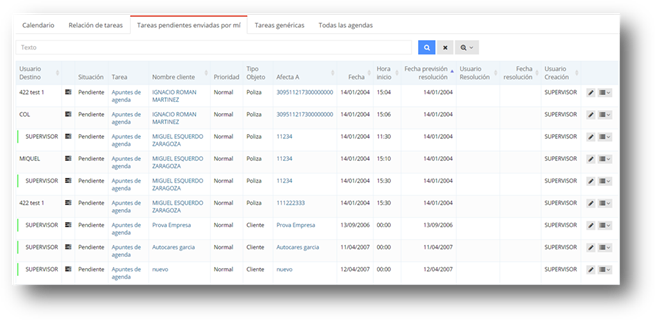
Con un click en cualquier columna en negro se accede a Editar la tarea, excepto en la columna donde indica el Cliente. En la columna Afecta A permite acceder al Tipo Objeto: cliente, póliza, oportunidad, recibo, siniestros, etc.
En este caso muestra la siguiente información:
• Tareas que tiene que resolver el propio usuario, tareas que se envía a él mismo.
• Tareas enviadas por el usuario y tiene que resolver otra persona para poder ver si ya están resueltas.
Destacamos las acciones que se permiten realizar desde la parte derecha de la tarea:
Tareas asignadas al usuario conectado.
Editar la tarea: permite la modificación de cualquier
campo.
Resolver: permite cambiar el estado de la Tarea a
Resuelta.
Anular: permite Anular la Tarea indicado el motivo de
anulación.
Muestra todas las tareas genéricas que nos hemos agendado. Son tareas personales como ir al médico, a una reunión, etc.
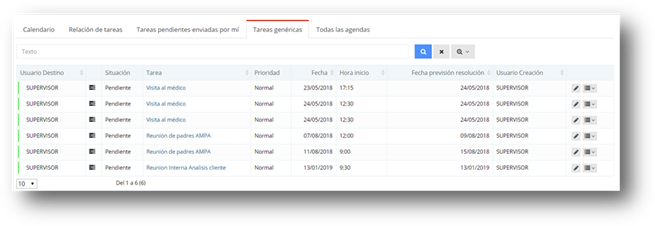
Editar la tarea: permite la modificación de cualquier
campo.
Resolver: permite cambiar el estado de la Tarea a
Resuelta.
Anular: permite Anular la Tarea indicado el motivo de
anulación.
 Ver:
consulta de la visita.
Ver:
consulta de la visita.
Muestra las agendas de todos los usuarios. Esta opción solo está disponible por el administrador.