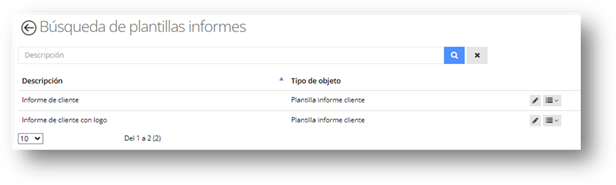
A través de la barra de Comunicaciones - Plantillas informes, permite definir los modelos de informes de clientes que se podrán imprimir desde clientes.
La pantalla de búsqueda permite realizar las siguientes acciones:
 - ordenar aquellas columnas que muestren el
icono de flechas.
- ordenar aquellas columnas que muestren el
icono de flechas.
* - permite realizar una búsqueda contextual este símbolo actúa de manera similar a un comodín, y seleccionará todas las tareas que empiecen por los caracteres indicados.
 - búsqueda de los registros con los parámetros
informados.
- búsqueda de los registros con los parámetros
informados.
 - borra el texto informado en la búsqueda e
inicializa el buscador.
- borra el texto informado en la búsqueda e
inicializa el buscador.
 - búsqueda avanzada, mostrando más campos que
se pueden usar para filtrar.
- búsqueda avanzada, mostrando más campos que
se pueden usar para filtrar.
Desde las plantillas de cartas se pueden realizar las siguientes opciones:
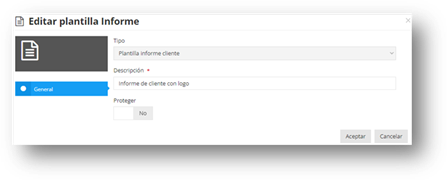
Con un click en cualquier
registro o con  permite modificar la configuración de la
plantilla, los mismos campos utilizados en la creación:
permite modificar la configuración de la
plantilla, los mismos campos utilizados en la creación:
A través del icono  se permite duplicar la plantilla creando una
nueva plantilla del mismo objeto y permitiendo indicar una nueva descripción y
destinatario:
se permite duplicar la plantilla creando una
nueva plantilla del mismo objeto y permitiendo indicar una nueva descripción y
destinatario:
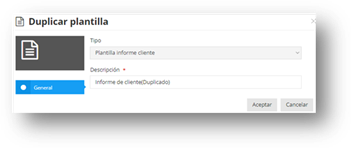
Al clicar Aceptar, se crea la nueva plantilla y para comenzar a configurar la carta, véase el apartado Editar documento.
A través del
icono se permite modificar la
plantilla de carta seleccionada abriendo el Word y mostrando las variables a
seleccionar.
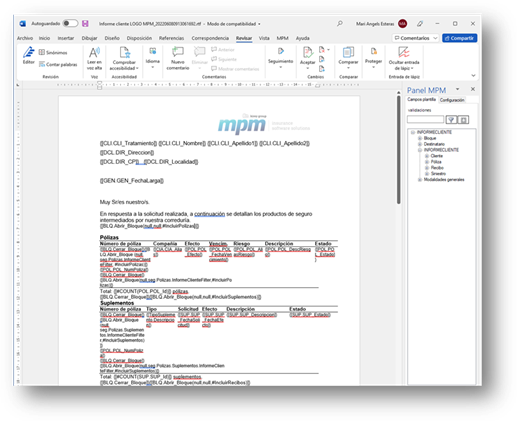
Se visualiza la ventana de Panel MPM con todos aquellos campos que el usuario podrá establecer en la plantilla, están relacionados al área desde la que se confecciona la plantilla.
Para incorporar una variable en el texto, se deberá marcar y arrastrar con el botón izquierdo del ratón, hasta que se visualice un cuadro con el signo positivo (+).
Arrastrar con el ratón al punto del texto donde debe incorporarse la variable. Una vez en el documento, soltarla y queda convertida en una referencia. Cuando se imprima la carta, se convertirá en el campo real de la ficha que se esté tratando.
Una vez confeccionado el texto, ir al Menú Archivo, elegir Guardar y cerrar Microsoft Word.
A través del
icono se elimina la plantilla de
carta con toda la información que contiene.