Desde las fichas principales: Clientes, Pólizas, Suplementos, Recibos, Siniestros,… se ofrece la opción de crear diseños de cartas y documentos para integrarlas como plantillas que se adecuarán en el momento de la impresión a los datos de las fichas tratadas.
Así, actuando como un catálogo de cartas modelo, se agilizan procedimientos que se reiteran a lo largo de cada jornada en diferentes ocasiones. Al vincularse en cada área las cartas que serán específicas, una labor rutinaria se convierte en una operación simple.
Una vez creadas las plantillas cualquier usuario con permisos puede entrar a cualquier ficha e imprimir la carta a través de Acciones y Enviar comunicado.
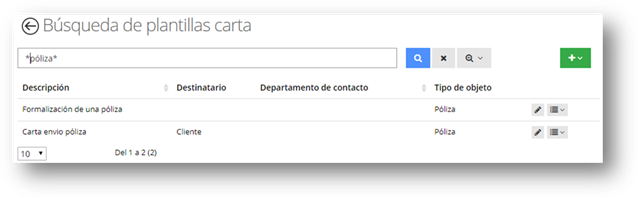
A través de la barra de Comunicaciones - Plantillas cartas, permite definir los modelos de cartas que se podrán imprimir desde cualquier ficha de la aplicación.
La pantalla de búsqueda permite realizar las siguientes acciones:
 - ordenar aquellas columnas que muestren el
icono de flechas.
- ordenar aquellas columnas que muestren el
icono de flechas.
* - permite realizar una búsqueda contextual este símbolo actúa de manera similar a un comodín, y seleccionará todas las tareas que empiecen por los caracteres indicados.
 - búsqueda de los registros con los parámetros
informados.
- búsqueda de los registros con los parámetros
informados.
 - borra el texto informado en la búsqueda e
inicializa el buscador.
- borra el texto informado en la búsqueda e
inicializa el buscador.
 - búsqueda avanzada, mostrando más campos que
se pueden usar para filtrar.
- búsqueda avanzada, mostrando más campos que
se pueden usar para filtrar.
Desde las plantillas de cartas se pueden realizar las siguientes opciones:
Antes de comenzar a utilizar las plantillas en Word se debe proceder a instalar el complemento específico para poder insertar los campos específicos de la aplicación.
A través del icono  se procede a la instalación del complemento,
donde se deben realizar las siguientes instrucciones:
se procede a la instalación del complemento,
donde se deben realizar las siguientes instrucciones:
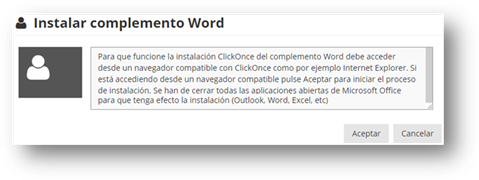
Antes de instalar se debe cerrar la aplicación Microsoft Word, para una correcta instalación del componente.
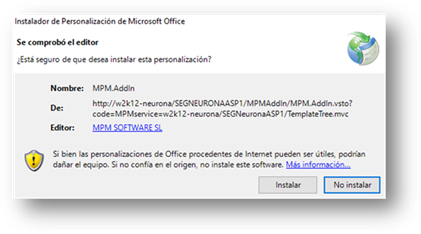
Si el complemento se ha instalado correctamente se puede al entrar en Word aparece una nueva pestaña que es MPM. Para proceder a diseñar la carta, véase apartado Editar Documento.
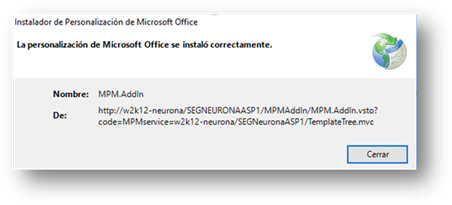
Si el proceso da errores verifique que se está instalando el componente a través del navegador compatible con ClickOnce como por ejemplo Internet Explorer.
A través del
icono  se permite crear una nueva
plantilla de carta, donde se debe indicar los siguientes datos:
se permite crear una nueva
plantilla de carta, donde se debe indicar los siguientes datos:
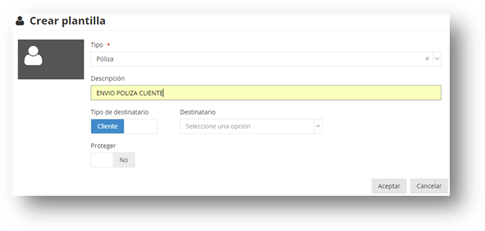
Tipo, objeto al que se Vincula: Cliente, Póliza, Recibo, Siniestro, Compañía, Colaborador, Ejecutivos, Suplemento, Oportunidad,...
Descripción: nombre de la carta.
Tipo de destinatario: a quien va dirigida la carta.
Destinatario: contacto del cliente o compañía a quien se envia la carta.
Proteger: el resto de los usuarios no podrán modificar las cartas.
Al clicar Aceptar, muestra el Word para comenzar a configurar la carta, véase el apartado Editar documento.
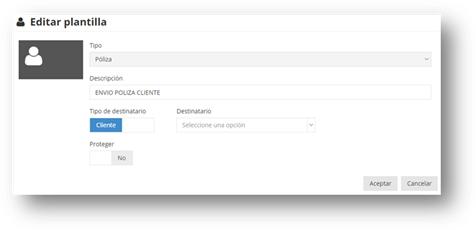
Con un click
en cualquier registro o con  permite modificar la
configuración de la plantilla, los mismos campos utilizados en la
creación:
permite modificar la
configuración de la plantilla, los mismos campos utilizados en la
creación:
A través del
icono  se permite duplicar la
plantilla creando una nueva plantilla del mismo objeto y permitiendo indicar una
nueva descripción y destinatario:
se permite duplicar la
plantilla creando una nueva plantilla del mismo objeto y permitiendo indicar una
nueva descripción y destinatario:
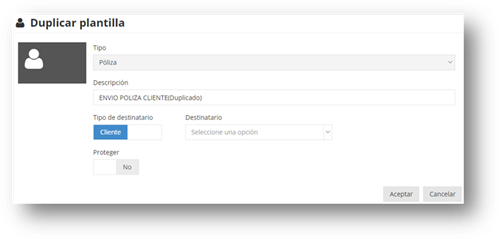
Al clicar Aceptar, se abrirá Microsoft Office muestra el Word para comenzar a configurar la carta, véase el apartado Editar documento.
A través del
icono se permite modificar la
plantilla de carta seleccionada abriendo el Word y mostrando las variables a
seleccionar.
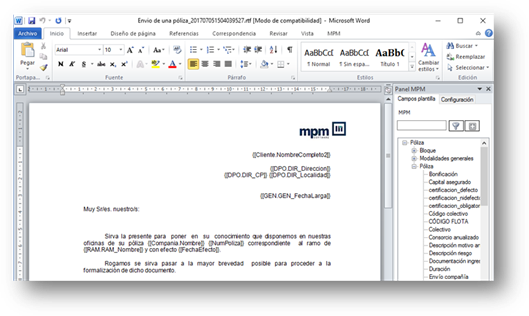
Se visualiza la ventana de Panel MPM con todos aquellos campos que el usuario podrá establecer en la plantilla, están relacionados al área desde la que se confecciona la plantilla.
Para incorporar una variable en el texto, se deberá marcar y arrastrar con el botón izquierdo del ratón, hasta que se visualice un cuadro con el signo positivo (+).
Arrastrar con el ratón al punto del texto donde debe incorporarse la variable. Una vez en el documento, soltarla y queda convertida en una referencia. Cuando se imprima la carta, se convertirá en el campo real de la ficha que se esté tratando.
Una vez confeccionado el texto, ir al Menú Archivo, elegir Guardar y cerrar Microsoft Word.
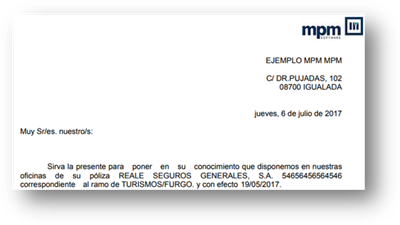
A partir de este momento, desde cualquier ficha en el menú Acciones -> Enviar comunicado se permite escoger la carta deseada y construirá la carta definitiva (perfectamente personalizada). Ejemplo como queda la carta configurada:
A través del
icono se elimina la plantilla de
carta con toda la información que contiene.