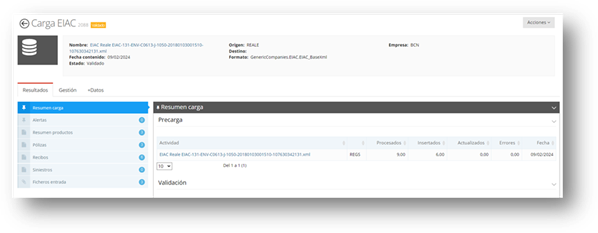
Al finalizar la validación de la carga del fichero EIAC, muestra los datos básicos de la carga y el resultado detallando el Resumen de los datos cargados:
Muestra los detalles de la carga:
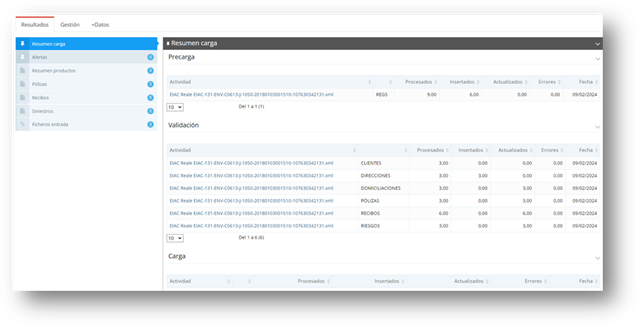
Resumen carga: detalle del resumen de la carga
Precarga: número de registros contenidos en el fichero.
Validación: número de registros que se pueden insertar o actualizar, indicando si hay errores en el proceso de validación.
Carga: número de registros que se han cargado o actualizados, indicando si hay errores en el proceso de carga.
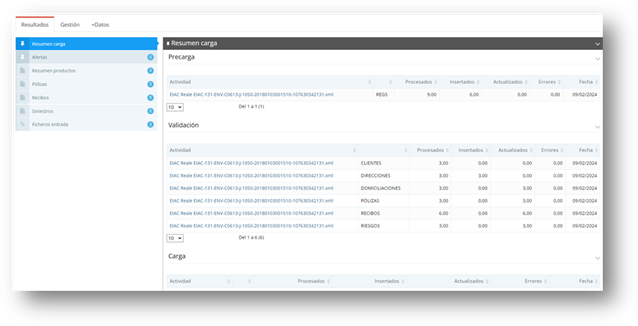
Alertas: Muestra la relación de alertas que se han producido durante la carga, la descripción de ésta y el objeto al que afecta.
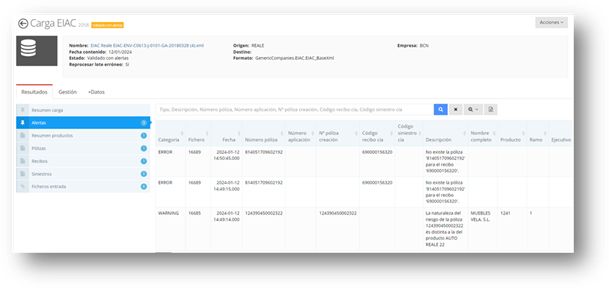
Error: alerta bloqueante que no procesa los datos por lo que después de rectificar hay que reprocesar.
Warning: alerta informativa que no hace falta reprocesar.
Resumen productos (IMPORTANTE): todos los productos deben estar configurados correctamente en Elevia porque en caso contrario el proceso de carga no crea las pólizas por no existir el producto.
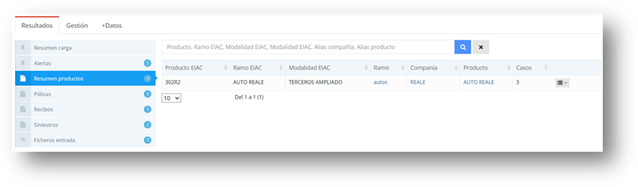
Este apartado ayuda a comprobar si las equivalencias entre los productos de la compañía y los productos SegElevia están bien configurados:
Producto, Ramo y Modalidad EIAC: se rellenan automáticamente con la información del fichero que envía la compañía.
Ramo y Compañía: columnas meramente informativas.
Producto: muestra la
equivalencia del producto en el programa; es decir, el producto donde se
cargarán las pólizas. Si en algún caso no hay equivalencia desde aquí se puede
vincular a través del botón de la derecha  indicando Asignar producto y seleccionando el
producto a través de la siguiente pantalla:
indicando Asignar producto y seleccionando el
producto a través de la siguiente pantalla:
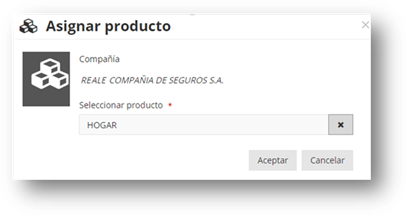
Una vez seleccionado el producto, con un click en él permite consultarlo.
Casos: indica cuantas pólizas de ese producto hay en el fichero de la compañía.
 Ver
ejemplo: ejemplos reales de una póliza que se
va a crear.
Ver
ejemplo: ejemplos reales de una póliza que se
va a crear.
Pólizas: Muestra la relación de pólizas que contiene el fichero utilizado en la carga.
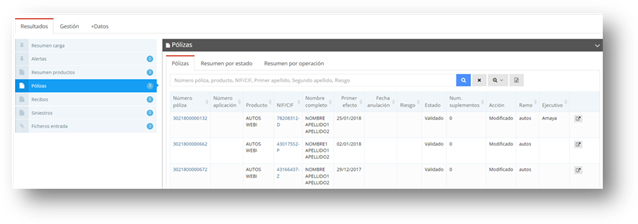
Si la póliza y/ o en NIF del cliente esta de color Azul con formato de enlace, quiere decir que ésta ya existe en la base de datos y permite acceder a ella con un click.
Si está en negro significa que el cliente y/o póliza no existe y se creará cuando se cargue el lote.
Número aplicación: vendrá informado si es una póliza de colectivo
Fecha anulación: si la compañía anula la póliza, se indica la fecha.
Estado: indica el estado de cada póliza, si se ha cargado o se está validando.
Num. Suplementos: si se ha emitido un suplemento en la compañía indica el número. Al realizar la carga se generará dentro de la póliza, en la pestaña Gestión -Suplementos.
Acción: indica que se realizará en la póliza: Alta, modificación o anulación.
Ramo: Indica al Ramo al que pertenece
Ejecutivo: Indica el ejecutivo de esa póliza
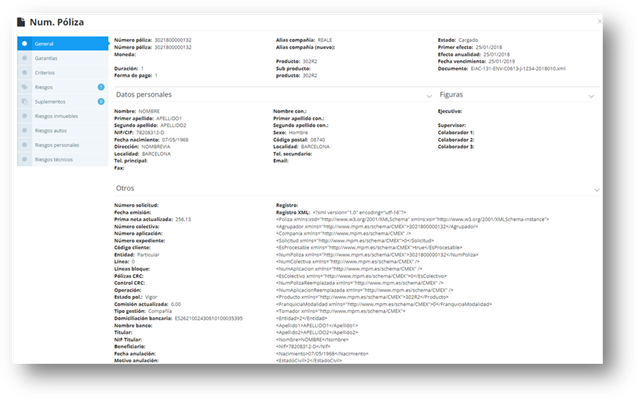
 Se accede al contenido de la póliza del
fichero cargado en formato XML.
Se accede al contenido de la póliza del
fichero cargado en formato XML.
Permite exportar el detalle de las pólizas que se han cargado.
Recibos: Muestra la relación de recibos que contiene el fichero utilizado en la carga.
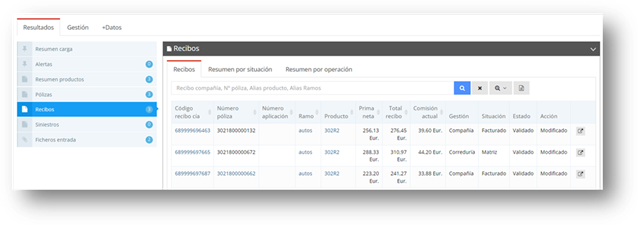
Si el recibo, número de póliza, ramo o producto están de color Azul con formato de enlace, quiere decir que ya existen en la base de datos y permite acceder a ellos con un click.
Estado: indica el estado de cada recibo, si se ha cargado o se está validando.
Acción: indica que se realizará en el recibo: Alta o modificación.
Se accede al contenido del recibo que
contienen en fichero cargado, formato XML.
 permite exportar el detalle de los recibos que
se han cargado
permite exportar el detalle de los recibos que
se han cargado
Siniestros: Muestra la relación de siniestros que contiene el fichero utilizado en la carga.
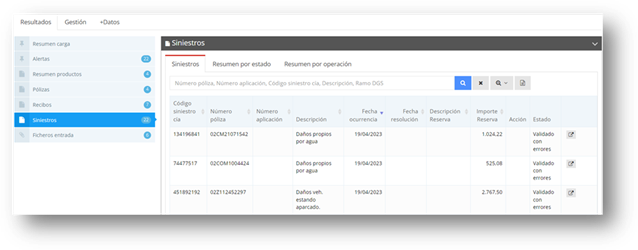
Si la póliza o el siniestro están de color Azul con formato de enlace, quiere decir que ya existen en la base de datos y permite acceder a ellos con un click.
Estado: indica el estado de cada siniestro, si se ha cargado o se está validando.
Acción: Alta, si el siniestro no existe y lo va a crear, Modificación si el siniestro existe y lo va a actualizar si se ha indicado en la configuración.
 Exportar con formato genera un listado del
resultado de la búsqueda permitiendo indicar el formato: Excel, CSV o
PDF.
Exportar con formato genera un listado del
resultado de la búsqueda permitiendo indicar el formato: Excel, CSV o
PDF.
 podremos acceder a los datos del siniestro tal
y como vienen especificados en el contenido del fichero de la
compañía.
podremos acceder a los datos del siniestro tal
y como vienen especificados en el contenido del fichero de la
compañía.
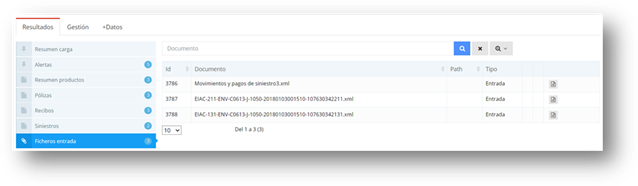
Fichero entrada: Muestra la relación de ficheros procesados en la carga, permitiendo consultar o descargar si fuera necesario.
Permite consultar o añadir incidencias y tareas para aun mayor control y seguimiento de la carga EIAC:
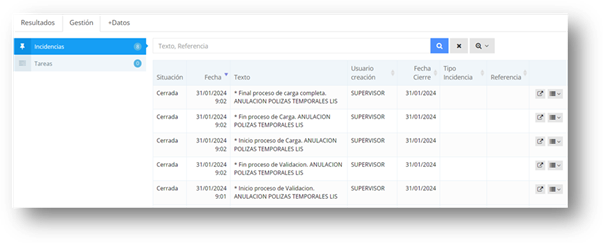
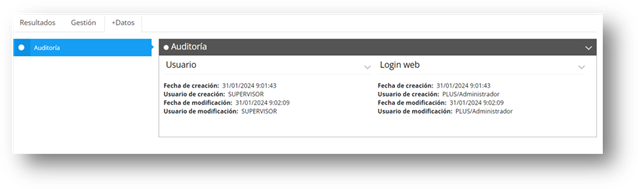
Muestra la fecha y el usuario de creación de la carga, además de otros datos.
Con la carga realizada en pantalla, si clicamos el botón Acciones, podemos realizar las siguientes opciones:
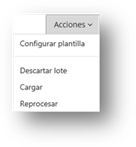
Configurar plantilla: Permite acceder a la configuración inicial de la carga y modificarla (Compañía, gestores de cobro, numeración de pólizas, etc.). Si se realiza cualquier cambio en la plantilla, para que los datos tomen efecto, se debe REPROCESAR el fichero.
Descartar lote: Permite anular una carga ya validada para que no pueda volverse a procesar, siempre y cuando no se haya cargado previamente. No eliminala carga, simplemente se indica que no se va a hacer nada mas con ella (ni reprocesarla, ni cargarla).
Anular: Permite anular una carga ya validada para que no pueda volverse a procesar, siempre y cuando no se haya cargado previamente (Estado del lote validado).
Eliminar: elimina la carga validada. Ésta desaparece y no se podrá recuperar (Estado del lote validado).
Cargar: Permite realizar la carga del fichero procesado, insertando o actualizando los registros. Si el proceso de validación tiene incidencias bloqueantes no se permite ejecutar la carga; para poder ejecutarla, previamente deberemos solucionar las incidencias informadas en el apartado Alertas.
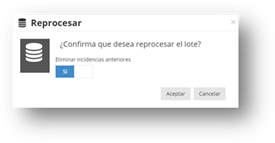
Reprocesar: Permite volver a validar la carga siguiendo los parámetros de la configuración de la plantilla. Cuando reprocesamos podemos mantener el registro de alertas detectadas o actualizarlo pulsando en el botón Eliminar incidencias anteriores:
Procesar descartados: esta opción sale en el menú una vez se ha realizado una carga y alguno de los elementos no se han podido cargar, quedando éstos en situación de descartado. Al pulsar sobre esta opción, se genera una carga nueva que contiene ficheros con la información que ha quedado descartada en la primera carga. El estado de esta nueva carga será de precarga. Para que al resolver las incidencias que se han producido se carguen solo aquellas líneas que han dado error, pulsaremos en Acciones y luego en Procesar descartados.
Por ejemplo, se hace una carga y al validar nos informa de una serie de alertas (no se puede cargar el recibo 99999 porque la póliza 8888 no existe), pero otros elementos de la carga no dan ninguna alerta por lo que se continua con la carga para que estos elementos que no dan error se carguen. Al finalizar la carga, este recibo que no se ha podido cargar quedará en situación de descartado. Por lo tanto, pulsaremos en Acciones - Procesar descartados y generaremos una carga nueva con un fichero en estado de precarga que contiene este recibo. Luego, daremos de alta la póliza y se validará y cargará este fichero para cargar.