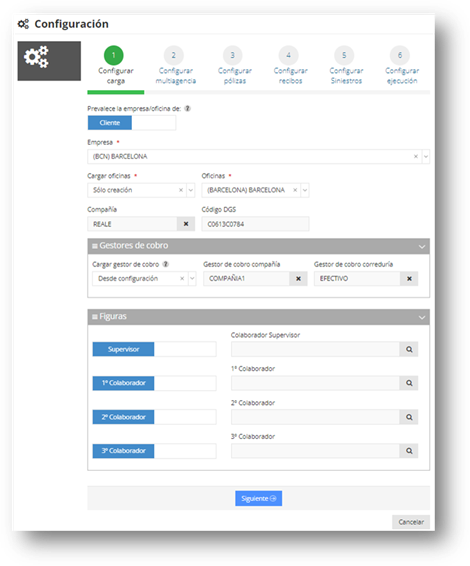
Se trata de la configuración de los parámetros básicos del proceso de carga. Esta configuración se hace solo la primera vez que se ejecuta la carga. La configuración se divide en los siguientes apartados:
Este apartado permite configurar los datos básicos de la carga EIAC:
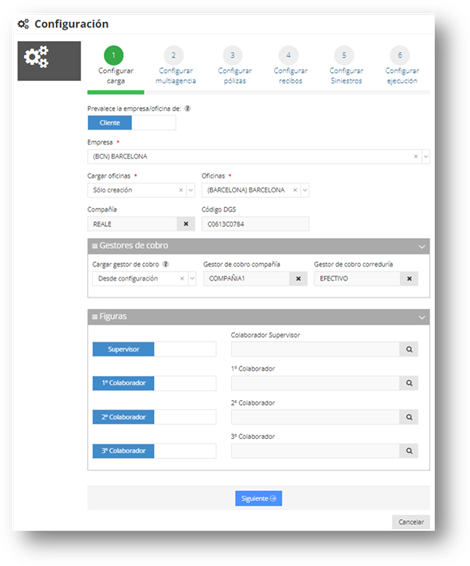
Prevalece Empresa/oficina de:
Cliente nuevo que se crea por carga EIAC: recoge la empresa y oficinas establecidas por la configuración realizada en el asistente.
Cliente existente en segelevia: se recoge empresa y oficina del cliente, si el cliente no existe tiene en cuenta la configuración del asistente
Este campo permite las siguientes configuraciones:
- Plantilla: Se asigna a la nueva póliza la empresa/oficina de la configuración (se añadiría al cliente en caso necesario).
- Cliente: prevalece la empresa/oficina del cliente si sólo tiene una. Si tiene varias, funcionará como con la opción Plantilla.
Empresa y Oficina: se asigna a la póliza la empresa y oficina asociada al cliente. Si el cliente de la póliza no existe, se creará el cliente y la póliza con la empresa y la oficina seleccionada al iniciar la carga.
Cargar oficina:
- Sólo creación: Para clientes y pólizas nuevas se asignará esta oficina según la configuración definida en cliente o plantilla
- Creación y actualización: Actualizará la oficina en clientes y pólizas nuevas y existentes
- Sólo actualización: cambiará la oficina en el caso de clientes y pólizas existentes.
Compañía: se debe indicar la compañía que corresponde. También debe coincidir el código DGS de la Compañía con el de la carga.
Cargar gestor de cobro: Inidica si aplica siempre el gestor de cobro de la configuración o el del cliente cuando sea el mismo tipo de gestión
- Cliente: Asignar el gestor de cobro informado en el cliente. Se asigna a la póliza el gestor de cobro del cliente. Si el cliente de la póliza no existe, se creará el cliente y la póliza con el gestor de cobro seleccionado al iniciar la carga.
- Configuración: Asignar el gestor de cobro seleccionado al iniciar la carga. La póliza se asignará al gestor de cobro seleccionado al iniciar la carga. Si el cliente no tiene asignado, también se le asignará.
Gestor de cobro compañía: se debe indicar el gestor de cobro para las nuevas altas de clientes y pólizas de gestión compañía.
Gestor de cobro correduría: se debe indicar el gestor de cobro para las nuevas altas de clientes y pólizas de gestión correduría.
Figuras: se pueden indicar los colaboradores por defecto para toda la carga de clientes nuevos o dejarlo vacío si no se quiere asociar a ninguno. En este caso asignará el configurado en el cliente si existe.
Este paso permite definir diferentes códigos de mediador asignando cada uno a una compañía, por lo que al realizar la carga si nos descargamos un único fichero con todas las claves se procesarán los datos en la compañía configurada.
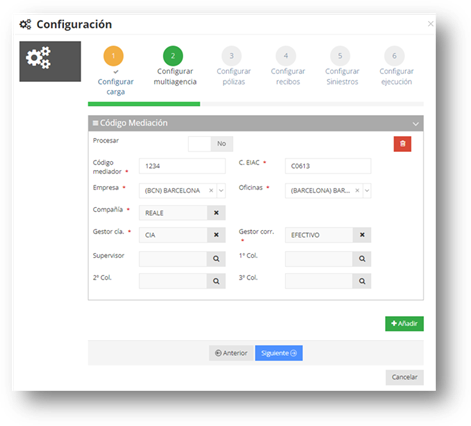
En los casos en los que la compañía envía un único fichero en formato EIAC con el código agrupado que contiene el detalle de todos los subcódigos de mediación de la correduría, se permite especificar para cada subcódigo la empresa/oficina.
Procesar: Si o no
Código de mediador : Indicar el código de mediador de la correduría
C. EIAC: Es el código de EIAC para la compañía
Empresas y oficinas: Se selecciona la empresa y la oficna a la que corresponde el medidador
Compañía: Nombre de la compañía que se está configurando
Gestor Cía: Se selecciona el gestor de cobro de la Compañía.
Gestor Correduría: Se selecciona el gestor de cobro de la correduría
Supervisor: Nombre del supervisor que se quieran asignar a esas pólizas, clientes y recibos
1º Col: Nombre del 1º colaborador que se quieran asignar a esas pólizas, clientes y recibos
2º Col: Nombre del 2º colaborador que se quieran asignar a esas pólizas, clientes y recibos
3º Col: Nombre del 3º colaborador que se quieran asignar a esas pólizas, clientes y recibos
+ Añadir: Se pueden añadir más códigos de mediación en el caso de que se trabaje con más códigos de medidor o la compañía tenga más códigos de GDS en el mismo fichero.
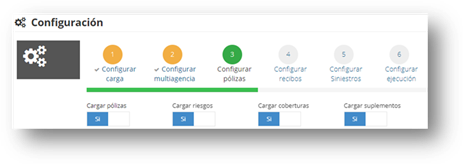
Se deben indicar los datos que se quieren cargar a través del EIAC: Pólizas, Riesgos, Coberturas, suplementos:
Numeración de póliza, configuración del número de póliza a cargar en segelevia:
Añadir fórmula póliza: permite configurar la fórmula o máscara de los números de póliza añadiendo y seleccionando diversas opciones en el apartado Añadir fórmula póliza.
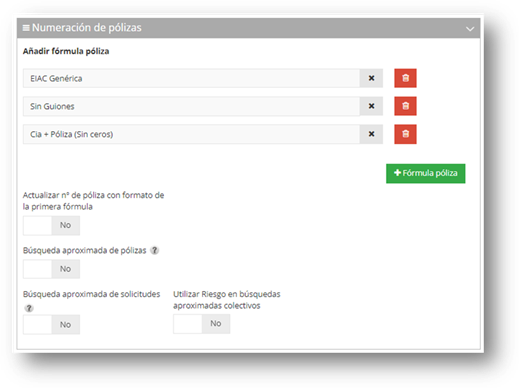
Actualizar nº de pólizas con formato de la primera plantilla: permite que, al actualizarse las pólizas ya existentes, pero con el número de póliza con formato diferente al principal, éstas se actualicen al primer formato. De esta manera todas las pólizas cuentan con el mismo formato.
Búsqueda aproximada pólizas: Si detecta una póliza del mismo tomador (NIF), compañía, producto, fecha primer efecto y prima neta. Si hay una póliza no la duplica y la actualiza.

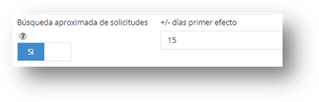
Búsqueda aproximada solicitudes: si se detecta una solicitud del mismo tomador, compañía, producto y fecha primer efecto, se transformará en póliza y se actualizará con los datos del fichero.
Utilizar Riesgo en búsquedas aproximadas colectivos: Buscará las pólizas por riesgo.
Colectivo: indicar el formato de la póliza en caso de que se trabaje con Colectivos.
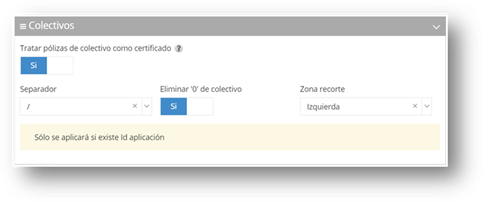
Trazar pólizas de colectivo como certificado: Si está desactivado, las pólizas de colectivo se cargarán de tipo individual.
Separador entre número de póliza y el colectivo: Para qye pueda detectar las pólizas de tipo colectivo se debe de informar como se indica la separación : Espacio, Sin espacios,-, /, \.
Eliminar ‘0’ del número del Colectivo: Si la póliza de colectivo viene con 0 y se quiere eliminar, en la zona de recorte se indica si se quita de la derecha o la izquierda en la numeración.
Zona recorte caracteres (>20): en caso de que el número de póliza + el colectivo supere 20 caracteres se debe indicar por donde debe recortar el número de póliza: Derecha o Izquierda.
Pólizas, configuración datos a cargar en pólizas:
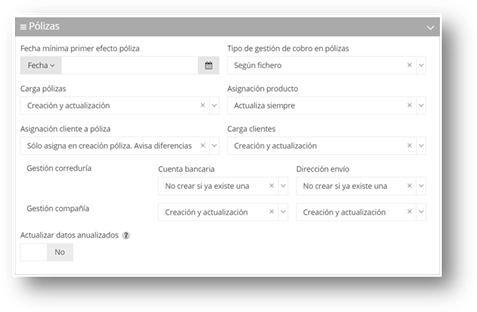
Fecha mínima primer efecto póliza: No carga ninguna póliza con fecha de primer efecto anterior a la indicada.
Tipo de gestión de cobro en pólizas: se debe indicar de donde recoge el gestor de cobro la póliza:
- Según fichero: recoge los datos que indica la compañía.
- Según producto: informa el asignado en el producto.
- Gestión correduría o compañía: cogerá este gestor de cobro en todas las pólizas.
Carga pólizas: se puede indicar el criterio de creación y actualización:
- Sólo creación
- Sólo actualización
- Creación y actualización
- Sólo actualización si es Anulación
Asignación productos: se pueden configurar las siguientes opciones:
- Sólo en creación, no actualiza: Si el producto en Elevia es distinto al que viene en el fichero, pide asignación; no lo actualiza.
- Actualiza siempre: Si el producto en Elevia es distinto al que viene en el fichero, el programa lo actualiza.
Asignación cliente a la póliza:
- Creación sólo en alta, no actualiza.
- Actualiza siempre
- Sólo asigna en creación póliza. Avisa diferencias en el caso de que la póliza ya exista, pero no modifica.
Clientes: permite configurar una de las siguientes opciones:
- Sólo creación: sólo creará el cliente con sus datos; no actualizará.
- Creación y actualización: actualiza los datos del cliente.
Cuenta Bancaria: separa en función de la Gestión sea Correduría o Compañía.
Se crean los mandatos automáticamente, según configuración SEPA. Permitiendo configurar una de las siguientes opciones:
- Solo creación (valor por defecto Gestión correduría)
- Creación y actualización (valor por defecto Gestión compañía)
- Nunca
- No crear si ya existe una
Dirección envío: separa en función de la Gestión sea Correduría o Compañía, permitiendo configurar una de las siguientes opciones:
- Solo creación (valor por defecto Gestión correduría)
- Creación y actualización (valor por defecto Gestión compañía)
- Nunca
- No crear si ya existe una
Actualizar datos anualizados: Esta opción actualiza los valores anualizados de la póliza según el valor informado en el fichero EIAC. En Elevia, los datos anualizados se actualizan automáticamente al cargar los recibos. Para evitar errores de cálculo sólo se recomienda esta opción para cargas iniciales de pólizas.
Riesgos y Coberturas, configuración de como cargar el riesgo y las coberturas:
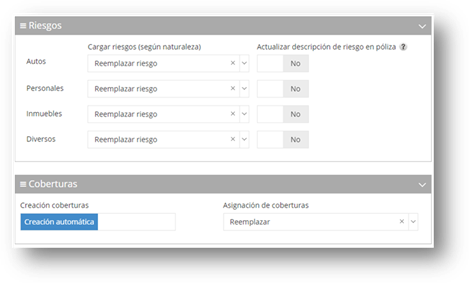
Carga Riesgos (según naturaleza): Desasigna riesgo, en caso de que no coincida se desasignara el riesgo existente insertando el de la compañía. Permitiendo configurar una de las siguientes opciones por tipo de riesgo:
- Inserta si póliza no tiene riesgo: si la póliza no tiene ningún riesgo asociado permite que el EIAC cargue y vincule la información del riesgo que viene en el fichero siempre y cuando la póliza no contenga ningún riesgo asociado activo. En el caso en que la póliza ya disponga de un riesgo, ni se cargará ni se actualizará. En cualquier otro caso con el mismo riesgo, no se cargarán ni actualizarán las coberturas de éste aunque tengamos la carga y actualización de coberturas activada en la plantilla.
- Actualiza e inserta: en caso de que ya exista un riesgo asociado a la póliza, el EIAC también lo actualizará. Si no existe el riesgo, se dará de alta el nuevo riesgo. Dicha actualización también incluye la inserción/actualización de coberturas siempre y cuando tengamos activada su carga y actualización en la plantilla.
- Actualiza solo si existe riesgo: En este caso el EIAC actualiza la información del riesgo asociado a la póliza (incluyendo coberturas).
- Desasigna riesgo: Si es el mismo riesgo lo actualiza. En el caso en que exista un riesgo asociado a la póliza que sea distinto al que viene en el fichero, el riesgo antiguo se desvinculará de la póliza (quedando sin asegurar en la ficha del cliente) y el riesgo nuevo será el que conste en la póliza.
- Reemplaza riesgo: La información del riesgo que viene en el fichero (y que es diferente a la que ya existe en Elevia) se añade a la información existente en la póliza, de forma que perdemos la información del riesgo anterior.
- Anular riesgo existente: en este caso el EIAC lo que hace es anular y mantener el riesgo anterior en la póliza con una fecha de fin de cobertura y, a la vez, añade el nuevo riesgo a esa misma póliza para que consten los dos: el nuevo que viene en el fichero que estará activo y el antiguo que queda como anulado porque se actualiza con una fecha de cobertura. Si no existe el riesgo en la póliza, el EIAC creará el riesgo y las coberturas según la información que viene en el fichero.
Actualizar descripción de riesgo en póliza: Actualizará la descripción del riesgo en la ficha principal de la póliza, siempre que únicamente exista un riesgo en vigor.
Creación coberturas: automática o no crear.
Asignación de coberturas: podemos configurar las siguientes opciones para la actualización de coberturas:
- Reemplazar sin desasignar: sobreescribe la información referida a las coberturas borrando la información anterior.
- Sólo en creación: sólo asignará las coberturas al riesgo en la creación del mismo.
- Reemplazar: sustituye la información actual de coberturas con la que viene en el fichero.
Se deben indicar los datos que se quieren cargar a través del EIAC de Recibos:
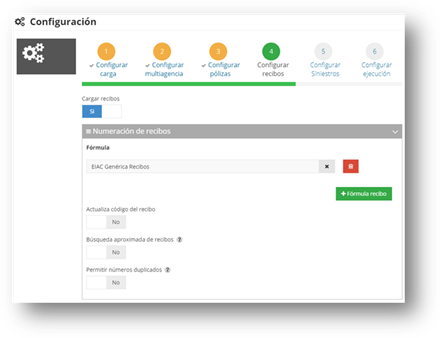
Fórmula: en el caso de recibos se identifica como se tienen que dar de alta los números de los recibos (aquí sólo se permite un modelo).
Actualiza código del recibo: Reemplaza el número de recibo compañía con el número de recibo de compañía que venga en el fichero.
Búsqueda aproximada de recibos: Realiza la búsqueda por fecha de efecti, tipo de recibo, importe de recibo y póliza.
Permitir números duplicados: Permite la existencia de recibos con el mismo código de compañía siempre y cuando no sean de la misma póliza.
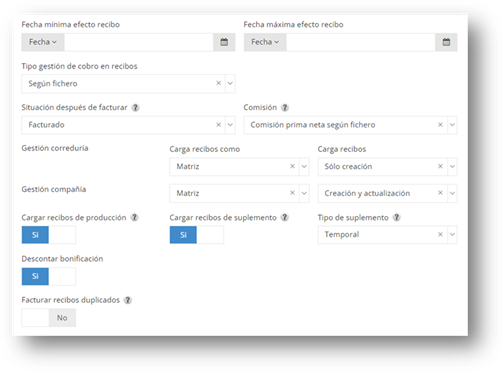
Fecha mínima/máxima primer efecto recibo: NO Carga recibos con fecha primer efecto diferente a la indicada.
Tipo de gestión de cobro en recibos: se debe indicar de donde recoge el gestor de cobro el recibo:
- Según fichero: recoge los datos que indica la compañía
- Según producto: informa el asignado en el producto
- Gestión correduría o compañía: cogerá este gestor de cobro en todas las pólizas
- Según póliza: informa el asignado en la póliza
Situación después de facturar: por defecto es Facturado ya que el propio EIAC dará el cobro o anulará en función de la situación del recibo en la compañía. Sólo se tendrá en cuenta para matrices. Pero también hay la opción de dejar los recibos como cobrados o anulados.
Comisión de prima neta: se recoge en función de la siguiente configuración:
- Según fichero: Esta opción indica la comisión prima neta según lo informado en el fichero. No aplica configuración de cálculo indicado en el Producto.
- Desglose de comisión Prima neta y sobrecomisión según producto: Esta opción permite desglosar la comisión correduría informada en el fichero según lo indicado en el Producto. Calcula comisión prima neta y sobre comisión en base a la configuración y base de cálculo definida en el producto.
Carga recibos como: configurar si los recibos se quieren cargar como Matrices o directamente como Recibos.
Cargar recibos: separa en función de la Gestión sea Correduría o Compañía.
- Solo creación: sólo realiza el alta del recibo.
- Creación y actualización: alta del recibo y actualiza la situación de los recibos (cobro, devolución y anulación).
- Sólo actualización: no da de alta el recibo sólo actualiza las situaciones de los recibos existentes.
Carga recibos de producción: Sólo se tratarán si la compañía los envía en el fichero.
Cargar recibos de suplemento: Sólo se tratarán si la compañía los envía en el fichero.
Tipos de suplemento: temporal o de modificación. Los recibos de suplemento de modificación, modifica los importes de la póliza mientras que los temporales no.
Descontar bonificación: Se descontará la bonificación en el importe del recibo a partir de la información que venga en el fichero.
Facturar recibos duplicados: permite indicar si se quiere facturar un recibo duplicado (cuando ya exista uno para la misma póliza, cliente y con la misma fecha de efecto y vencimiento).
- SI: La matriz se factura y se generará una incidencia notificándolo: “La matriz XXXXX se ha facturado aunque ya existe un recibo para la misma póliza y cliente pagador con la misma fecha de efecto y vencimiento.”
- NO (valor por defecto): se creará como matriz pendinete de facturar y se generará una incidencia notificándolo: “La matriz XXXXX no se ha podido facturar dado que ya existe un recibo para la misma póliza y cliente pagador con la misma fecha de efecto y vencimiento.”
Se deben indicar los datos que se quieren cargar a través del EIAC de siniestros:
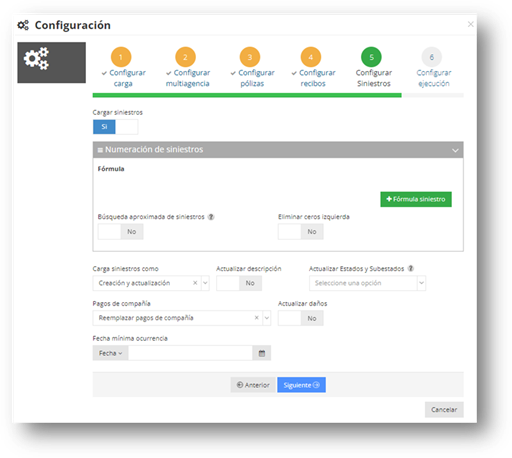
Fórmula Siniestro: En el caso en que existan fórmulas necesarias para la correcta vinculación del código de siniestro de compañía con los códigos de nuestra base de datos de Elevia, se podrán añadir y seleccionar mediante este botón.
Búsqueda aproximada de siniestro: Realiza la búsqueda por la referencia de la compañía. Si no lo encuentra, la realiza por número de póliza y fecha de ocurrencia.
Eliminar ceros a la izquierda: Creará y buscará la referencia de los siniestros sin el 0 a la izquierda
Carga siniestros como: Podemos condicionar la carga de siniestro para que sólo los cree, o bien los cree y también los actualice en nuestra base de datos o únicamente los actualice.
Actualizar descripción: SI, se actualizará la descripción en el detalle de la ficha del siniestro. En caso contrario, no se modificarán.
Actualizar estados y subestados:
- Nunca: no se actualizarán ni los estados ni los subestados de los siniestros con la información que viene de la compañía en el fichero EIAC.
- Siempre: si se modificará el estado y subestado, con la información que viene de la compañía en el fichero EIAC.
- Solo en siniestros abiertos: se modificará el estado y subestado de los siniestros con la información que viene de la compañía en los ficheros EIAC únicamente de aquellos siniestros que estén abiertos.
Pagos de compañía: Podemos elegir entre no crear los pagos de compañía, y por lo tanto se omitirá la carga de esos datos. O bien Reemplazar pagos de compañía, que creará y/o actualizará los pagos realizados en el siniestro.
Actualizar daños: SI, se actualizarán los daños en el detalle de la ficha del siniestro. En caso contrario, no se modificarán.
Fecha mínima de ocurrencia: se configura la fecha a partir de la cual queremos realizar la carga de información de siniestros. Esta fecha se basará en la fecha de ocurrencia de los siniestros que va a cargar.
IMPORTANTE: La configuración de las equivalencias de subestados de siniestros está en Mantenimientos Generales - Siniestros, véase apartado Configuración de equivalencias subestados de siniestros.
También es importante para actualizar estado y subestado En los tres casos es importe realizar la configuración de las equivalencias EIAC ya que nos permite vincular las diferentes situaciones y acciones de los siniestros (Cerrado, Rechazado, en Juicio...) con las situaciones y acciones que vienen determinadas por la información contenida en el fichero de compañía en la carga de siniestros del EIAC.
Se deben indicar la configuración de como se ejecuta la carga a través del EIAC:
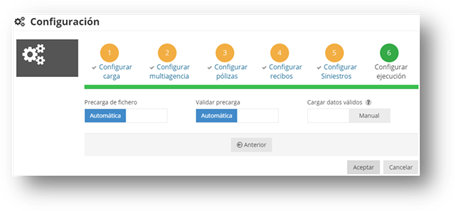
A continuación, te indico que realiza cada opción:
Precarga de fichero: se leen los datos del fichero EIAC creando en una tabla temporal.
Validar precarga: revisa todos los datos de la tabla temporal e informa de las incidencias detectadas.
Cargar datos válidos: procede a crear o actualizar la información que contiene el fichero y esta validada.
Forzar carga de datos: este botón, que aparece cuando se marca Automático en carga datos válidos, forzará que se termine de hacer la carga para aquellas líneas de datos que no hayan dado errores. De tal forma que la carga no se pare o se rechace completamente cuando se detecte el primer error.
Se detalla un ejemplo práctico:
- Si se tiene marcado Cargar datos válidos automático y Forzar carga de datos manual: cuando se realiza la carga y no se detecta ninguna Alertas de tipo error (bloqueante) procede a cargar todos los registros dejando la carga como Cargado.
- Si se tiene marcado Cargar datos válidos automático y Forzar carga de datos manual: cuando se realiza la carga y detecta Alertas de tipo error (bloqueante) no se realizada la carga dejando en estado Validado con alertas. El usuario deberá realizar las siguientes acciones:
- Revisar/rectificar las Alertas.
- Reprocesar la carga: Acciones - Reprocesar verificando que las alertas se han solucionado.
- Realizar la carga de manera manual Acciones - Cargar.
- Si se tiene marcado Cargar datos válidos automático y Forzar carga de datos automático: cuando se realiza la carga y detecta alertas de tipo error (bloquante) igualmente se procede a cargar todos los registros (excepto los que han dado error dejandolos como Descartado) y la carga como Cargado con alertas. El usuario deberá realizar las siguientes acciones:
- Revisar/rectificar las Alertas.
- Reprocese la carga: Acciones - Procesar descartados generando una nueva carga y se debe verificar que las alertas se han solucionado.
- Realizar la carga de manera manual Acciones – Cargar.