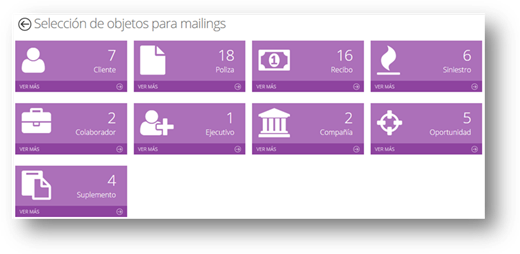
Los mailings permite acceder a los listados ya personalizados en el apartado anterior, se muestran agrupados por objetos: clientes, pólizas, recibos, siniestros,… permitiendo modificar los listados o añadir nuevos. Una vez tengamos el resultado por pantalla permite enviar el comunicado a los objetos resultantes del listado ya prediseñado.
A través de la barra de Informes -> Mailings, permite automatizar el envío de mailing a los clientes y las compañías en función del contacto asignado y del tipo de comunicación.
Con un click en  del objeto deseado muestra los
listados definidos:
del objeto deseado muestra los
listados definidos:
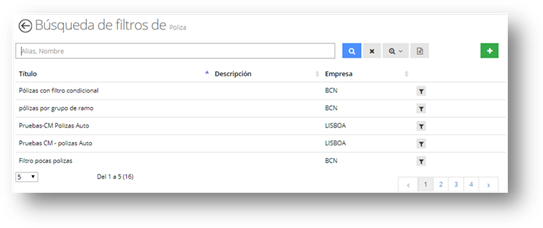
La pantalla de búsqueda permite realizar las siguientes acciones:
 - ordenar aquellas columnas que muestren el
icono de flechas.
- ordenar aquellas columnas que muestren el
icono de flechas.
* - permite realizar una búsqueda contextual este símbolo actúa de manera similar a un comodín, y seleccionará todas las tareas que empiecen por los caracteres indicados.
 - búsqueda de los registros con los parámetros
informados.
- búsqueda de los registros con los parámetros
informados.
 - borra el texto informado en la búsqueda e
inicializa el buscador.
- borra el texto informado en la búsqueda e
inicializa el buscador.
 - búsqueda avanzada, mostrando más campos que
se pueden usar para filtrar.
- búsqueda avanzada, mostrando más campos que
se pueden usar para filtrar.
 - exportar con formato, genera un listado del
resultado de la búsqueda permitiendo indicar el formato: Excel, CSV o PDF.
- exportar con formato, genera un listado del
resultado de la búsqueda permitiendo indicar el formato: Excel, CSV o PDF.
Desde los filtros se pueden realizar las siguientes opciones:
A través del icono  se permite crear un nuevo Filtro, donde se
deben realizar los mismos pasos explicados en el apartado de Filtros, véase apartado Crear Filtro / Resultado.
se permite crear un nuevo Filtro, donde se
deben realizar los mismos pasos explicados en el apartado de Filtros, véase apartado Crear Filtro / Resultado.
Con un click en cualquier
registro o con  se accede directamente a la consulta del
listado y con el botón
se accede directamente a la consulta del
listado y con el botón  muestra el detalle de la información
seleccionada.
muestra el detalle de la información
seleccionada.
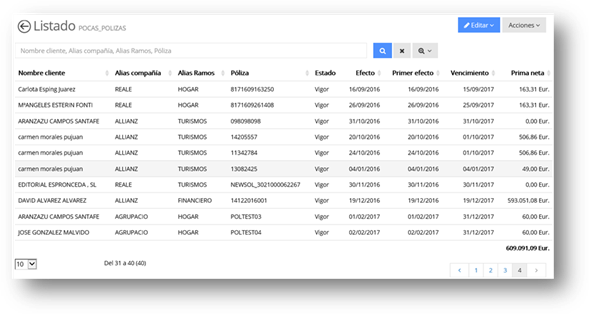
La pantalla de búsqueda permite realizar las siguientes acciones:
- búsqueda de los registros con los parámetros
informados.
 - borra el texto informado en la búsqueda e
inicializa el buscador.
- borra el texto informado en la búsqueda e
inicializa el buscador.
- búsqueda avanzada, mostrando los campos
definidos en el Filtro y los valores por defecto.
Con el listado en pantalla, si clicamos el botón Editar, podemos realizar las siguientes opciones:
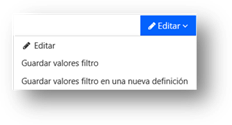
Editar: permite modificar los filtros definidos en la creación del listado, donde se deben realizar los mismos pasos explicados en el apartado de Filtros, véase apartado Edición de filtros.
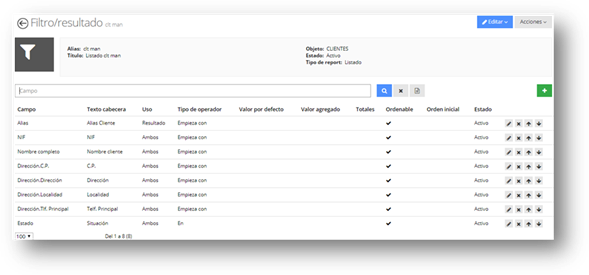
Guardar valores filtro: guarda los filtros definidos en la búsqueda avanzada.
Guardar valores filtro en una nueva definición: guarda los filtros definidos en la búsqueda avanzada pero duplicando el Filtro / Listado por lo que se debe indicar un nuevo Alias y Nombre.
Con el listado en pantalla, si clicamos el botón Acciones, podemos realizar las siguientes opciones:
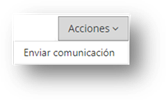
Enviar comunicado: en función del tipo de comunicación del cliente se realiza la Comunicación masiva a través de plantilla previamente diseñadas.
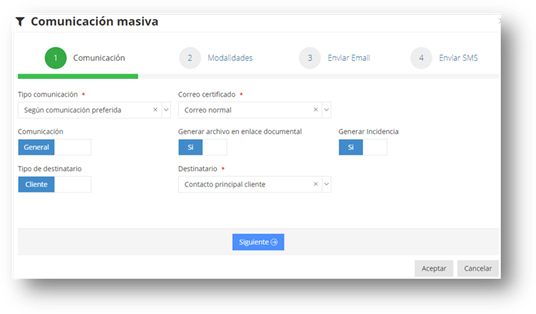
Tipo comunicación, permitiendo indicar una de las siguientes opciones: Según comunicación preferida, Todos email, todos carta, todos SMS.
Comunicación: General o Comercial comprueba la configuración de la LSSI definida en el cliente y avisa en caso de cumplir las restricciones establecidas.
Generar archivo en enlace documental: vincula la carta que generará en el enlace documental de la ficha correspondiente.
Generar incidencia: crea una incidencia para que se quede reflejado en el sistema la persona y fecha que ha realizado la acción.
Destinatario: persona que va a recibir la carta, por defecto recoge los datos del cliente, aunque permite seleccionar otros destinatarios: contactos del propio cliente, contactos de la compañía, colaboradores, personas de siniestros,…
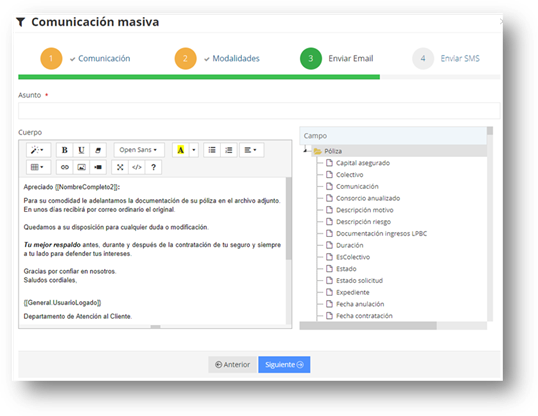
Desde Modalidades y en función del tipo de comunicación permite seleccionar las plantillas correspondientes:
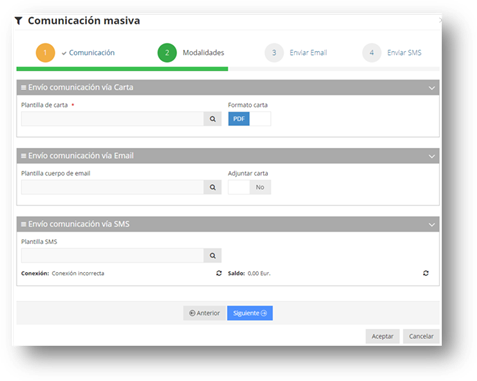
Enviar Email, permite modificar la plantilla de email e indicar el Asunto.
Enviar SMS, permite modificar la plantilla de SMS.
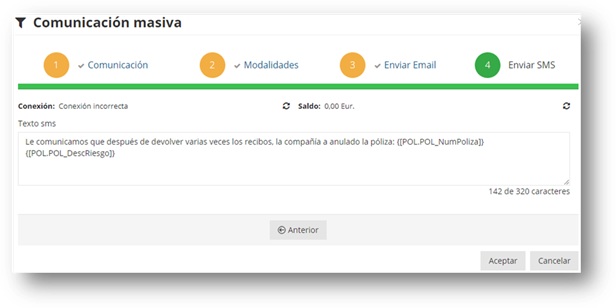
Al Aceptar procede a enviar el comunicado a todos los registros seleccionados en el filtro en función del tipo de comunicación indicado en el asistente.