 , que permite consultar las tareas
programadas:
, que permite consultar las tareas
programadas:Se trata de una herramienta que permite la automatización de tareas a través de las incidencias que genera el sistema (* Automáticas) o incidencias generadas manualmente por un usuario (Manuales), y se puede definir la jerarquía de ejecución de estas tareas.
Dentro de cada incidencia, ya sea manual o automática, se pueden definir las tareas que generará el gestor de procesos, que pueden ser:
Automáticas: que ejecuta el servidor directamente por un usuario SISTEMA, no hay intervención de ningún usuario de la correduría.
Manuales: para ejecutar por un usuario de la correduría.
En el caso de generación de tareas automáticas las acciones que se pueden configurar son:
Imprimir carta
Enviar email
Enviar SMS
Generar incidencia
Por otra parte, existirá un proceso batch que ejecutará y resolverá las tareas del usuario sistema generadas automáticamente a través de las incidencias.
Para acceder al Gestor de procesos, desde la barra de
Acciones - Configuración , que permite consultar las tareas
programadas:
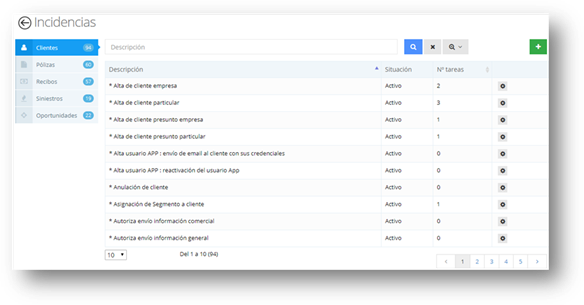
La pantalla de búsqueda por defecto muestra todas las incidencias existentes (* automáticas o manuales) del objeto seleccionado en la parte izquierda, permite realizar las siguientes acciones:
 - ordenar aquellas columnas que muestren el
icono de flechas
- ordenar aquellas columnas que muestren el
icono de flechas
* - permite realizar una búsqueda contextual este símbolo actúa de manera similar a un comodín, y seleccionará todas las tareas que empiecen por los caracteres indicados.
 - búsqueda de los registros con los parámetros
informados.
- búsqueda de los registros con los parámetros
informados.
 - borra el texto informado en la búsqueda e
inicializa el buscador.
- borra el texto informado en la búsqueda e
inicializa el buscador.
 - búsqueda avanzada, mostrando más campos que
se pueden usar para filtrar.
- búsqueda avanzada, mostrando más campos que
se pueden usar para filtrar.
 o con doble click en la incidencia permite
consultar la incidencia y gestionar las tareas.
o con doble click en la incidencia permite
consultar la incidencia y gestionar las tareas.
 -
incidencias manuales, modificar la definición de la incidencia.
-
incidencias manuales, modificar la definición de la incidencia.
 - Desactivar incidencia manual, que desde el
objeto asignado no permite ver la incidencia.
- Desactivar incidencia manual, que desde el
objeto asignado no permite ver la incidencia.
Desde las incidencias se pueden realizar las siguientes opciones:
A través del Mantenimiento de
incidencias  permite crear incidencias manuales y
posteriormente Añadir tareas que se ejecutarán en el momento que se
asigne el Tipo de incidencia en una incidencia existente.
permite crear incidencias manuales y
posteriormente Añadir tareas que se ejecutarán en el momento que se
asigne el Tipo de incidencia en una incidencia existente.
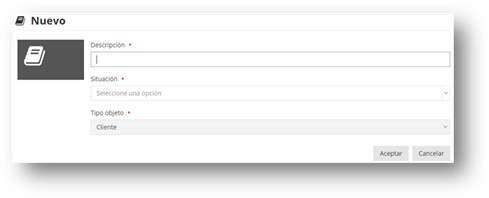
Descripción: nombre de la incidencia manual.
Situación: Activa que se pueden gestionar las tareas o Inactiva que desde el objeto asignado no permite ver la incidencia.
Tipo objeto: Objeto al que se asignará la incidencia y será visible.
Desde el Gestor de procesos se debe seleccionar el Objeto que interesa y Con doble click en cualquier registro se accede directamente a la consulta de la incidencia, mostrando el detalle de las tareas asignadas:
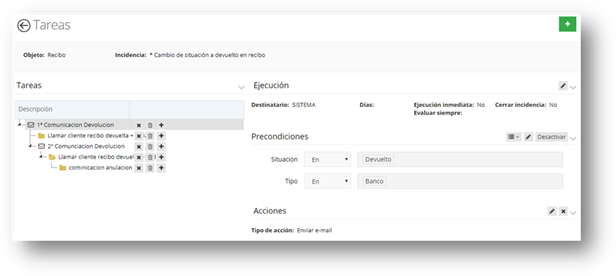
En la parte izquierda del visor aparecen todas las tareas asignadas, a la incidencia que estamos consultando, de forma jerárquica. Se pueden crear distintos niveles de anidamiento para las tareas de una incidencia.
Para crear una tarea de primer
nivel mediante el botón Añadir tarea  situado en la parte superior derecha, véase
apartado Nueva tarea.
situado en la parte superior derecha, véase
apartado Nueva tarea.
Desde cualquier tarea se pueden realizar las siguientes acciones:
 - Desactivar tarea se permite dar de baja
flujos de tareas establecidas que ya no se realizarán hasta que vuelvan a
activarse. El nombre de la opción cambiar a Activar para el caso contrario. Las
tareas desactivadas se presentan de color rojo para diferenciarlas de las
activas.
- Desactivar tarea se permite dar de baja
flujos de tareas establecidas que ya no se realizarán hasta que vuelvan a
activarse. El nombre de la opción cambiar a Activar para el caso contrario. Las
tareas desactivadas se presentan de color rojo para diferenciarlas de las
activas.
 - Eliminar tarea, desaparece de la base de
datos.
- Eliminar tarea, desaparece de la base de
datos.
 - permite crear una nueva tarea que dependa de
la tarea en la que estamos situados. En este caso se debe informar los días de
diferencia entre la ejecución de la tarea principal y la nueva. La dependencia
de estas tareas permite asociar la activación de las mismas a la resolución de
la tarea que la precede, pudiendo así definir una jerarquía de tareas,
minimizando la lista de tareas pendientes que tienen los usuarios.
- permite crear una nueva tarea que dependa de
la tarea en la que estamos situados. En este caso se debe informar los días de
diferencia entre la ejecución de la tarea principal y la nueva. La dependencia
de estas tareas permite asociar la activación de las mismas a la resolución de
la tarea que la precede, pudiendo así definir una jerarquía de tareas,
minimizando la lista de tareas pendientes que tienen los usuarios.
Una vez seleccionada la tarea en la parte de la derecha muestra el detalle de las acciones que realiza la tarea seleccionada.
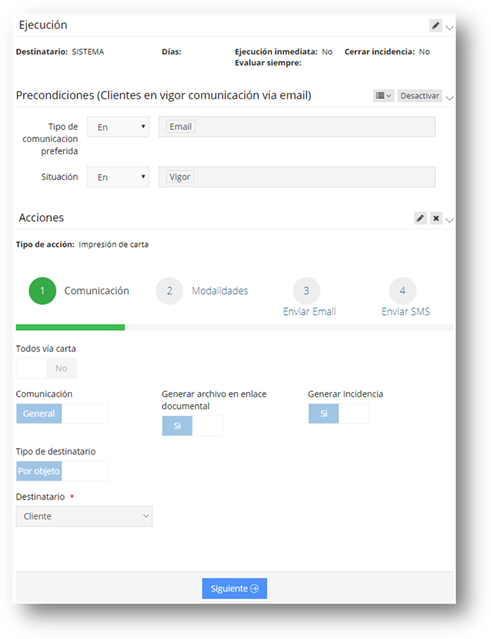
A continuación, se detallan los diferentes apartados de la tarea:
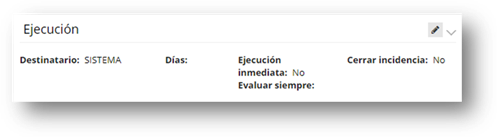
Ejecución: configuración de la tarea:
Destinatario de la acción, permitiendo las siguientes opciones:
SISTEMA: tarea que la ejecutara directamente el servidor.
USUARIO: persona de la correduría que deberá realizar la acción, le aparecerá en Mis tareas.
Sin USUARIO: se asigna la tarea al usuario que ha provocado la incidencia
Días que se ejecutara la tarea desde que se asigna, si depende de otra tarea días de diferencia entre la ejecución de la tarea que depende.
Ejecución Inmediata: permite Ejecutar tareas de forma On-line. El sistema buscará cada 5 minutos las tareas que sean de tipo Ejecución Inmediata, validará la precondición e imprimirá la carta.
Evaluar siempre: examina las precondiciones en bloque al realizar la acción de tal forma que evalúa las precondiciones en el momento que se asignan las tareas, independientemente de los días que se tenga que ejecutar.
Cerrar incidencia: permite cerrar la incidencia automáticamente después de resolver/anular la tarea pendiente de ésta.
Precondiciones: condiciones que se tienen que cumplir para que se asigne la tarea al usuario de ejecución, véase apartado de Precondiciones.
Acciones: en tareas asignadas al usuario SISTEMA muestra la configuración de la acción que realizará la tarea:
Imprimir carta: permite enviar comunicado en función de la vía comunicación: carta, email o SMS, al destinatario indicado, seleccionando una plantilla según la modalidad de envío de comunicación.
Enviar e-mail: permite enviar email al destinatario indicado seleccionando una plantilla de email.
Enviar SMS: permite enviar email al destinatario indicado seleccionando una plantilla de SMS.
Generar incidencia: con el texto indicado, quedándose guardada la acción.
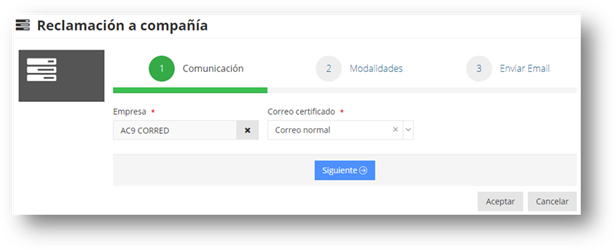
Reclamación a compañía: permite reclamar las solicitudes pendientes a la compañía.
Para ver con más detalle que realiza cada acción ver el siguiente apartado Nueva Tarea.
Al crear una nueva tarea, primero se debe seleccionar la tarea del diccionario de tareas, o se puede añadir nuevas tareas al diccionario, se muestra la siguiente pantalla:
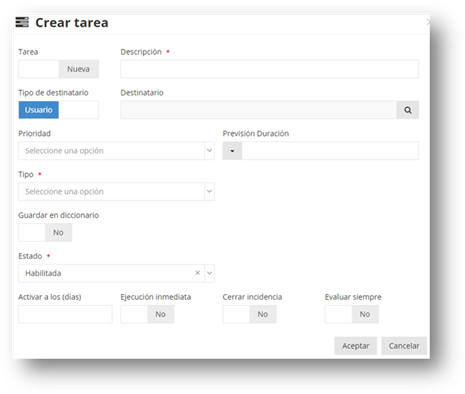
Tarea, crear una nueva o coger una ya existente en el diccionario.
Descripción, nombre de la tarea que se asignará.
Destinatario de la acción, permitiendo las siguientes opciones:
§ SISTEMA, tarea que la ejecutara directamente el servidor.
§ USUARIO, persona de la correduría que deberá realizar la acción, le aparecerá en Mis tareas.
§ Sin USUARIO, se asigna la tarea al usuario que ha provocado la incidencia
Guardar en diccionario para poder utilizar en otras ocasiones.
Activar a los Días que se ejecutara la tarea desde que se asigna, si depende de otra tarea días de diferencia entre la ejecución de la tarea que depende.
Ejecución Inmediata: permite Ejecutar tareas de forma On-line. El sistema buscará cada 5 minutos las tareas que sean de tipo Ejecución Inmediata, validará la precondición e imprimirá la carta.
Cerrar incidencia: permite cerrar la incidencia automáticamente después de resolver/anular la tarea pendiente de ésta.
Evaluar siempre: examina las precondiciones en bloque al realizar la acción de tal forma que evalúa las precondiciones en el momento que se asignan las tareas, independientemente de los días que se tenga que ejecutar.
Al Aceptar muestra los datos de la tarea en el apartado Ejecución y permite seguir configurando el resto de los apartados.
Precondiciones: condiciones que se tienen que cumplir para que se asigne la tarea al usuario de ejecución. Al crear una tarea no tiene condiciones activas permitiendo realizar las siguientes acciones:
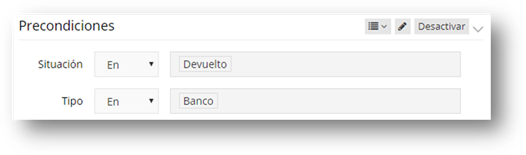
Activar precondiciones: para configurar las condiciones que se tienen que cumplir para que se asigne la tarea al usuario de ejecución.
Desactivar precondiciones: para quitar las condiciones, por lo que la tarea se asignara siempre.
 Editar
precondición: modificar la precondición
asignada a la tarea.
Editar
precondición: modificar la precondición
asignada a la tarea.
Nueva precondición: crear una nueva precondición, permitiendo añadir al diccionario si es necesario.
Seleccionar precondición del diccionario, muestra todas las precondiciones creadas permitiendo seleccionar una existente.
Copiar precondición del diccionario, copia una precondición permitiendo modificar la condición sin afectar a la precondición de origen.
Para revisar con detalle cómo funcionan las precondiciones, véase apartado de Precondiciones.
Acciones: detalle de la tarea que se ejecutará si el usuario es SISTEMA, se permite definir una de las siguientes acciones:
Imprimir carta, permite enviar comunicado en función de la vía comunicación: carta, email o SMS:
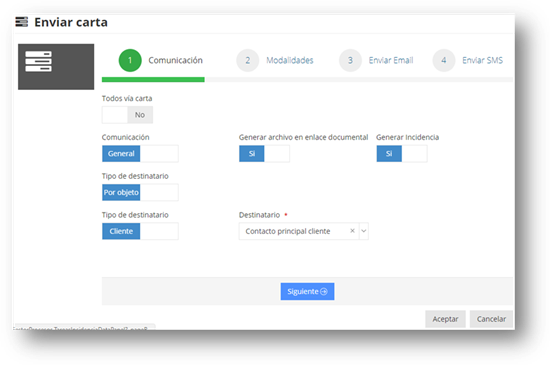
Todos vía carta, indicar tipo de comunicación:
•SI genera PDF con las cartas
•NO según comunicación preferida: email, carta, SMS.
Comunicación: General o Comercial comprueba la configuración de la LSSI definida en el cliente y avisa en caso de cumplir las restricciones establecidas.
Generar archivo en enlace documental: vincula la carta que generará en el enlace documental de la ficha correspondiente.
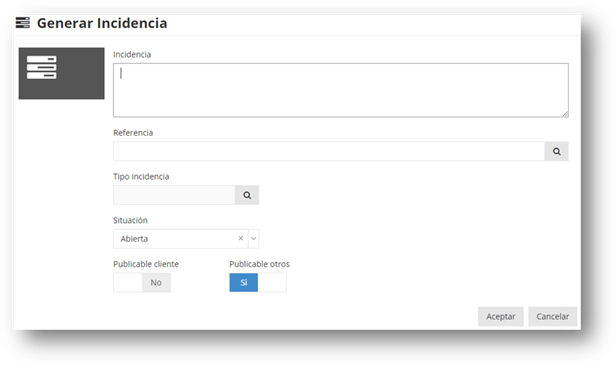
Generar incidencia: crea una incidencia para que se quede reflejado en el sistema la persona y fecha que ha realizado la acción.
Destinatario: persona que va a recibir la carta, por defecto recoge los datos del cliente, aunque permite seleccionar otros destinatarios: contactos del propio cliente, contactos de la compañía, colaboradores, personas de siniestros,…
Modalidades, en función del tipo de comunicación permite seleccionar las plantillas correspondientes: Carta, email o SMS.
Enviar Email, permite modificar la plantilla de email e indicar el Asunto.
Enviar SMS, permite modificar la plantilla de SMS.
Enviar Email, permite enviar email al destinatario indicado.
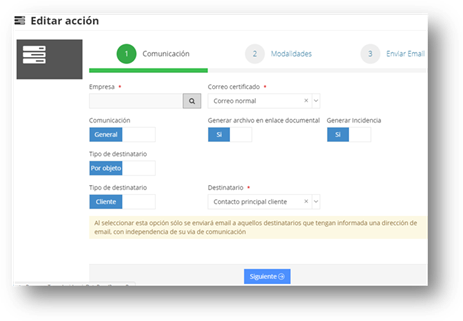
Comunicación, indicar el destinatario y datos de configuración del comunicado.
Modalidades, permite seleccionar la plantilla de email.
Enviar Email, permite modificar la plantilla de email e indicar el Asunto.
Enviar SMS: permite enviar email al destinatario indicado seleccionando una plantilla de SMS.
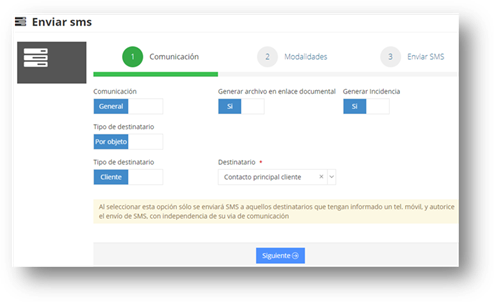
Comunicación, indicar el destinatario y datos de configuración del comunicado.
Modalidades, permite seleccionar la plantilla de email.
Enviar Email, permite modificar la plantilla de email e indicar el Asunto.
Generar incidencia: con el texto indicado, quedándose guardada la acción.
Reclamación a compañía, solo está disponible para el objeto de la incidencia de Solicitud de Pólizas, permitiendo reclamar la siguiente documentación a la compañía: Solicitudes y Suplementos pendientes. Este proceso enviará un correo electrónico con todos los registros procesados, desde la ejecución del último bat, al correo electrónico definido en cada compañía.
Modalidades, permite seleccionar la plantilla de email.
Enviar Email, permite modificar la plantilla de email e indicar el Asunto.
Para definir el Correo electrónico de cada compañía donde se envía las Reclamaciones se realizará directamente desde la compañía. Desde Administración -> Tablas básicas -> Compañías y muestra los datos de la compañía indicando el e-Mail G.P.
Después de ejecutar una acción que provoque la ejecución de incidencias automáticas, desde el apartado de Tareas permite visualizar las tareas asignadas manualmente o automáticamente, donde se muestran también las tareas del usuario sistema que se hayan predefinido.
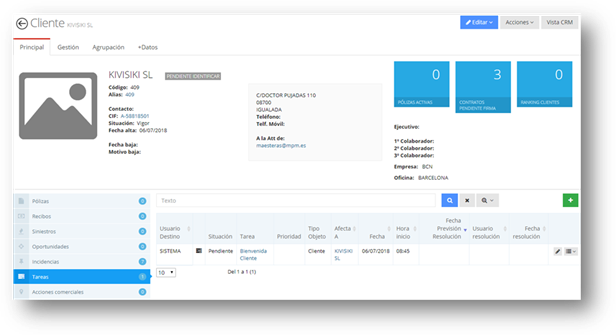
Al hacer doble clic o  en una tarea del usuario sistema
aparece una pantalla de consulta para visualizar las propiedades de la tarea,
permitiendo cambiar la situación de la misma.
en una tarea del usuario sistema
aparece una pantalla de consulta para visualizar las propiedades de la tarea,
permitiendo cambiar la situación de la misma.
A continuación, se detallan las acciones que se pueden realizar:
 Nueva incidencia, permite crear una nueva
incidencia en la ficha en la que estamos situados.
Nueva incidencia, permite crear una nueva
incidencia en la ficha en la que estamos situados.
 Tareas asignadas al usuario
conectado.
Tareas asignadas al usuario
conectado.
 Anular: cancela la ejecución de la
tarea.
Anular: cancela la ejecución de la
tarea.
Resolver:
cambiar la situación a
resuelta