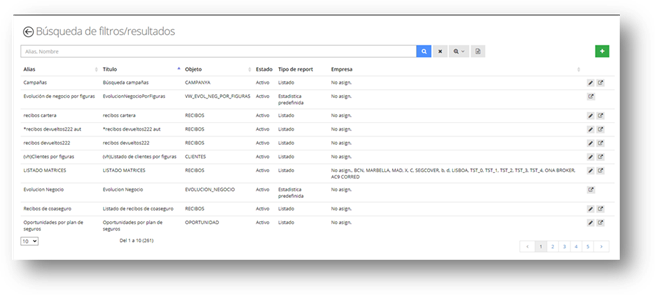
Esta opción del menú principal a la que accedemos por Informes – Filtros nos muestra todos los listados creados en Elevia.
Los filtros permiten definir listados personalizados, el usuario elige los campos o niveles de búsqueda a partir de los que se establecerá la consulta a la base de datos, diseñando a medida, diferentes modelos de selección que cubrirán sus necesidades.
A parte también se permite determinar qué información / datos se mostrará por pantalla en el listado, permitiendo definir el orden, valores de filtro por defecto,...
Una vez creado el filtro cualquier usuario con permisos puede entrar a ejecutar el listado o modificar cualquiera de los datos configurados.
A través de la barra de Informes - Filtros, permite definir o ver los listados diseñados en la aplicación.
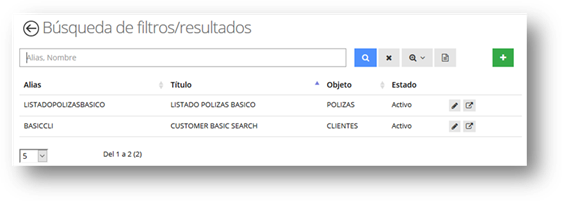
La pantalla de búsqueda permite realizar las siguientes acciones:
 - ordenar aquellas columnas que muestren el
icono de flechas.
- ordenar aquellas columnas que muestren el
icono de flechas.
* - permite realizar una búsqueda contextual este símbolo actúa de manera similar a un comodín, y seleccionará todas las tareas que empiecen por los caracteres indicados.
 - búsqueda de los registros con los parámetros
informados.
- búsqueda de los registros con los parámetros
informados.
 - borra el texto informado en la búsqueda e
inicializa el buscador.
- borra el texto informado en la búsqueda e
inicializa el buscador.
 - búsqueda avanzada, mostrando más campos que
se pueden usar para filtrar.
- búsqueda avanzada, mostrando más campos que
se pueden usar para filtrar.
 - modificar el Filtro /resultado definido,
véase apartado Editar - Filtro.
- modificar el Filtro /resultado definido,
véase apartado Editar - Filtro.
 - se accede a la consulta del listado, véase
apartado Consulta listado.
- se accede a la consulta del listado, véase
apartado Consulta listado.
Desde los filtros se pueden realizar las siguientes opciones:
A través del icono  se permite crear un nuevo Filtro, donde se deben realizar los siguientes pasos:
Primer paso: Tipo
Selección de la Empresa/Oficina para la realización de la domiciliación, permitiendo filtrar por los siguientes campos:
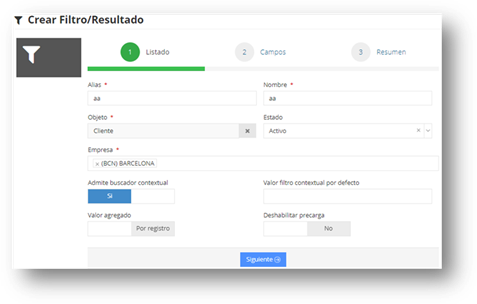
Alias y Nombre: descripción del filtro que se quiere generar.
Objeto: aplicación del programa que se quiere listar: recibos, pólizas,…
Estado: Activo, Pendiente (si se está definiendo) o Desactivado (en caso que, de momento no se quieran utilizar).
Admite buscador contextual: al mostrar el resultado del filtro / listado por pantalla permite realizar búsqueda contextual.
Valor agregado: permite agrupar por los campos definidos en el filtro, mostrando totales en los campos de tipo importe.
Segundo paso: Campos
En este segundo paso se deben seleccionar los campos que se quieren filtrar o visualizar en el listado.
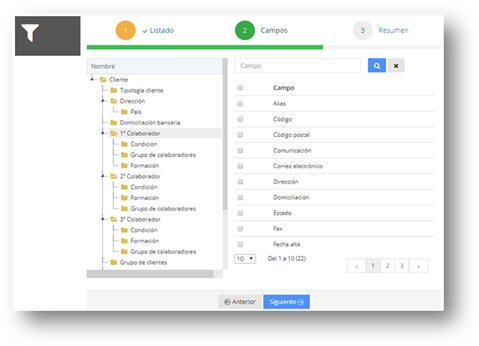
En la parte de la izquierda se debe seleccionar el apartado del cual se deben coger los campos y en la derecha marcar los campos que interesen. Por ejemplo si queremos que se pueda filtrar por colaborador en la izquierda marcamos la carpeta 1º Colaborador y en la derecha mostrara todos los campos del colaborador por lo que se debe seleccionar el Alias.
Tercer paso: Resumen
En este paso muestra los campos seleccionados permitiendo buscarlos para comprobar que sea correcto. En caso de querer añadir un nuevo campo se debe indicar Anterior.
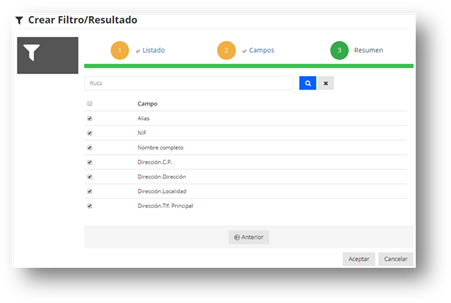
Al clicar Aceptar, se mostrará el Listado realizado por pantalla, véase el apartado Consulta.
Con un click en cualquier
registro o con se accede directamente a la consulta del
listado con el detalle de la información seleccionada.
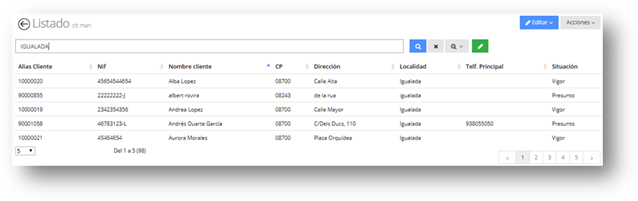
La pantalla de búsqueda permite realizar las siguientes acciones:
- búsqueda de los registros con los parámetros
informados.
 - borra el texto informado en la búsqueda e
inicializa el buscador.
- borra el texto informado en la búsqueda e
inicializa el buscador.
- búsqueda avanzada, mostrando los campos
definidos en el Filtro y los valores por defecto.
 - Añadir nuevos campos de filtro / resultado,
véase apartado Crear filtro / resultado.
- Añadir nuevos campos de filtro / resultado,
véase apartado Crear filtro / resultado.
Con el listado en pantalla, si clicamos el botón Editar, podemos realizar las siguientes opciones:
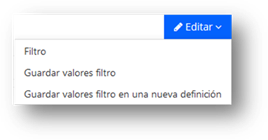
Filtro: permite modificar los filtros definidos en la creación del listado.
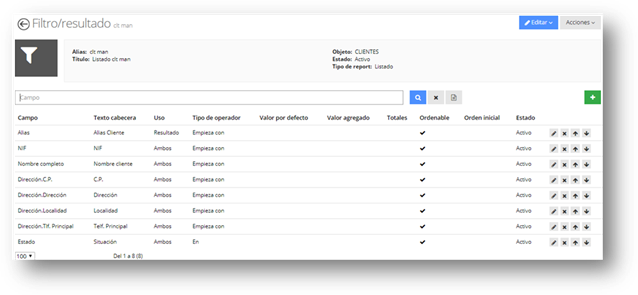
Desde la Edición del Filtro permite realizar las siguientes acciones:
 - permite añadir campos al filtro / resultado,
véase apartado Crear filtro / resultado.
- permite añadir campos al filtro / resultado,
véase apartado Crear filtro / resultado.
 o con un click permite editar la configuración
del campo.
o con un click permite editar la configuración
del campo.
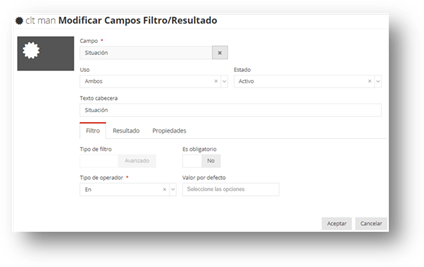
Campo: campo de la base de datos.
Uso: Si el campo tiene que incluirse como Resultado del listado, como campo a Filtrar o en Ambos sitios.
Estado: Activo o Desactivado en caso que, no se quieran utilizar.
Texto cabecera: título del campo.
Filtro: permite definir los parámetros de filtro del campo: valor por defecto, tipo de filtro,…
Desde el resultado Resultado permite definir los siguientes parámetros del campo: orden, agrupación por totales,…
 - elimina el campo del listado o
filtro.
- elimina el campo del listado o
filtro.

 Permite ordenar los registros, definiendo como
se van a ver por el listado.
Permite ordenar los registros, definiendo como
se van a ver por el listado.
Editar-Filtro/resultado: muestra la pantalla de creación del filtro permitiendo modificar los datos.
Acciones-Generar report: genera un fichero con el resultado del listado permitiendo escoger el formato: Excel, Csv, Pdf, Txt.
Acciones-Ejecutar filtro: muestra el resultado del filtro, listado con el detalle de los registros aplicando los filtros definidos, véase Consulta filtro.
Acciones- Eliminar: se elimina el Filtro / Listado de la base de datos con toda la información que contiene.
Guardar valores filtro: guarda los filtros definidos en la búsqueda avanzada.
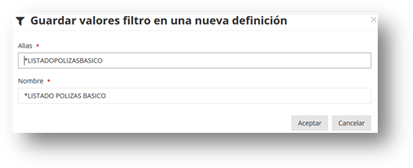
Guardar valores filtro en una nueva definición: guarda los filtros definidos en la búsqueda avanzada pero duplicando el Filtro / Listado por lo que se debe indicar un nuevo Alias y Nombre.
Con el listado en pantalla, si clicamos el botón Acciones, podemos realizar las siguientes opciones:
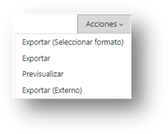
Exportar (Seleccionar formato): genera un fichero con el resultado del listado permitiendo escoger el formato: Excel, Csv, Pdf, Txt.
Exportar: genera un fichero Excel con el resultado del listado.
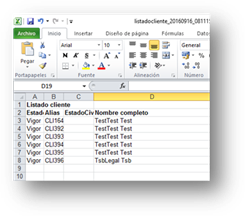
Previsualizar: imprime el listado en formato PDF.
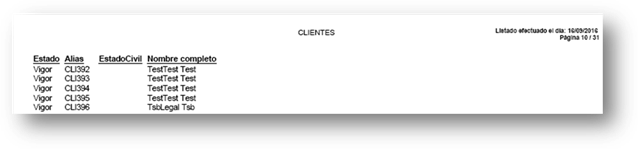
Exportar (Externo): imprime el listado permitiendo escoger el formato: Excel, Csv, Pdf, Txt.