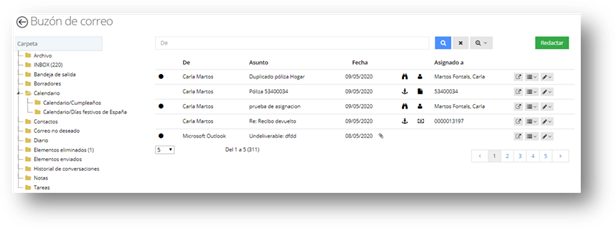
La nueva funcionalidad de Buzón de Correo permite gestionar mensajes de correo electrónicos entrantes. Entre otras acciones, se pueden leer, responder, reenviar, asignar a diferentes objetos de Elevia (como clientes, pólizas, recibos...) , imprimir y distribuir dentro de un árbol de carpetas.
Esta nueva herramienta permite el seguimiento de las comunicaciones con los clientes, tanto de entrada como de salida, facilitando una mejor interconexión entre los diferentes elementos de gestión y las comunicaciones que se producen a partir de dichos objetos.
En este apartado se detalla cómo se debe configurar segelevia para poder configurar el correo electrónico dentro del programa.
Correo entrante: A través de la opción principal del menú Configuración à Correo Electrónico podemos acceder a los parámetros de correo electrónico en la que encontraremos una pestaña titulada IMAP.
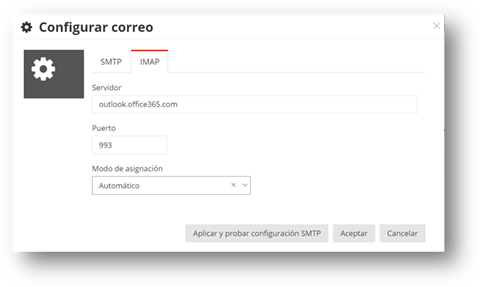
Aquí encontraremos los siguientes campos a rellenar:
Servidor: DNS del servidor. Puede ser sustituido por una IP si procede.
Puerto: Puerto de conexión. Depende del servidor escogido.
Autentificación: Tipo de autenticación en el mecanismo de login.
Seguridad: Tipo de seguridad de la conexión.
Los anteriores datos se aplican a toda la correduría. Es decir, cada usuario empleado de la correduría compartirá el mismo servidor de correo electrónico.
NOTA: De no conocerse estos datos, se recomienda consultar con un técnico informático que conozca los protocolos de comunicaciones de correo electrónico de la empresa.
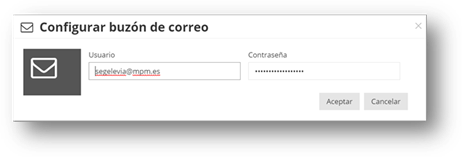
Buzón Correo del Usuario - Como consecuencia de esta nueva funcionalidad y de la configuración general, también debemos informar de las credenciales del Buzón de Correo de todos los usuarios de Elevia.
Para registrar la información de la dirección de correo electrónico y la contraseña del usuario se puede realizar de dos maneras:
Cada usuario se configura su propio buzón: a través de la opción del Menú Configuración à Configurar Buzón de Correo:
Un usuario con permisos de administrador configura el Buzón de todos los usuarios: a través de la opción del menú Administración - Gestión de Usuarios - Usuarios y Editar los Datos Básicos del usuario.
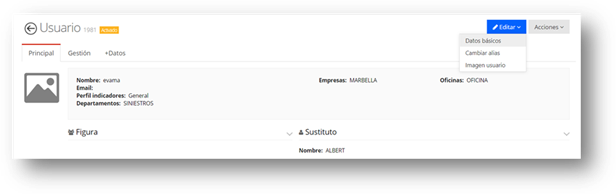
En la pantalla de edición de datos básicos encontraremos la pestaña Buzón de Correo, en la que deberemos introducir la dirección de correo electrónico y su contraseña.
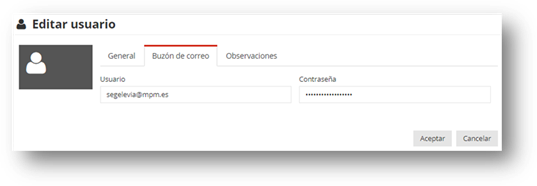
Cambiar contraseña: En esta nueva versión cada usuario puede cambiar su contraseña de su correo electrónico en el que se ha entrado en segelevia. A través de la opción del Menú Configuración - Cambiar contraseña email:
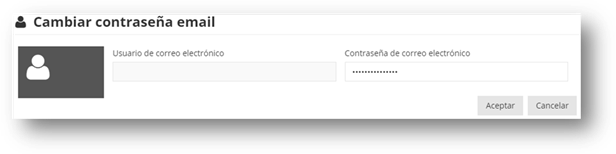
Si la contraseña del correo electrónico no está informada correctamente, no se permite Enviar comunicados|topic=Enviar comunicado ni recibirlos desde cualquiera de los objetos del programa.
Cuando hagamos click sobre el icono correspondiente a un sobre situado en la barra superior del menú junto a los iconos de seguimiento de estado de actividades, tareas y procesos, accederemos a la pantalla del Buzón de Entrada en la que podremos gestionar los correos electrónicos con funcionalidades parecidas a las de los clientes web de correo electrónico similares.
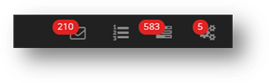
El número en color blanco sobre fondo rojo del icono del sobre representa el número de correos pendientes por leer en el buzón del usuario.
La pantalla del Buzón de Entrada de Elevia presenta los siguientes apartados:
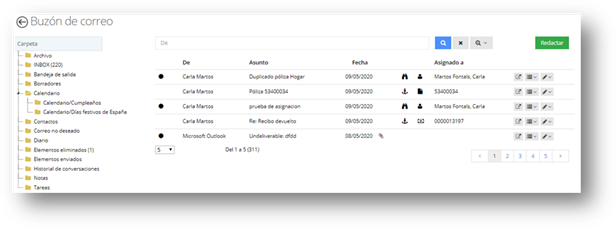
Carpeta: El árbol de carpetas del buzón muestra exactamente la estructura de carpetas que el usuario tenga configuradas en su buzón de entrada de correo. El número que se especifica entre paréntesis al lado del nombre de la carpeta indica la cantidad de mensajes no leídos dentro de la carpeta. El árbol de carpetas es desplegable a distintos niveles. Cada carpeta puede ser seleccionada. Al seleccionar una carpeta se actualizarán los correos del buzón principal y se mostrarán los correos contenidos dentro de la carpeta en el lado derecho de la pantalla.
Buscador de correos: En la parte superior de la lista de correos, podemos buscar un correo a partir del remitente y también a partir de otros filtros que nos permiten realizar una búsqueda avanzada. La búsqueda se realiza siempre sobre la carpeta actualmente seleccionada.
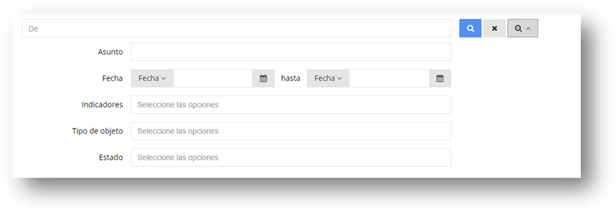
De: correo o nombre del remitente
Asunto: por palabra clave
Fecha: Intervalo de fechas. Es posible omitir el inicio o el fin. El intervalo de fechas es inclusivo en la fecha inicial y exclusivo en la final
Indicadores: Nos permite filtrar correos que han sido leídos o no leídos, respondidos o no respondidos e importantes y no importantes. Se puede seleccionar más de un criterio y combinarlos.
Tipo de objeto: Permite filtrar los correos por correos asignados a clientes, pólizas, recibos y/o siniestros.
Estado: Permite filtrar los correos por los criterios de asignado, desasignado, preasignado y sin asignar.
Asignado: El correo ha sido asignado a un objeto determinado (cliente, póliza, recibo, siniestro...)
Desasignado: El correo ya no estará asignado al objeto con el que estaba vinculado.
Preasignado: El correo ha sido automáticamente asignado pero la asignación debe ser validada por el usuario.
Sin asignar: El correo no está vinculado con ningún objeto.
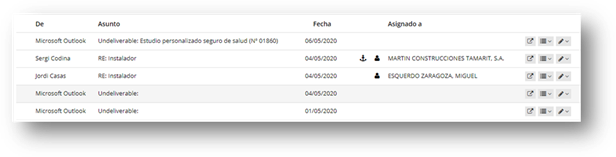
Lista de correos: Se muestran todos los correos que responden a los filtros seleccionados en la búsqueda avanzada y que pertenecen a la carpeta seleccionada en el árbol de carpetas.
Botón Redactar: Botón que permite abrir una ventana en la que podremos redactar una comunicación de correo (para más información consultar manual básico de comunicaciones)
Cuando hacemos click sobre
cualquiera de los correos que aparecen en la lista de la pantalla del Buzón de
Correo o bien sobre el botón  , accedemos automáticamente al contenido del mismo
y, además, podemos realizar algunas acciones adicionales sobre dicho
correo.
, accedemos automáticamente al contenido del mismo
y, además, podemos realizar algunas acciones adicionales sobre dicho
correo.
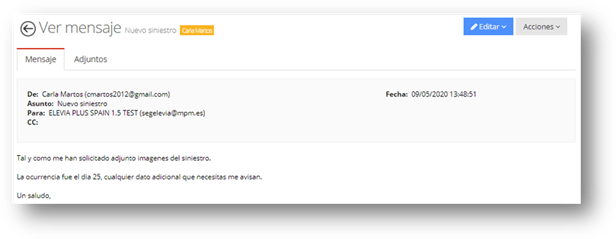
En la pestaña correspondiente al Mensaje, podemos identificar una cabecera en la que observamos los datos del remitente, el asunto del correo, los datos del destinatario, la fecha de envío y si existen destinatarios adicionales en copia (CC).
Bajo la cabecera, podemos leer el contenido del mensaje del correo electrónico.
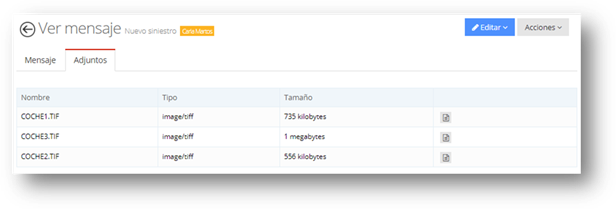
En la pestaña denominada
Adjuntos, podemos ver si viene algún fichero adjunto con el correo electrónico y
podemos descargarlo en nuestro ordenador mediante el botón 
El botón Editar permite asignar o desasignar el correo de un objeto determinado (ver el apartado Seguimiento de Correos)
El botón Acciones dispone de las siguientes funcionalidades:
Ver cliente/póliza/recibo/siniestro: Enlace que nos lleva directamente a la ficha de consulta del objeto con el que esté vinculado el correo. Esta opción sólo aparecerá si ya existe una asignación para el correo.
Responder: Abre una ventana de nueva comunicación con los datos del remitente como destinatario de dicha comunicación y con el contenido del mensaje en el cuerpo del correo.
Responder a todos: Abre una ventana de nueva comunicación con los datos del remitente y los demás destinatarios en copia como destinatarios de dicha comunicación y con el contenido del mensaje en el cuerpo del correo. Esta opción sólo aparecerá si existen direcciones de correo en copia.
Reenviar: Abre una ventana de nueva comunicación sin datos de destinatario pero con el contenido del mensaje en el cuerpo del correo.
Imprimir: Crea un archivo en formato PDF del correo para su impresión.
 Cuando hacemos click sobre el
botón ,
aparecerán una serie de acciones que podemos realizar sobre el mensaje en el que
está dicho botón. Estas acciones dependerán de las características del
mensaje.
Cuando hacemos click sobre el
botón ,
aparecerán una serie de acciones que podemos realizar sobre el mensaje en el que
está dicho botón. Estas acciones dependerán de las características del
mensaje.
Ver cliente/póliza/recibo/siniestro: Enlace que nos lleva directamente a la ficha de consulta del objeto con el que esté vinculado el correo. Esta opción sólo aparecerá si ya existe una asignación para el correo.
Asignar-Reasignar/Desasignar correo: Permite vincular o desvincular el mensaje con un objeto determinado como un cliente, una póliza o un recibo (ver el apartado Seguimiento de Correos)
Responder: Abre una ventana de nueva comunicación con los datos del remitente como destinatario de dicha comunicación y con el contenido del mensaje en el cuerpo del correo.
Responder a todos: Abre una ventana de nueva comunicación con los datos del remitente y los demás destinatarios en copia como destinatarios de dicha comunicación y con el contenido del mensaje en el cuerpo del correo. Esta opción sólo aparecerá si existen direcciones de correo en copia.
Reenviar: Abre una ventana de nueva comunicación sin datos de destinatario pero con el contenido del mensaje en el cuerpo del correo.
Imprimir: Crea un archivo en formato PDF del correo para su impresión.
Mediante el botón
 ,
también podemos realizar otras gestiones adicionales sobre el mensaje en el que
se encuentre dicho botón. Las gestiones que podemos realizar dependerán de la
situación en la que se encuentre el mensaje en ese momento.
,
también podemos realizar otras gestiones adicionales sobre el mensaje en el que
se encuentre dicho botón. Las gestiones que podemos realizar dependerán de la
situación en la que se encuentre el mensaje en ese momento.
Marcar leído / no leído: Marca
el mensaje como leído (sin indicador) o no leído con el indicador
 según si se encuentra en un estado u
otro.
según si se encuentra en un estado u
otro.
Importante: Marca el mensaje
con el indicador  si es importante, y desmarca el indicador si
no lo es.
si es importante, y desmarca el indicador si
no lo es.
Recuperar: En caso de haber archivado el mensaje, esta opción permite recuperarlo a la carpeta de origen.
Spam: Etiqueta el mensaje de correo como “no deseado” y lo envía a la carpeta de Spam.
Archivar: Mueve el mensaje de correo a la carpeta Archivo.
Papelera: Mueve el mensaje de correo a la carpeta de Elementos Eliminados o Papelera.
Con esta nueva funcionalidad de Elevia, los correos electrónicos pueden ser puestos en seguimiento. Para poner en seguimiento o asignar un mensaje de correo electrónico, lo asociaremos con un objeto concreto del programa.
Los objetos de Elevia que se pueden asignar a correos son:
Clientes
Recibos
Pólizas
Siniestros
La función principal de la funcionalidad de seguimiento o asignación es que las respuestas a un mensaje que ha sido asociado anteriormente sean asociadas a la misma figura que el mensaje original.
Es decir, por ejemplo, cuando asignemos un mensaje de correo electrónico a un cliente determinado de nuestra base de datos de Elevia ocurrirá lo siguiente:
Las sucesivas respuestas al correo serán asignadas a la misma figura asociada originalmente, es decir, al cliente seleccionado.
Los datos del correo (cabecera, cuerpo y adjuntos) serán almacenados en el histórico de comunicaciones de la figura asociada (cliente, póliza, recibo o siniestro).
Podemos asignar un mensaje de correo electrónico a un objeto determinado de Elevia de dos formas distintas, a saber:
1. En la pantalla principal en la
que aparece el listado de correos, haciendo click sobre el botón
 y luego sobre la opción Asignar o
Reasignar correo
y luego sobre la opción Asignar o
Reasignar correo
2. En la pantalla de visualización del contenido del mensaje, haciendo click en el botón Editar y luego en la opción Asignar correo.
En ambos casos, aparecerá la siguiente pantalla de asignación:
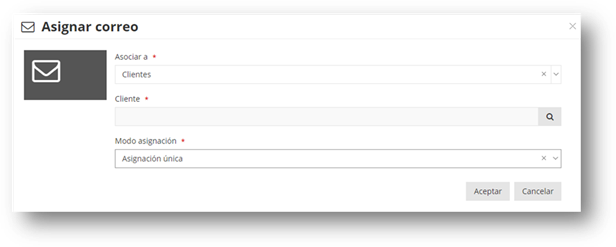
Asociar a: Podemos elegir entre los objetos Clientes, Pólizas, Recibos y Siniestros.
Cliente / Póliza / Recibo / Siniestro: Deberemos seleccionar a qué elemento en concreto del objeto seleccionado queremos asociar el correo.
Modo asignación: Podemos elegir entre tres modos de asignación.
Asignación única: La asociación entre el mensaje de correo y el elemento del objeto seleccionado (el cliente, la póliza, el recibo o el siniestro) se realizará únicamente una vez y no afectará a futuros mensajes de correo.
Todas las respuestas: Las sucesivas respuestas al correo serán asignadas al mismo elemento del objeto seleccionado.
Respuestas sin asignar: Las sucesivas respuestas al correo serán asignadas a la misma al mismo elemento del objeto seleccionado únicamente si no han sido asignadas a otros objetos del programa.
De manera inversa, también
podemos desasignar mensajes de correo electrónico de los objetos a los que han
sido asignados con anterioridad. El indicador  nos permite saber inmediatamente si un
correo electrónico está asignado o no.
nos permite saber inmediatamente si un
correo electrónico está asignado o no.
Por otro lado, igual que ocurría con la asignación, la acción de desasignar la podemos hacer de dos maneras distintas:
1. En la pantalla principal en la
que aparece el listado de correos, haciendo click sobre el botón y luego sobre la opción Desasignar
correo
2. En la pantalla de visualización del contenido del mensaje, haciendo click en el botón Editar y luego en la opción Desasignar correo.
Cuando realizamos esta acción, aparece la siguiente pantalla en la que debemos seleccionar en qué modo realizamos la desasignación.
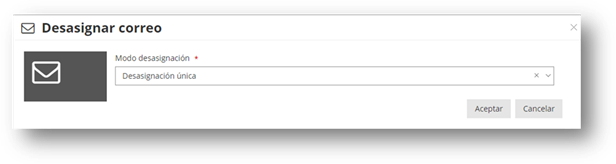
Desasignación única: Se elimina la asociación con el objeto de Elevia únicamente para el correo seleccionado.
Desasignar todas las respuestas: Todas las respuestas relacionadas con el correo seleccionado pasan al estado desasignado independientemente de su estado anterior.
Desasignar respuestas dependientes: Se desasignan todas las respuestas relacionadas con el correo seleccionado que tengan el mismo objeto asignado, independientemente de su estado.
Desasignar orígenes: Son desasignados el correo seleccionado más los sucesivos correos relacionados hasta llegar a la raíz del árbol de envíos y respuestas, es decir, el primer correo original.
Desasignar toda la estructura: Se desasigna toda la estructura de envíos y respuestas relacionadas con el correo seleccionado.
Cuando se realiza el proceso de asignar un correo, se genera una nueva entrada en el histórico de comunicaciones de la figura asociada. En dicho histórico de comunicaciones, se almacenarán los siguientes datos del correo:
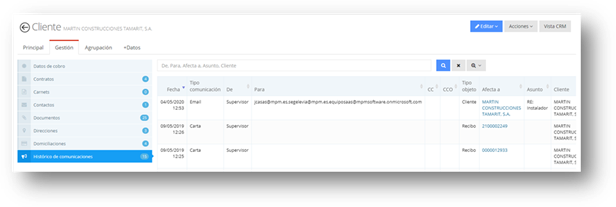
Cabecera: Remitentes, direcciones, sujeto, fecha…
Cuerpo: cuerpo del mensaje
Adjuntos: Los ficheros adjuntos e almacenarán en el apartado de Enlace Documental del objeto con el que está asociado el correo.
Si se elimina un correo del buzón, esto no afectará a su histórico de comunicaciones asociado, en caso que existiera.
Otra de las funcionalidades adicionales de Elevia relacionada con el Buzón de Correo, es la que se refiere a la automatización de las actividades de Proceso de Correos y Purga (o eliminación) de Correos.
Estas actividades se planifican para su ejecución automática en el apartado Procesos Batch à Plantillas de Actividades. Las encontraremos con los nombres por defecto: PROCESAR CORREOS y PURGAR CORREOS.
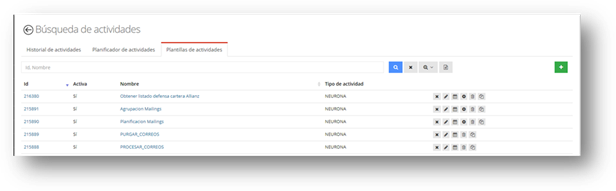
PROCESAR_CORREOS: Asigna los correos de todos los usuarios según criterios automáticos basados en el remitente y el contenido del mensaje. Esta actividad actualiza el histórico de comunicaciones de un objeto sin necesidad de consultar el buzón de correo. Los correos procesados aparecerán con el estado de Preasignado si el programa no ha podido deducir una asignación adecuada.
PURGAR_CORREOS: Elimina de la base de datos los correos con más de un mes de antigüedad cuyo estado de seguimiento sea no asignado o preasignado. Sirve para reducir el espacio ocupado y reducir el tiempo.
La configuración y ejecución de estas actividades programables es opcional y sólo se recomienda si el volumen de correos de la correduría es muy masivo.
La nueva funcionalidad de Buzón de Correo de Elevia, introduce nuevos estados y por ello se han diseñado una serie de indicadores que permitan una lectura más rápida e intuitiva de los diferentes estados de los mensajes de correo electrónico.
La siguiente tabla muestra la simbología de los indicadores de estado para el Buzón de Correo.
|
Tipo de indicador |
Símbolo |
|
Mensaje no leído |
|
|
Mensaje importante |
|
|
Mensaje respondido |
|
|
Mensaje asignado |
|
|
Mensaje preasignado |
|
|
Mensaje con adjuntos |
|
|
Mensaje no asignado, desasignado |
Sin icono |
|
Asociado a cliente |
|
|
Asociado a póliza |
|
|
Asociado a recibo |
|
|
Asociado a siniestro |
|


