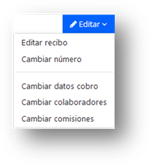
Con el recibo en pantalla, si clicamos el botón Editar, podemos realizar las siguientes opciones:
Igualmente, desde la consulta del recibo se permite realizar
directamente la edición / modificación de muchos de los apartados pulsando  que aparece en la esquina
superior izquierda de cada apartado.
que aparece en la esquina
superior izquierda de cada apartado.
Permite modificar los datos básicos de la matriz mostrando la misma pantalla de Alta de matriz, pero permitiendo modificar cualquier campo. Una vez modificados los datos con el botón Aceptar se procede a guardar la información.
Las pestañas que se pueden modificar son:
General: modificar los datos básicos de la matriz, importes y tipo de gestión.
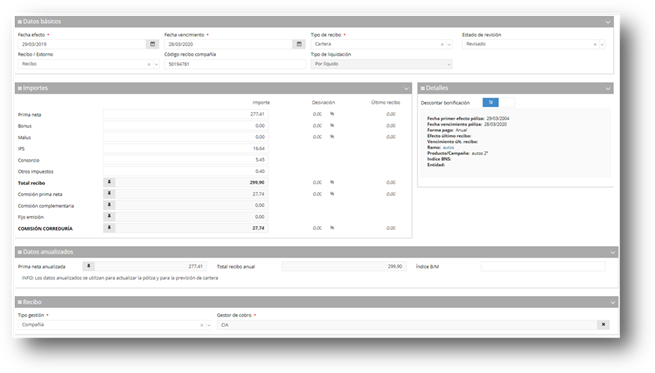
Los importes que tengan el
icono  no se pueden modificar y con un click cambia
el icono
no se pueden modificar y con un click cambia
el icono  permitiendo modificarlo.
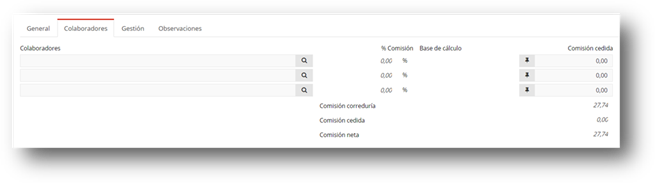
Colaboradores: modificar o añadir colaboradores a la matriz permitiendo ver la comisión y modificarla.
Gestión: datos de gestión de la matriz.

Otros datos: observaciones de la matriz.
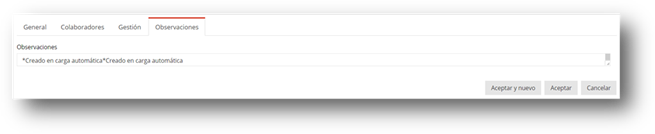
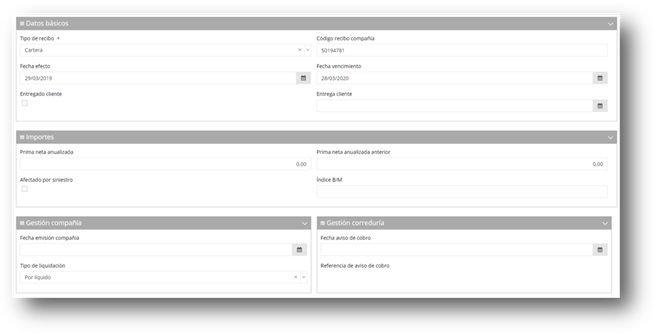
Permite modificar los datos básicos del recibo mostrando la misma pantalla de consulta del recibo, pero permitiendo modificar cualquier campo. Una vez modificados los datos con el botón Aceptar se procede a guardar la información.
Las pestañas que se pueden modificar son:
General: modificar los datos básicos del recibo, importes y tipo de gestión.
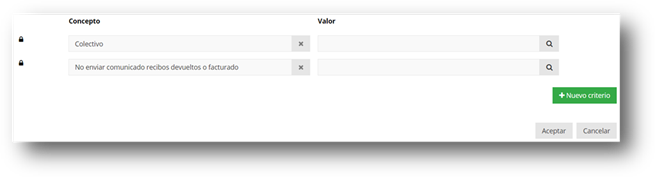
Criterios: modificar o añadir criterios de agrupación del recibo.
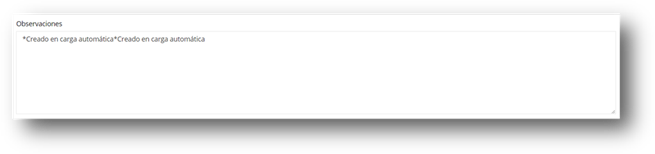
Otros datos: observaciones del recibo.
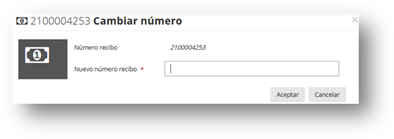
Modificar el número de recibo en caso de que no esté bien informado:
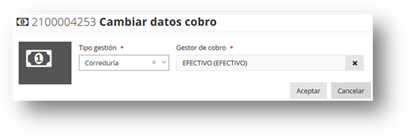
Modificar el tipo gestión (correduría o compañía) y gestor de cobro (quien cobra el recibo):
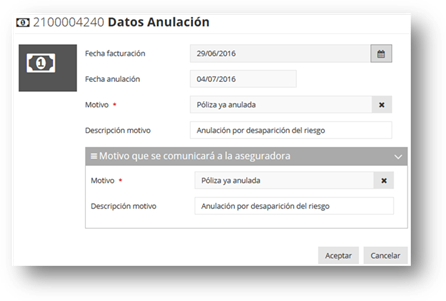
Permite modificar descripción y el motivo de la anulación del recibo y el de la compañía:
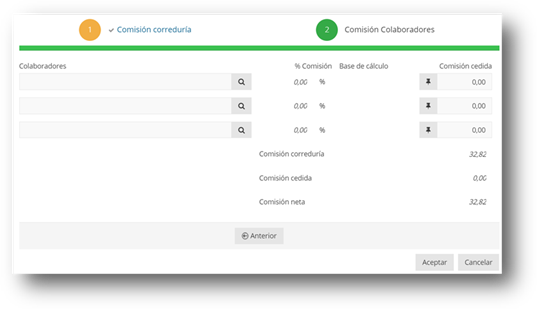
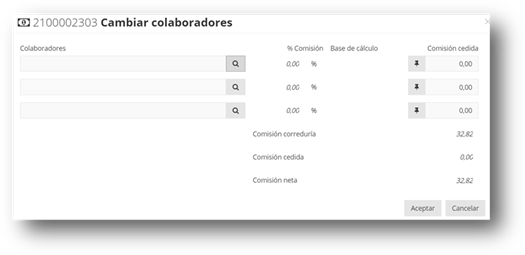
Permite cambiar el colaborador y la comisión asignados al recibo.
Los importes que tengan el
icono  no se pueden modificar y con un click cambia
el icono
no se pueden modificar y con un click cambia
el icono  permitiendo modificarlo.
PASO 1: Permite modificar la comisión de la correduría, mostrando los datos del porcentaje del producto y del porcentaje calculado:
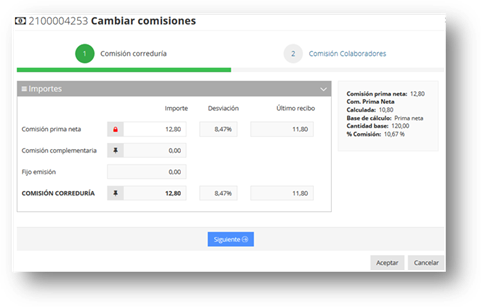
Los importes que tengan el
icono no se pueden modificar y con un click cambia
el icono permitiendo modificarlo.
PASO 2: Recalcula la comisión del colaborador, en función del cambio realizado en la comisión de la correduría, y permite modificarla: