La defensa de previsión de cartera permite el análisis de la defensa de cartera a través de la previsión de cartera realizada en segelevia. Este análisis se centra en poder agilizar la gestión de las anomalías de desviaciones de manera minuciosa, permitiendo las siguientes acciones:
•Permitir controlar las defensas de carteras que tienen recibos pendientes de gestionar
•Actualización de los recibos revisados indicando las acciones realizadas
•Resumen detallado recibo a recibo de la situación de la póliza y cliente
•Acceso rápido a las acciones más relevantes al realizar la defensa de cartera: Crear tarea, Recotizar y Traspasar/Reemplazar.
•Información sobre la defensa de cartera de Allianz y Melmacia en caso de utilizar estas funcionalidades.
Todas estas acciones permiten tener en una sola pantalla una visión de las desviaciones permitiendo hacer una defensa de cartera de manera más ágil y eficiente. Teniendo identificado en cada momento el foco en que carteras tenemos recibos pendientes de revisar.
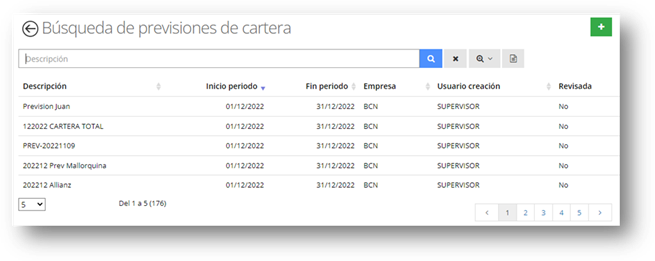
A través de la barra del apartado Gestión - Gestión de cartera - Pre-Carteras, permite analizar las anomalías de desviaciones realizadas previamente a través de una previsión de cartera:
La pantalla de búsqueda por defecto muestra todas las defensas de previsiones de cartera No revisadas, permite realizar las siguientes acciones:
 - ordenar aquellas columnas que muestren el
icono de flechas.
- ordenar aquellas columnas que muestren el
icono de flechas.
* - permite realizar una búsqueda contextual este símbolo actúa de manera similar a un comodín, y seleccionará todas las tareas que empiecen por los caracteres indicados.
 - búsqueda de los registros con los parámetros
informados.
- búsqueda de los registros con los parámetros
informados.
 - borra el texto informado en la búsqueda e
inicializa el buscador.
- borra el texto informado en la búsqueda e
inicializa el buscador.
 - búsqueda avanzada, mostrando más campos que
se pueden usar para filtrar.
- búsqueda avanzada, mostrando más campos que
se pueden usar para filtrar.
 - Crear previsión de cartera, véase apartado
Alta previsión de
cartera.
- Crear previsión de cartera, véase apartado
Alta previsión de
cartera.
Desde la defensa de previsión de cartera se pueden realizar las siguientes opciones:
Con doble click en cualquier previsión de cartera se accede al detalle de las anomalías de desviaciones de la previsión de cartera en función de los parámetros de configuración de la previsión de cartera.
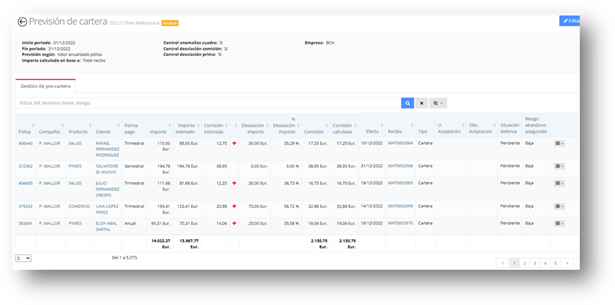
Desde el detalle de los recibos se muestras los recibos que no están Aceptados, aun no se ha realizado la defensa de cartera y permite realizar las siguientes acciones:
 Permite ordenar por dichas
columnas.
Permite ordenar por dichas
columnas.
 Búsqueda de recibos previstos.
 Búsqueda avanzada de recibos
previstos.
Búsqueda avanzada de recibos
previstos.
Los campos que se muestran por pantalla son los mismos que aparecen en anomalías de desviación:
Importe: Prima Neta o Total Recibo de la matriz actual.
Importe estimado: Importe de Prima Neta o Tal Recibo que se estima que debe llegar.
Comisión estimada: Importe de la comisión que se estima que debe llegar.
Desviación: Flecha arriba o abajo si está fuera del margen de tolerancia configurado.
Desviación importe: Importe de desviación entre la prima estimada y la prima actual.
Desviación importe %: Tanto por ciento de desviación entre la prima estimada y la prima actual.
Comisión: Importe de comisión de la matriz actual.
Comisión calculada: Importe de Comisión que se estima que debe llegar.
Desviación: Flecha arriba o abajo si está fuera del margen de tolerancia configurado.
Desviación comisión: Importe de desviación entre la comisión calculada y la comisión actual.
Desviación comisión %: Tanto por ciento de desviación entre la comisión calculada y la comisión actual.
Origen: Origen de la desviación.
Efecto: Esta fecha corresponde a la fecha de efecto del próximo recibo.
Recibo: Enlace hacia la matriz actual.
Tipo: Matriz de Producción o de Cartera.
U. Aceptación: Usuario que acepta la desviación.
Obs. Aceptación: Acciones que ha realizado el usuario que ha aceptado la desviación.
Situación defensa: nos indica si se ha realizado la defensa de cartera, permitiendo indicar una de las siguientes situaciones: Defendida, Pendiente o Rechazada.
Riesgo abandono asegurado: en el caso de la defensa de Allianz indica el riesgo de abandono del asegurado.
Riesgo abandono asegurado Melmacia: en el caso de tener Melmacia indica el riesgo de abandono del asegurado
Con la defensa de previsión de cartera en pantalla, en el detalle inferior al final de cada recibo desde el botón Acciones, podemos realizar las siguientes opciones:
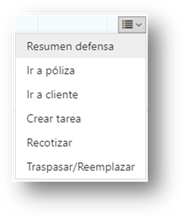
Resumen defensa: Desde el mismo resumen se permite aceptar la anomalía, cambiar la situación de defensa o cambiar las observaciones.
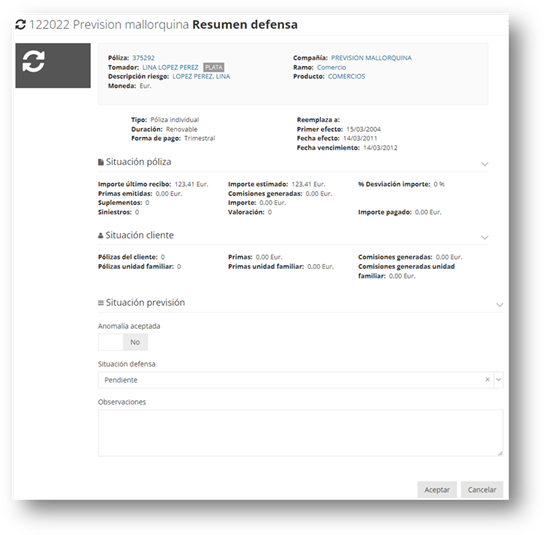
Se muestra la siguiente información:
- Cabecera con la información del tomador y detalle de la póliza.
- Situación de la póliza.
- Importe último recibo: Campo Importe de la previsión.
- Importe nuevo recibo: Campo Importe estimado de la previsión.
- Desviación: Campo % Desviación importe de la previsión.
- Primas emitidas: Prima Neta de todos los recibos entre efecto y vencimiento de la póliza, situación: facturado, devuelto, cobrado o liquidado y de todos los tipos de recibo excepto suplementos (suplemento modificación producción o cartera).
- Comisiones generadas: Suma de Comisión correduría de todos los recibos entre efecto y vencimiento de la póliza, situación: facturado, devuelto, cobrado o liquidado y de todos los tipos de recibo excepto suplementos (suplemento modificación producción o cartera).
- Suplementos: Número de suplementos entre fecha efecto y vencimiento de la póliza.
- Importe: Suma de Prima Neta de todos los recibos entre efecto y vencimiento de la póliza, situación: facturado, devuelto, cobrado o liquidado y sólo de los tipos de suplemento modificación producción o cartera.
- Siniestros: Número de siniestros entre fecha efecto y vencimiento de la póliza.
- Valoración: Suma Valoración de los siniestros entre fecha efecto y vencimiento de la póliza.
- Importe pagos: Suma Pagos Realizados de los siniestros entre fecha efecto y vencimiento de la póliza.
- Situación del cliente.
- Pólizas del cliente: Número de pólizas en vigor del cliente en los últimos 12 meses.
- Primas: Primas calculadas del cliente.
- Comisiones generadas: Comisiones calculadas del cliente.
- Pólizas unidad familiar: Número de pólizas en vigor de las relaciones de tipo “Familiar” del cliente, en los últimos 12 meses.
- Primas unidad familiar: Suma de las primas de las personas que forman la unidad familiar.
- Comisiones generadas unidad familiar: Suma de las comisiones generadas de las personas que forman la unidad familiar.
- Situación previsión: permite marcar si se ha realizado la defensa de cartera:
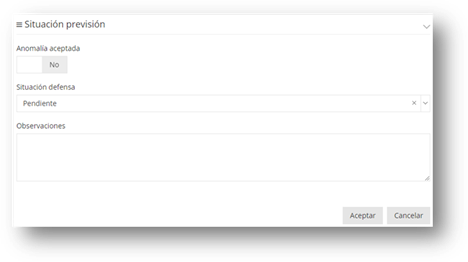
- Anomalía aceptada: nos indica si se ha realizado la defensa de cartera.
- Situación defensa: Pendiente, Defendida o Rechazada.
- Observaciones: el usuario debe indicar el detalle de las acciones que ha realizado.
Al Aceptar si
la anomalía ha sido aceptada desaparece de la defensa de la previsión por
defecto, dejando el resto de las anomalías a revisar. Si se quiere ver todas las
anomalías a través de botón Búsqueda avanzada permite modificar el filtro
por defecto.
Ir a póliza: Acceso rápido a la consulta de la póliza, para poder revisar los datos de la misma más detalladamente o ir a consultar la póliza directamente a la compañía a través del integrador de servicios si la compañía lo permite.
Ir a cliente: Acceso rápido a la consulta del cliente, para ver la información del tomador o ir a través de la Vista CRM a ver las relaciones con el detalle de los indicadores.
Crear Tarea: Permite crear una tarea de seguimiento de la anomalía para el usuario que está realizando la defensa o para otro usuario. Para ver cómo crear Tareas, véase el apartado Tareas.
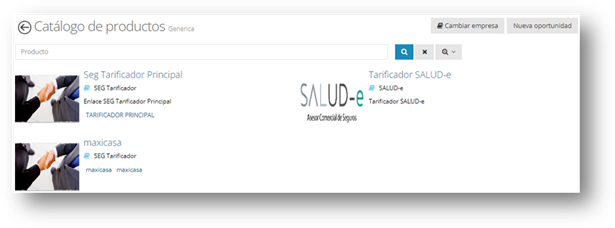
Recotizar: Permite recotizar la póliza ya sea directamente por alguno de los Tarificadores o creando una nueva oportunidad, véase apartado Catálogo de productos.
Traspasar / Reemplazar: Permite traspasar/reemplazar la póliza generando una nueva póliza o cogiendo una existente ya emitidas debido a que se ha anulado la póliza actual al realizar una defensa de cartera. Para ver cómo realizar dicha acción véase el apartado Traspasar/Reemplazar.
Editar: Con la defensa de la previsión de cartera en pantalla, si clicamos el botón Editar, podemos realizar las siguientes opciones:
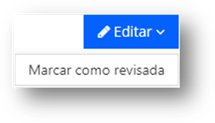
Marcar como revisada: Permite cambiar el estado de la Defensa de previsión de cartera en la que estamos situado a Revisada desapareciendo del buscados de defensa de cartera por defecto ya que no hay más acciones que realizar.
Marcar como pendiente: Permite cambiar el estado de la Defensa de previsión de cartera en la que estamos situado a Pendiente ya que nos hemos dejado alguna acción por realizar y se quiere realizar seguimiento.