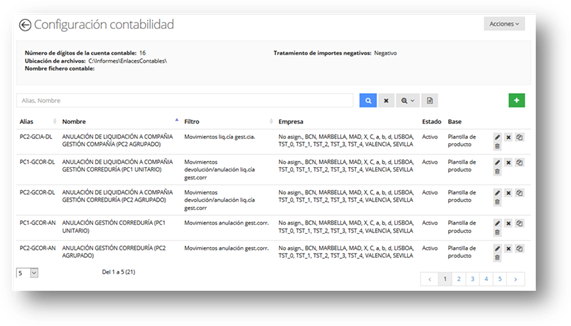
La Configuración de la contabilidad permite configurar los datos contables que se van a generar, ya sea configuración de datos genéricos (número asientos, ubicación de los archivos, etc.) como la configuración del plan contable permitiendo definir plantillas con los asientos contables que va a generar la aplicación.
A través de la barra de Gestión - Contabilidad - Configuración contabilidad, permite ver las plantillas de los asientos contables que se van a generar.
La pantalla de búsqueda permite realizar las siguientes acciones:
 - ordenar aquellas columnas que muestren el
icono de flechas.
- ordenar aquellas columnas que muestren el
icono de flechas.
* - permite realizar una búsqueda contextual este símbolo actúa de manera similar a un comodín, y seleccionará todas las tareas que empiecen por los caracteres indicados.
 - búsqueda de los registros con los parámetros
informados.
- búsqueda de los registros con los parámetros
informados.
 - borra el texto informado en la búsqueda e
inicializa el buscador.
- borra el texto informado en la búsqueda e
inicializa el buscador.
 - búsqueda avanzada, mostrando más campos que
se pueden usar para filtrar.
- búsqueda avanzada, mostrando más campos que
se pueden usar para filtrar.
Desde la configuración de contabilidad se pueden realizar las siguientes opciones:
Con la búsqueda de la configuración de contabilidad en pantalla, si clicamos el botón Acciones, podemos realizar las siguientes opciones:
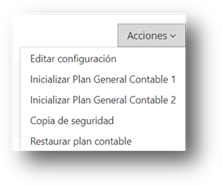
Editar configuración: permite definir los siguientes datos contables:
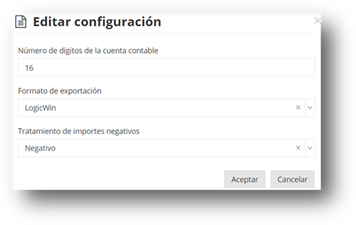
Número de dígitos de la cuenta contable: indicamos el nº de dígitos de la cuenta contable.
Formato de exportación: indicamos cuál es el formato de exportación que queremos: A3Con, Contaplus2013Release9, LogicWin, SAGE.
Tratamiento de importes negativos: permite seleccionar el tratamiento de las modificaciones manuales y los extornos, pudiendo ser tratadas en negativo o invirtiendo el Debe / Haber.
Inicializar Plan General Contable 1 o 2: Elimina las plantillas contables definidas en la Configuración contabilidad y copia las plantillas estandart definidas por la aplicación. En caso de haber modificado las plantillas manualmente este proceso elimina todos los cambios realizados.
Copia de seguridad: realizar una copia de seguridad de aquellos que hemos ido generando en formato XML.
Restaurar plan contable: nos permite realizar una restauración del plan contable desarrollado en otro entorno. Procese a una eliminación del plan contable actual, por eso es necesario realizar copias de seguridad si queremos conservar el que tenemos para un futuro.
A través del icono  se permite generar nuevos eventos contables
con los siguientes parámetros:
se permite generar nuevos eventos contables
con los siguientes parámetros:
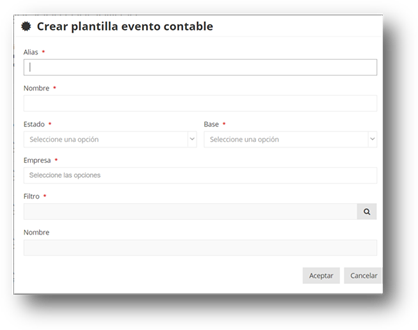
Alias y Nombre: descripción del evento que se quiere generar.
Estado: Activo o No activo en caso de que, de momento no se quieran utilizar.
Base: Plantilla personalizada permite definir manualmente el evento contable como se desee, Plantilla de producto por defecto crea los eventos establecidos por la aplicación.
Filtro: tipo de evento contable que se generará: Facturación Gestión compañía, Cobro Gestión correduría, etc.
Nombre: aparece el título del filtro que hemos escogido.
Al clicar Aceptar, se mostrará la pantalla de búsqueda de Configuración contabilidad permitiendo con doble click la consulta del mismo, véase el apartado Consulta.
Con doble click en cualquier registro se accede directamente a la consulta de las plantillas de los eventos contables que se van a generar, a continuación, se detalla la pantalla:
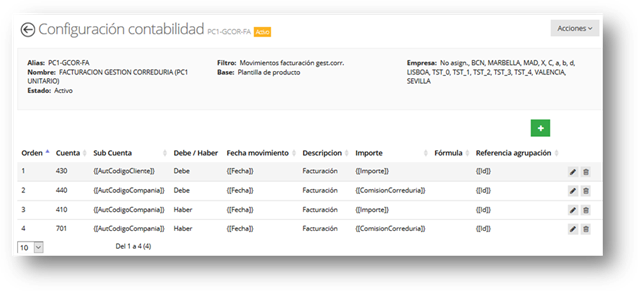
Orden: en el que se generaran los asiento contables.
Cuenta: Cuenta contable del asiento.
Sub Cuenta, información que recoge la cuenta, permitiendo poner uno de los siguientes parámetros:
- 0000: sub cuenta a 0.
- {[AutCodigoCompania]}: contenido del código de la compañía.
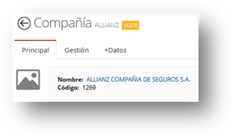
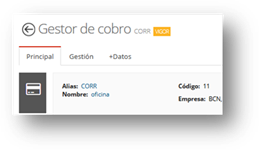
- {[AutCodigoGestorCobro]}: contenido del código del Gestor de cobro.
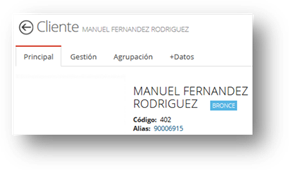
- {[AutCodigoCliente]}: contenido del código del Cliente.
- {[Col1AutCodigo]}: Contenido del código del primer Colaborador.
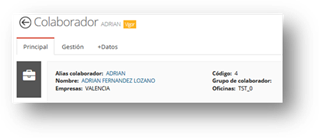
- {[Col2AutCodigo]}: Contenido del código del segundo Colaborador.
- {[Col3AutCodigo]}: Contenido del código del tercer Colaborador.
- {[ColSAutCodigo]}: Contenido del código del Super Colaborador.
Debe / Haber: indicar si el asiento contable se define en Debe o Haber.
Fecha: fecha del asiento contable, Normalmente se entra {[Format_yyyy-MM-dd]}{[Fecha]} para seleccionar la fecha del movimiento.
Descripción: descripción que aparece en el asiento contable.
Importe: detalle del importe del asiento contable.
- {[Importe]}: Total recibo.
- {[Liquido]}: Liquido (total recibo – comisión).
- {[ComisionCorreduria]}: Comisión correduría.
- {[ColSComision]}: Comisión super colaborador.
- {[ColSRetencion]}: Retención super colaborador.
- {[Col1Comision]}: Comisión primer colaborador.
- {[Col1Retencion]}: Retención primer colaborador.
- {[Col2Comision]}: Comisión segundo colaborador.
- {[Col2Retencion]}: Retención segundo colaborador.
- {[Col3Comision]}: Comisión tercer colaborador.
- {[Col3Retencion]}: Retención tercer colaborador.
Fórmula: permite indicar una formula condicional que indica si se tiene que generar o no la línea del asiento.
Referencia agrupación: permite indicar un valor extra de agrupación. Por ejemplo, si queremos forzar a que se genere un registro por cada asiento pondríamos {[Id]}.
A través del icono se permite generar nuevas plantillas de
asientos contables:
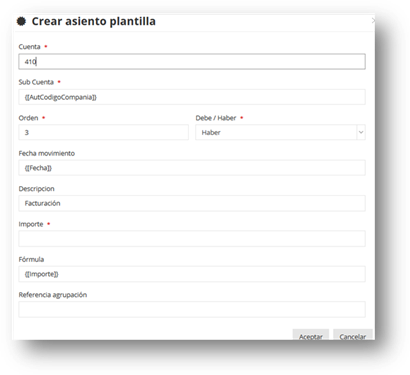
Orden: en que se generaran los asiento contables.
Cuenta: Cuenta contable del asiento.
Sub Cuenta, información que recoge la cuenta.
Debe / Haber: indicar si el asiento contable se define en Debe o Haber.
Fecha: fecha del asiento contable.
Descripción: descripción que aparece en el asiento contable.
Importe: detalle del importe del asiento contable.
Formula: permite indicar una formula condicional que indica si se tiene que generar o no la línea del asiento.
Referencia agrupación: permite indicar un valor extra de agrupación. Por ejemplo, si queremos forzar a que se genere un registro por cada asiento pondríamos {[Id]}.
Al Aceptar procede a crear la plantilla del asiento contable.
Con la plantilla del evento contable en pantalla, si clicamos el botón Acciones, podemos realizar las siguientes opciones:
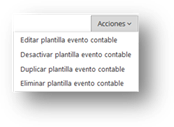
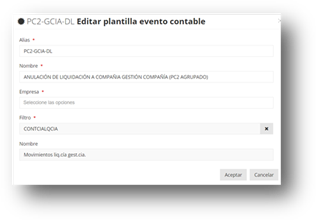
Editar plantilla evento contable: permite modificar la plantilla del evento contable:
Desactivar plantilla evento contable: cambia el estado de la plantilla del evento contable de Activo a No activo.
Activar plantilla evento contable: cambia el estado de la plantilla del evento contable de No Activo a Activo.
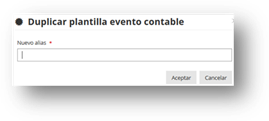
Duplicar plantilla evento contable: realiza un duplicado de la plantilla del evento contable, se debe indicar el alias de la nueva plantilla.
Eliminar plantilla evento contable: elimina de la base de datos la plantilla del evento contable.