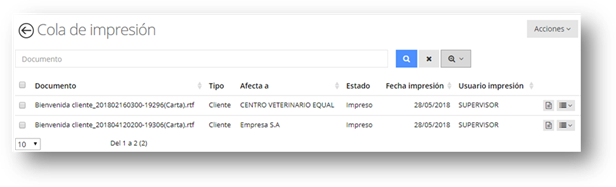
Permite imprimir en formato PDF todas las cartas generadas automáticamente por el gestor de procesos. Los documentos que aparecen por pantalla pueden estar en 2 estados diferentes:
Pendiente, aun no se ha impreso.
Impreso, ya se ha generado en PDF para imprimir posteriormente.
Para acceder a las cartas generadas por el gestor de procesos, hay que ir al apartado de Informes -> Cola de impresión:
La pantalla de búsqueda permite realizar las siguientes acciones:
 - ordenar aquellas columnas que muestren el
icono de flechas.
- ordenar aquellas columnas que muestren el
icono de flechas.
* - permite realizar una búsqueda contextual este símbolo actúa de manera similar a un comodín, y seleccionará todas las tareas que empiecen por los caracteres indicados.
 - búsqueda de los registros con los parámetros
informados.
- búsqueda de los registros con los parámetros
informados.
 - borra el texto informado en la búsqueda e
inicializa el buscador.
- borra el texto informado en la búsqueda e
inicializa el buscador.
 - búsqueda avanzada, mostrando más campos que
se pueden usar para filtrar.
- búsqueda avanzada, mostrando más campos que
se pueden usar para filtrar.
Desde la Cola de impresión se pueden realizar las siguientes acciones:
Desde el detalle de cualquier
documento a través del icono  permite descargar la carta en formato Word,
para proceder a la impresión de la misma y cambia el estado a
Impreso.
permite descargar la carta en formato Word,
para proceder a la impresión de la misma y cambia el estado a
Impreso.
Pasa los documentos que están en Estado Impreso a Pendiente, primero hay que filtrar los documentos a través de la búsqueda y marcarlos: individualmente (uno a uno) o todos los de la pantalla (check de la cabecera).
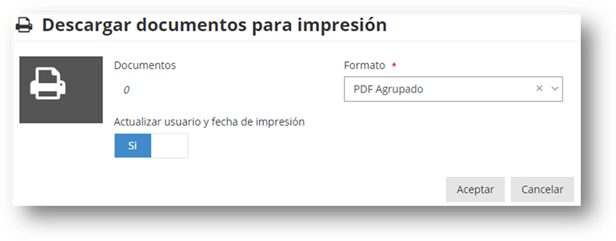
A través del formato se puede indicar si se quiere un único fichero PDF con todos los documentos seleccionado o en un fichero ZIP con el detalle de todos los documentos en Word individuales.
Pasa los documentos que están en Estado Pendiente a Impreso, primero hay que filtrar los documentos a través de la búsqueda y marcarlos: individualmente (uno a uno) o todos los de la pantalla (check de la cabecera). Se debe indicar si es necesario actualizar la fecha y usuario de impresión.
Pasa los documentos que están en Estado Impreso a Pendiente, primero hay que filtrar los documentos a través de la búsqueda y marcarlos: individualmente (uno a uno) o todos los de la pantalla (check de la cabecera). Posteriormente ya se puede proceder a imprimir a través de Obtener fichero o Descargar para impresión.