 ,
permitiendo realizar los siguientes pasos:
,
permitiendo realizar los siguientes pasos:Permite integrar los recibos que mensualmente sean administrados por la Correduría y que la Compañía facilite por correo electrónico, o cualquier otro método de transmisión de ficheros…
La carga de cartera procede a cargar los recibos que la compañía facilita al corredor como Matriz o recibo evitando tener que introducir los recibos manualmente.
Para realizar una carga de recibos de cartera se realiza a
través de la barra de Procesos Batch
à Ficheros
con el icono ,
permitiendo realizar los siguientes pasos:
A
través del icono se permite subir una nueva carga de cartera de
compañía, que previamente hemos descargado de la propia compañía:
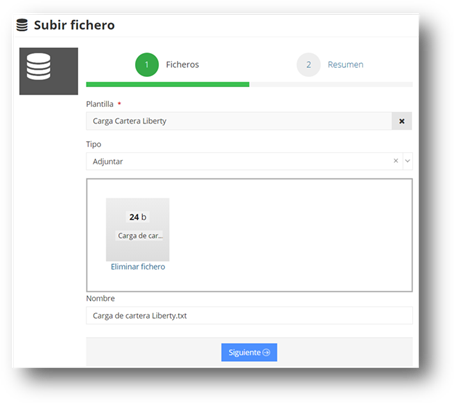
- Plantilla: nombre de la carga de cartera a realizar
- Tipo, sistema como se procederá a cargar el fichero de la compañía:
o Ruta servidor: ruta del servidor donde ha guardado el fichero a cargar.
o FTP: el fichero se ha guardado en un FTP, indicando la ruta, el usuario, la contraseña del FTP y nombre del fichero.
o Adjuntar: permite escoger el fichero si previamente se ha guardado en local.
Al indicar Siguiente, muestra el nombre que se le asigna a la carga:
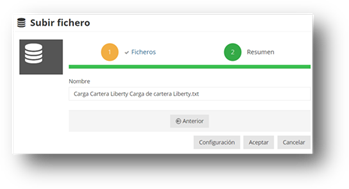
- Configuración permite definir los parámetros de configuración inicial de la carga: compañía, numeración de pólizas, recibos, etc.
- Aceptar procede a realizar la carga del fichero seleccionado.
Configuración inicial, configuración de los parámetros básicos del proceso de carga, esta configuración se hace solo la primera vez que se ejecuta. El asistente de configuración se divide en los siguientes apartados:
Configurar plantilla:
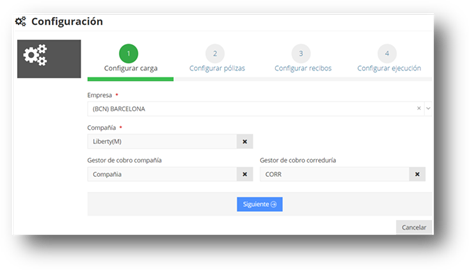
- Compañía: indicar la compañía que corresponde, debe coincidir el código DGS de la Compañía con el de la carga.
- Empresa y Oficina: se asigna a la póliza la empresa y oficina asociada al cliente. Si el cliente de la póliza no existe, se creará el cliente y la póliza con la empresa y oficina seleccionada al iniciar la carga.
- Gestor compañía: indicar el gestor de cobro para las nuevas altas de clientes y pólizas de gestión compañía.
- Gestor correduría: indicar el gestor de cobro para las nuevas altas de clientes y pólizas de gestión correduría.
Configurar pólizas: con la numeración de póliza nos permite configurar la máscara de los números de la póliza:
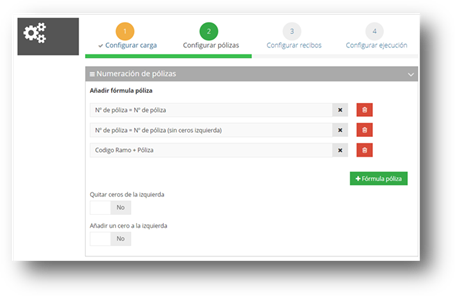
- Quitar ceros de la izquierda: quita los ceros que se encuentran a la izquierda del número de la póliza.
- Añadir un cero a la izquierda: añade un cero a la izquierda del número de póliza.
Configurar recibos:
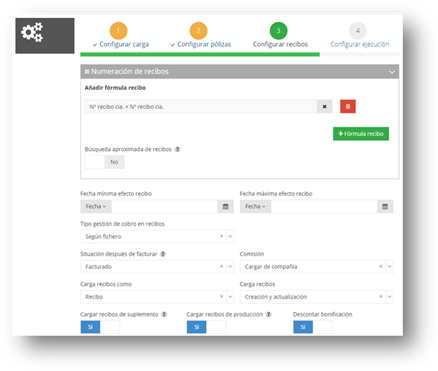
- Selección de las plantillas de numeración de recibos: en el caso de recibos se identifica como se tienen que dar de alta los números de los recibos (aquí sólo se permite un modelo).
- Carga recibos como: configurar si los recibos se quieren cargar como Matrices o directamente como Recibos.
- Cargar recibos:
•Solo creación: sólo realiza el alta del recibo.
•Creación y actualización: alta del recibo y actualiza la situación de los recibos (cobro, devolución y anulación).
•Sólo actualización: no da de alta el recibo sólo actualiza las situaciones de los recibos existentes.
Configurar ejecución:
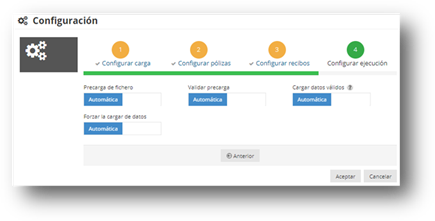
- Precarga de fichero: se leen los datos del fichero EIAC creando en una tabla temporal.
- Validar precarga: revisa todos los datos de la tabla temporal e informa de las incidencias detectadas.
- Cargar datos válidos: procede a crear o actualizar la información que contiene el fichero y esta validada.
- Forzar carga de datos: este botón, que aparece cuando se marca “Automático” en “carga datos válidos”, forzará que se termine de hacer la carga para aquellas líneas de datos que no hayan dado errores. De tal forma que la carga no se pare o se rechace completamente cuando se detecte el primer error.
Al finalizar la validación de la carga de cartera, muestra los datos básicos de la carga y el resultado detallando el Resumen de los datos cargados:
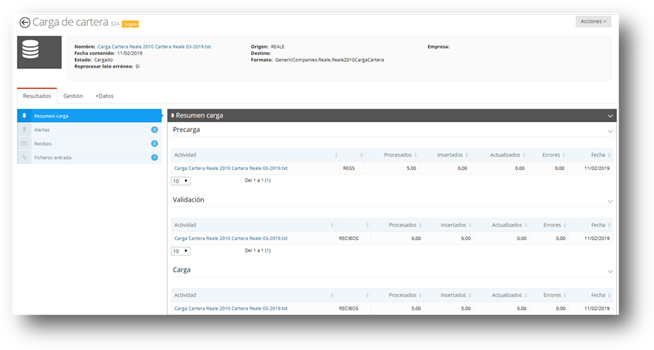
Resumen carga
- Precarga: Muestra el número de registros contenidos en el fichero.
- Validación: Muestra el número de registros que se pueden insertar o actualizar, indicando si hay errores en el proceso de validación.
- Carga: Muestra el número de registros que se han cargado o actualizados, indicando si hay errores en el proceso de carga.
Alertas: Muestra la relación de alertas que se han producido durante la carga, la descripción de ésta y el objeto al que afecta.

- Error: alerta bloqueante, que no procesa los datos por lo que después de rectificar hay que reprocesar.
- Warning: alerta informativa, que no hace falta reprocesar
Recibos: Muestra la relación de recibos que contiene el fichero utilizado en la carga.
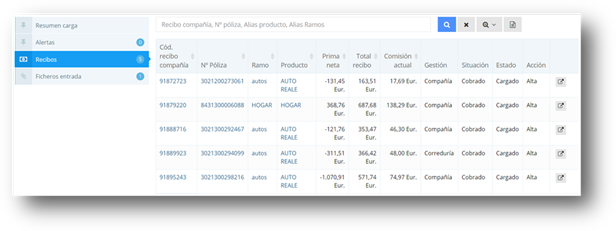
Si la póliza o recibos esta de color Azul, ya existe en la base de datos y permite acceder a ella con doble click.
 Se accede al contenido del recibo que
contienen en fichero cargado, formato XML.
Se accede al contenido del recibo que
contienen en fichero cargado, formato XML.
Fichero entrada: Muestra la relación de ficheros procesados en la carga, permitiendo consultar o descargar si fuera necesario.

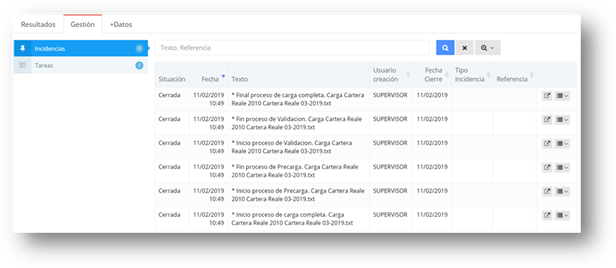
Pestaña Gestión: Muestra las incidencias y tareas que se han generado sobre la carga de cartera
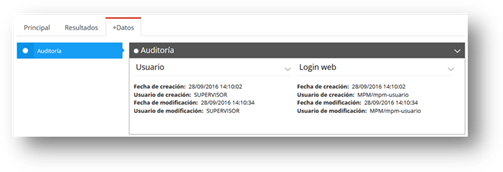
Pestaña +Datos: información acerca del usuario, fecha de creación y modificación.
Desde esta pantalla se permite realizar las siguientes Acciones:
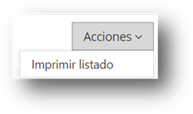
Podemos generar un listado de la carga de cartera y podemos escoger el formato: CSV, EXCEL o PDF.