 :
:El mediador podrá registrar estas pólizas no intermediadas desde el propio Elevia o en caso de disponer del eClient (plataforma web de consulta de todos los datos del cliente) el propio cliente las podrá crear directamente el.
Para dar de alta una nueva póliza no intermediada se puede realizar desde dos sitios diferentes:
Directamente desde el apartado Buscar – Pólizas no
intermediadas, seleccionar el botón :
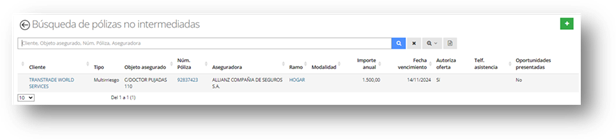
Desde la consulta de cualquier
cliente, apartado Pólizas no intermediadas, con el botón .
En los dos casos al dar de Alta la póliza no intermediada aparece la siguiente pantalla:
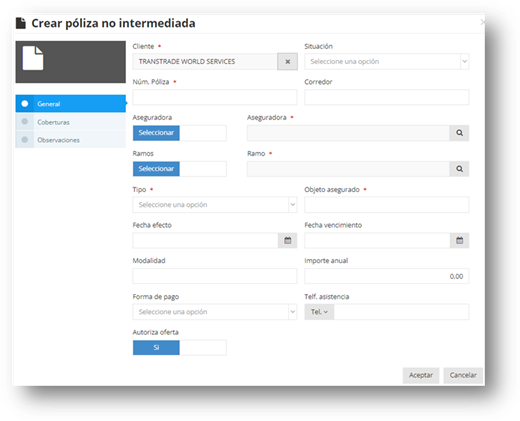
A continuación, se mostrarán las tres pestañas a cumplimentar en la creación de las pólizas no intermediadas:
Se
debe seleccionar el Tomador de la
póliza a través del  ,
posterior debemos indicar la información general de la misma:
,
posterior debemos indicar la información general de la misma:
Situación: Vigor / Anulada.
Núm. póliza: número de póliza.
Aseguradora: compañía donde está asegurada la póliza.
Corredor: correduría que gestiona dicha póliza.
Ramo: ramo del riesgo asegurado.
Tipo: tipo del riesgo asegurado, Autos, personales, multirriesgo, otros.
Objeto asegurado
Fecha efecto: efecto actual de la póliza.
Fecha Vencimiento: cuando vencerá la póliza.
Modalidad: del riesgo asegurado.
Importe anual: importe que paga anualmente.
Forma de pago: Único, Anual, Mensual, Bimestral, Trimestral, Cuatrimestral.
Telf. Asistencia: teléfono de la compañía aseguradora.
Autoriza oferta: el cliente Autoriza realizar oferta a vencimiento.
Campo para detallar las coberturas que tiene contratadas en la póliza para cumplimentar opcional y de texto libre.
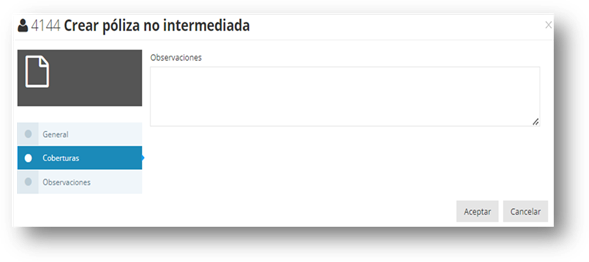
Campo de observaciones para cumplimentar información adicional de la póliza, es opcional y de texto libre.
Al pulsar Aceptar en caso de que falte algún campo obligatorio o encuentre algún inconveniente mostrará en la parte superior las incidencias detectadas. Cuando todos los datos estén correctamente muestra la pantalla en formato Consulta permitiendo acabar de gestionar la información necesaria.