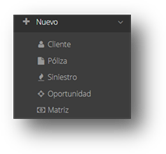
Para dar de Alta una oportunidad se puede realizar desde tres sitios diferentes:
- Directamente desde la Barra de Acciones - Nueva Oportunidad de la pantalla de inicio de la aplicación:
-
Desde la consulta de un
Cliente en el apartado
Oportunidades, seleccionar el botón
 :
:
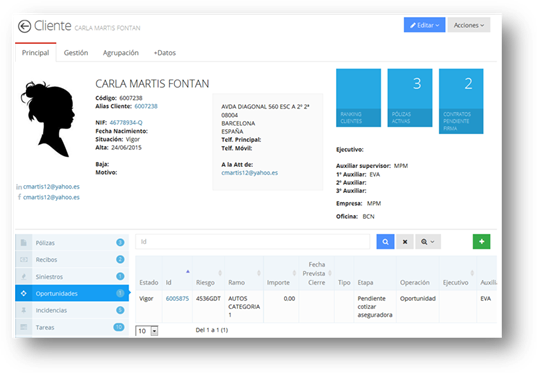
-
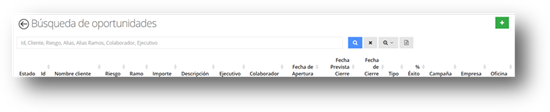
Desde ell buscador, en el apartado
Oportunidades, seleccionando el botón
:
En los tres casos al dar de Alta una oportunidad aparece la siguiente pantalla:
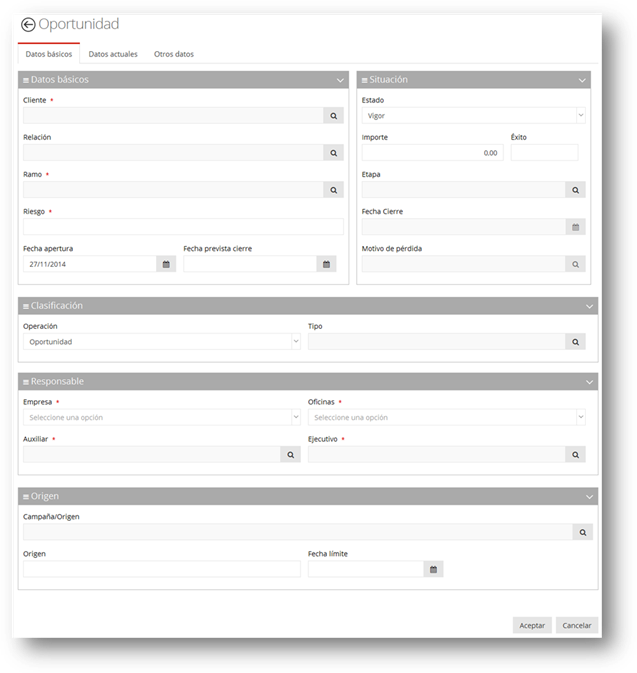
La única diferencia es que en el primer y tercer caso el
cliente no está informado y hay que buscarlo :
:
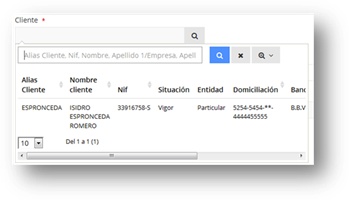
El formulario para el alta de la oportunidad se divide en
distintas pestañas y apartados. Cuenta con campos obligatorios señalados con
asteriscos rojo * y se pueden contraer usando la
flecha  , permitiendo ver solo
los apartados que interese.
, permitiendo ver solo
los apartados que interese.
A continuación, se ve el detalle de cada una de las pestañas que integra la ficha de creación de una nueva oportunidad:
Información general de la oportunidad:
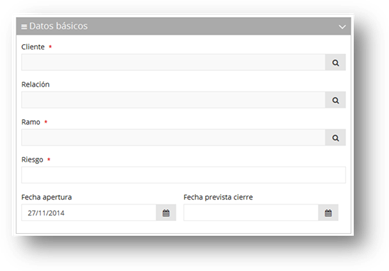
Ramo: se debe pulsar el botón
 donde a través del desplegable permite
seleccionarlo.
donde a través del desplegable permite
seleccionarlo.
Riesgo: detalle del riesgo asegurado.
Fecha apertura: fecha que se crea la oportunidad.
Fecha prevista cierre: fecha que se cerrara el proyecto.
Estado en el que se encuentra la oportunidad.
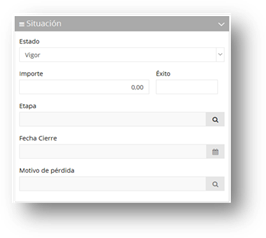
Estado: Vigor (abierta) / perdido (no contratada) / Cerrado (contratada).
Importe: detalle del importe del proyecto contratado.
Éxito: % previsto de éxito.
Etapa: situaciones por las que va pasando una oportunidad: pendiente cliente, cotización, etc.
Fecha cierre: fecha que se cierra el proyecto ya sea porque se acepta o se pierde.
Motivo de pérdida: motivo por el que el cliente no contrata el proyecto.
Clasificación de la oportunidad para posteriormente realizar listados y estadísticas.
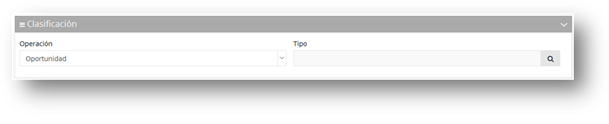
Operación: si es una oportunidad de negocio o una venta.
Tipo: origen de donde proviene la oportunidad: visita, llamada, colaborador externo, página web, etc.
Detalle de las oficinas y personas asignadas a la oportunidad.
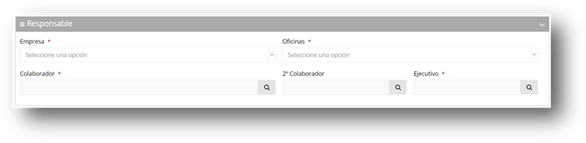
Campaña de la que proviene la oportunidad.

Detalle de donde tiene asegurado el cliente la póliza actual.
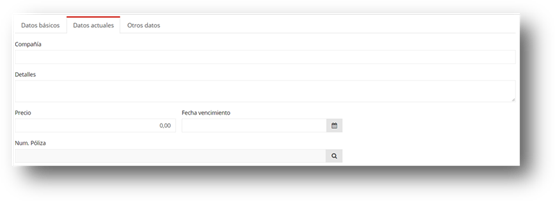
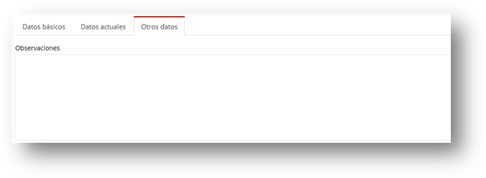
Observaciones: Campo libre para indicar información adicional.
Al pulsar Aceptar, en caso de que falte algún campo obligatorio o encuentre algún inconveniente, mostrará en la parte superior las incidencias detectadas. Cuando todos los datos este correctamente muestra la pantalla de Consulta de la oportunidad permitiendo realizar cualquier acción.